Покращення безпеки електронних файлів
 | Цифрові файли вразливі з точки зору безпеки, оскільки їх можна легко переглянути або підробити, не залишивши жодних слідів. Під час сканування важливих документів можна вжити відповідних заходів, зокрема шифрування даних і додавання підпису пристрою, для підсилення безпеки. |
 |
Потрібен додатковий комплект Send PDF Security Feature Set. Системні компоненти |
 |
Шифрування та підпис пристрою доступні тільки для файлів у форматі PDF. Шифрування та підпис пристрою можна використовувати одночасно. |
Шифрування файлу PDF
Файл PDF можна зашифрувати та надіслати або зберегти, установивши пароль під час сканування оригіналів. Пароль допомагає зменшити ризик перегляду або редагування PDF-файлу іншими.
1
Виберіть елемент <Сканування> на екрані Головний. Екран Головний
Якщо з’явиться екран входу, укажіть ім’я користувача, пароль і сервер автентифікації. Вхід у систему для авторизованого надсилання
2
Виберіть елемент <USB Memory>, <E-Mail> або <File> на екрані основних функцій сканування. Екран основних функцій сканування
Якщо вибрано елемент <USB Memory>, перейдіть до кроку 4.
3
Укажіть адресата й за необхідності вкажіть параметри сканування. Основні операції для сканування оригіналів
4
Перейдіть до кроку <Set PDF Details>.
 Збереження даних на пристрій USB-пам’яті
Виберіть елемент <Формат файлу>  <Set PDF Details>.
<Set PDF Details>.Надсилання даних електронною поштою/збереження даних у спільній папці або на FTP-сервері
Виберіть елемент <Формат файлу> на вкладці <Send Settings> <Set PDF Details>.
<Set PDF Details>.5
Виберіть тип формату PDF.
Можна вказати, чи потрібно вмикати шифрування для кожного формату PDF.
6
Натисніть <Encryption>.
7
Виберіть рівень шифрування.
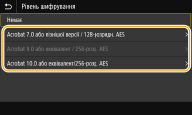
<Acrobat 7.0 or Later/128-bit AES>
Шифрує файл у 128-бітному середовищі, яке можна відкрити в програмі Adobe Acrobat 7.0 або новішої версії.
<Acrobat 10.0 or Equivalent/256-bit AES>
Шифрує файл у 256-бітному середовищі, яке можна відкрити в програмі Adobe Acrobat 10.0 або новішої версії.

<Acrobat 10.0 or Equivalent/256-bit AES> може змінюватися на <Acrobat 9.0 or Equivalent/256-bit AES> з іншою сумісною версією. <Пар.256-р.AES (реж.шиф.PDF)>
8
Введіть пароль шифрування та виберіть елемент <Застосувати>.
Інформацію про введення тексту див. в розділі Введення тексту.
9
Введіть пароль ще раз і виберіть елемент <Застосувати>.
10
Натисніть <Застосувати>.
Додавання підпису пристрою
Перетворіть сканований оригінал на файл PDF із підписом пристрою. Підпис пристрою використовується з тією самою метою, що й скріплення печаткою або підпис документа. За його допомогою можна перевірити, де було створено файл і чи змінювався або підроблявся документ після поставлення підпису. Щоб призначити підпис пристрою файлу PDF, потрібно заздалегідь згенерувати ключ і сертифікат для підпису пристрою. Створення ключа підпису пристрою
1
Виберіть елемент <Сканування> на екрані Головний. Екран Головний
Якщо з’явиться екран входу, укажіть ім’я користувача, пароль і сервер автентифікації. Вхід у систему для авторизованого надсилання
2
Виберіть елемент <USB Memory>, <E-Mail> або <File> на екрані основних функцій сканування. Екран основних функцій сканування
Якщо вибрано елемент <USB Memory>, перейдіть до кроку 4.
3
Укажіть адресата й за необхідності вкажіть параметри сканування. Основні операції для сканування оригіналів
4
Перейдіть до кроку <Set PDF Details>.
Збереження даних на пристрій USB-пам’яті
Виберіть елемент <Формат файлу> <Set PDF Details>.
<Set PDF Details>.Надсилання даних електронною поштою/збереження даних у спільній папці або на FTP-сервері
Виберіть елемент <Формат файлу> на вкладці <Send Settings> <Set PDF Details>.
<Set PDF Details>.5
Виберіть тип формату PDF.
Можна вказати, чи потрібно вмикати шифрування для кожного формату PDF.
6
Натисніть <Digital Signatures>.
7
Натисніть <Top Left>.
8
Натисніть <Застосувати>.