Základné postupy kopírovania
V tejto časti je opísaný základný postup použití pri kopírovaní originálu.
1
Vložte originály. Vkladanie originálov
2
Vyberte položku <Kopírovať> na obrazovke Domov. Obrazovka Domov
3
Na obrazovke Základné funkcie kopírovania vyberte položku <Počet kópií>. Obrazovka so základnými funkciami kopírovania
4
Zadajte počet kópií a vyberte položku <Zatvoriť>.
Ak ste zadali neplatnú hodnotu, pomocou tlačidla  ju vymažte.
ju vymažte.5
Špecifikujte podľa potreby nastavenia kopírovania.
Nastavenie sýtosti
Obojstranné kopírovanie
Zväčšenie alebo zmenšenie
Výber papiera na kopírovanie
Nastavenie sýtosti

|
Nastavte sýtosť skenu, ak sú texty alebo obrázky v origináli príliš svetlé alebo tmavé. Príklad: Môžete zostriť text a línie napísane ceruzkou. Nastavenie celkovej sýtosti
|
|

|
Nastavíte sýtosť pozadia. Môžete vytvoriť jasné kópie originálov s farebným pozadím alebo originálov, ako sú noviny, ktoré sú vytlačené na tenkom papieri, na ktorom presvitá cez papier text alebo obrázky z druhej strany. Nastavenie sýtosti pozadia
|
<Sýtosť>  Nastaviť sýtosť <Zatvoriť>
Nastaviť sýtosť <Zatvoriť><Sýtosť> <Upraviť sýtosť pozadia> <Upraviť (manuálne)> Nastaviť sýtosť pozadia <Použiť> <Zatvoriť>
<Upraviť sýtosť pozadia> <Upraviť (manuálne)> Nastaviť sýtosť pozadia <Použiť> <Zatvoriť>

|
|
V závislosti od originálnej farby môžu byť okrem pozadia ovplyvnené aj iné časti.
Ak nastavíte položku <Upraviť sýtosť pozadia> na možnosť <Automaticky>, vykoná sa automatické upravenie, aby sa farba pozadia zmenila na bielu. V tomto prípade sa položka <Typ originálu> automaticky nastaví na možnosť <Text> (Výber typu originálu na kopírovanie).
|
Naspäť na začiatok
Obojstranné kopírovanie

|
Môžete skopírovať dve strany originálu na obe strany papiera. Takisto môžete skopírovať obojstranný originál na obe strany papiera alebo na dva hárky papiera.
|
|
|
|
Voľba <2-stranná tlač> nemusí byť k dispozícii s niektorými formátmi a typmi papiera. Dostupný papier
|
<Iné nastavenia> <2-stranná tlač> Vyberte typ obojstranného kopírovania <Použiť>
<2-stranná tlač> Vyberte typ obojstranného kopírovania <Použiť>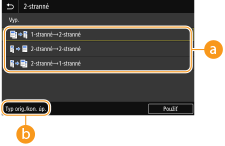
 Typy obojstranného kopírovania
Nižšie uvedená ilustrácia zobrazuje typy obojstranného kopírovania.
|
<1-stranné->2-stranné>
|
<2-stranné->2-stranné>
|
<2-stranné->1-stranné>
|
|||

|

|

|
 <Typ orig./kon. úp.>
Špecifikujte orientáciu originálu, typ začatia a typ dokončenia.
Naspäť na začiatok
Zväčšenie alebo zmenšenie
|
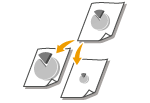
Kópie môžete zväčšovať alebo zmenšovať pomocou prednastaveného pomeru kopírovania, napríklad <A5->A4>, alebo nastavením užívateľského pomeru kopírovania v prírastkoch po 1 %.
|
|
|
|
Ak vytvoríte nastavenie pre funkciu <N na 1> po nastavení pomeru kopírovania, nastavenie pomeru zmenšenia vo funkcii <N na 1> bude mať prioritu.
|
<Pomer kopírovania> Vyberte pomer kopírovania
Vyberte pomer kopírovania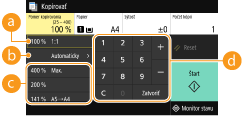
<100% 1:1>
Kópie sa vytvoria s pomerom kopírovania 100 %.
<Automaticky>
Kópie sa vytvoria automatickým zväčšením alebo zmenšením originálneho obrázka, aby sa zmestil na špecifikovanú veľkosť papiera.
 Predvolený pomer kopírovania
Zvoľte pomer kopírovania.
 Číselné tlačidlá
Môžete nastaviť pomer kopírovania od 25 % do 400 % v prírastkoch po 1 %.
Naspäť na začiatok
Výber papiera na kopírovanie
Špecifikujte zdroj papiera, ktorý obsahuje papier na vytlačenie kópií.
|
|
|
Najprv musíte špecifikovať formát a typ papiera, ktorý je vložený v zdroji papiera.
Špecifikácia veľkosti a typu papiera Vkladanie papiera |
<Papier> Vyberte zdroj papiera <Zatvoriť>
Vyberte zdroj papiera <Zatvoriť>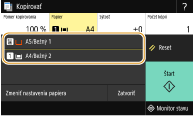

|
Na vytvorenie kópií sa použije papier vložený vo viacúčelovom zásobníku.
|

|
Na vytvorenie kópií sa použije papier vložený v zásuvke na papier (Zásuvka 1) zariadenia.
|
|
|
|
Ak je nainštalovaný voliteľný modul podávania kazety, zobrazí sa aj jeho zásuvka na papier.
|
Naspäť na začiatok

Informácie o ďalších nastaveniach kopírovania nájdete v časti Zlepšenie a úprava kvality kopírovania alebo Používanie užitočných funkcií kopírovania.
6
Vyberte položku <Štart>.
Spustí sa kopírovanie.
Ak ho chcete zrušiť, vyberte položky <Zrušiť> <Áno>. Zrušenie kópií
<Áno>. Zrušenie kópií Pri vkladaní originálov do podávača v kroku 1
Originál sa naskenuje automaticky.
Pri vkladaní originálov na kopírovaciu dosku v kroku 1
V prípade obojstranného kopírovania alebo kopírovania N na 1 sa zobrazí obrazovka s výzvou na vloženie ďalšieho originálu.
|
1
|
Vložte na kopírovaciu dosku ďalší originál a vyberte položku <Skenovať ďalší originál>.
Pre každý originál môžete samostatne špecifikovať položky <Sýtosť> a <Typ originálu>.
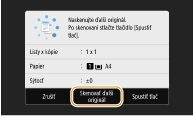
Opakujte tento krok, kým nedokončíte skenovanie celého originálu.
|
|
2
|
Vyberte položku <Spustiť tlač>.
|
Keď sa na displeji zobrazí hlásenie <Nesúlad nastavení a vloženého formátu> alebo <Pamäť je plná. Skenovanie sa zruší. Chcete tlačiť?>, hrozí, že kopírovanie nebude možné vykonať správne. Ďalšie informácie nájdete na webovej stránke online príručky, v časti „Riešenie problémov (FAQ)“.

|
Pri kopírovaní originálov s textom alebo obrázkami, ktoré presahujú okraje stranyOkraje originálu sa nemusia skopírovať. Ďalšie informácie o okrajoch skenovania nájdete v časti Hlavná jednotka.
|

|
|
Ak chcete vždy robiť kópie s rovnakými nastaveniami: Zmena predvolených nastavení pre funkcie
Ak chcete uložiť kombináciu nastavení, ktoré sa majú v prípade potreby použiť: Uloženie často používaných nastavení
|