Priame pripojenie (Režim prístupového bodu)
1660-068
Dokonca aj v prostredí bez bezdrôtového smerovača siete LAN použitie režimu prístupového bodu, ktoré priamo bezdrôtovo pripojí mobilné zariadenie k zariadeniu, umožňuje pripojiť mobilné zariadenie k zariadeniu bez náročných nastavení.

Príprava na priame pripojenie (Režim prístupového bodu)
Nadviažte pripojenie pomocou režimu prístupového bodu v nasledujúcom poradí.

|

|
Skontrolujte nastavenia siete zariadenia.
Nastavte adresu IPv4. Nastavenie adresy IPv4
|
||

|
||||

|

|
Príprava mobilného zariadenia
Nakonfigurujte nastavenia na pripojenie mobilného zariadenia k bezdrôtovej sieti Wi-Fi.
|
||
|
|
||||

|

|
Uveďte zariadenie do stavu pohotovostného režimu pripojenia.
<Ponuka>
 <Predvoľby> <Sieť> <Nastavenia priameho pripoj.> nastavte položku <Použiť priame pripojenie> na možnosť <Zap.>. <Predvoľby> <Sieť> <Nastavenia priameho pripoj.> nastavte položku <Použiť priame pripojenie> na možnosť <Zap.>. |

|
Špecifikácia časovej hodnoty do automatického ukončeniaMôžete špecifikovať čas na automatické odpojenie, ak je aktivované priame pripojenie. <Priame pripojenie ukončené>
Pripojenie viacerých mobilných zariadení narazĽubovoľne nakonfigurujte identifikátor SSID zariadenia a sieťový kľúč. <Nastavenia režimu prístupového bodu>
Canon PRINT BusinessInformácie o operačných systémoch kompatibilných s aplikáciou Canon PRINT Business, podrobný postup nastavenia a používania nájdete v Pomocníkovi aplikácie alebo na webovej stránke spoločnosti Canon (https://global.canon/gomp/).
|
Priame pripojenie

|
|
Vytvorenie pripojenia zariadenia a mobilného zariadenia môže chvíľu trvať.
|
Manuálne pripojenie
1
Vyberte položku <Mobilný portál> na obrazovke Domov. Obrazovka Domov
Ak je už pripojené akékoľvek mobilné zariadenie, prejdite na krok 3.
2
Vyberte položku <Pripojiť>.
3
Nakonfigurujte nastavenia bezdrôtovej siete Wi-Fi z mobilného zariadenia pomocou informácií o identifikátore SSID a sieťovom kľúči, ktoré sa zobrazia na obrazovke.
4
Po dokončení cieľovej operácie vyberte položku <Odpojiť>.
Pripojenie pomocou kódu QR
1
Vyberte položku <Mobilný portál> na obrazovke Domov. Obrazovka Domov
Ak je už pripojené akékoľvek mobilné zariadenie, prejdite na krok 3.
2
Vyberte položku <Pripojiť>.
3
Vyberte položku <Kód QR>.
4
Spustite aplikáciu Canon PRINT Business v mobilnom zariadení. Používanie stroja pomocou aplikácií
5
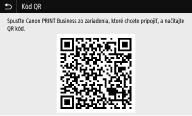
Použitím mobilného zariadenia prečítajte kód QR zobrazený na obrazovke.
6
Po dokončení cieľovej operácie vyberte položku <Odpojiť>.

|
|
Vyberte položku <Inf. o pripojení> na obrazovke <Priame pripojenie> a skontrolujte pripojené mobilné zariadenie.
Ak sa <Aktív. pri určení SSID/sieť. kľúča> nastaví na <Zap.>, nie je potrebné vykonať operáciu výberom <Pripojiť>. <Aktív. pri určení SSID/sieť. kľúča>
|
|
|
|
Pri pripájaní prostredníctvom priameho pripojenia sa možno nebudete môcť pripojiť na Internet v závislosti od mobilného zariadenia, ktoré používate.
Ak sa nevykoná bezdrôtové pripojenie z mobilného zariadenia v priebehu 5 minút počas zobrazenia identifikátora SSID a sieťového kľúča, pohotovostný stav pripojenia sa ukončí.
Ak stav bez prenosu údajov medzi mobilným zariadením a zariadením počas komunikácie prostredníctvom priameho spojenia pretrváva, komunikácia sa môže ukončiť.
Úspora energie v režime spánku sa zhoršuje pri pripojení pomocou priameho pripojenia.
Ak zariadenie používate s bezdrôtovou sieťou LAN, pri použití priameho pripojenia musíte udržať zariadenie pripojené k bezdrôtovej sieti LAN. Ak zariadenie nie je pripojené k bezdrôtovej sieti LAN alebo sa ešte nedokončil proces pripojenia, proces priameho pripojenia nemôže začať. Ak dôjde počas komunikácie prostredníctvom priameho pripojenia k strate spojenia medzi zariadením a bezdrôtovou sieťou LAN, komunikácia sa môže ukončiť.
Po dokončení požadovanej operácie nezabudnite ukončiť pripojenie medzi zariadením a mobilným zariadením. Ak by ostali prepojené, úspora energie v režime spánku by sa zhoršila.
Ak používate priame spojenie, nenastavujte adresu IP manuálne na mobilnom zariadení. Mohlo by to zabrániť správnej komunikácii po použití priameho pripojenia.
|