Konfigurácia SMB
|
SMB (Server Message Block) je protokol na zdieľanie zdrojov, ako sú súbory a tlačiarne, keď je v sieti viac ako jedno zariadenie. Stroj používa protokol SMB na uloženie naskenovaných dokumentov do zdieľaného priečinka. V závislosti od siete možno budete musieť nastaviť názov počítača a názov pracovnej skupiny.
|

|
|
Ďalšie informácie o základných operáciách, ktoré treba vykonať pri nastavení zariadenia z Remote UI (Vzdialené PR), nájdete v časti Nastavenie možností menu z Remote UI (Vzdialeného UR).
|
Konfigurovanie názvu počítača a názvu pracovnej skupiny
Zadajte názov počítača v sieti a názov pracovnej skupiny, do ktorej patrí. Ak vo vašom prostredí neexistujú pracovné skupiny, vytvorte pracovnú skupinu v systéme Windows a zadajte názov tejto pracovnej skupiny.
1
Spustite Remote UI (Vzdialené PR) a prihláste sa v režime správcu systému. Spustenie Remote UI (Vzdialeného UR)
2
Kliknite na položku [Settings/Registration] na stránke portálu. Obrazovka Remote UI (Vzdialené UR)
3
Vyberte položky [Network Settings]  [Computer Name/Workgroup Name Settings].
[Computer Name/Workgroup Name Settings].4
Kliknite na položku [Edit].
5
Špecifikujte potrebné nastavenia.
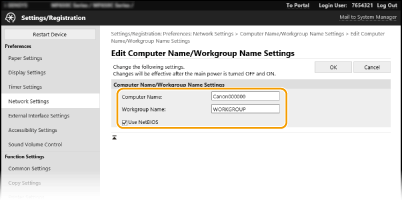
[Computer Name]
Zadajte alfanumerické znaky pre názov komunity počítača v sieti.
Zadajte alfanumerické znaky pre názov komunity počítača v sieti.
[Workgroup Name]
Názov pracovnej skupiny je názov zoskupenia viacerých počítačov, aby v sieti Windows sprístupnili základné funkcie siete, napríklad zdieľanie súborov. Zadajte alfanumerické znaky pre názov pracovnej skupiny, do ktorej patrí počítač.
Názov pracovnej skupiny je názov zoskupenia viacerých počítačov, aby v sieti Windows sprístupnili základné funkcie siete, napríklad zdieľanie súborov. Zadajte alfanumerické znaky pre názov pracovnej skupiny, do ktorej patrí počítač.
[Use NetBIOS]
Pri použití NetBIOS začiarknite políčko.
Pri použití NetBIOS začiarknite políčko.

Názvy počítačov alebo názvy pracovných skupín, ktoré začínajú hviezdičkou (*), sa nedajú registrovať do servera WINS.
6
Kliknite na položku [OK].
7
Reštartujte zariadenie. Reštartujte zariadenie
Konfigurovanie klienta SMB
Zadajte nastavenia, ktoré sa majú použiť, keď sa počítač pripája k sieti ako klient SMB.
1
Spustite Remote UI (Vzdialené PR) a prihláste sa v režime správcu systému. Spustenie Remote UI (Vzdialeného UR)
2
Kliknite na položku [Settings/Registration] na stránke portálu. Obrazovka Remote UI (Vzdialené UR)
3
Vyberte položky [Network Settings] [SMB Client Settings].
[SMB Client Settings].4
Kliknite na položku [Edit].
5
Špecifikujte potrebné nastavenia.
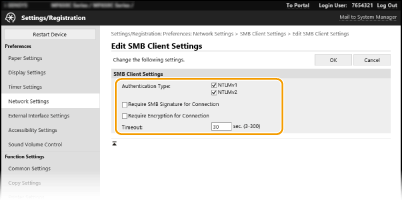
[Authentication Type]
Vyberte verziu protokolu overovania. Vyberte možnosť [NTLMv1] alebo [NTLMv2], podľa cieľového servera SMB. Môžete vybrať aj obidve.
Vyberte verziu protokolu overovania. Vyberte možnosť [NTLMv1] alebo [NTLMv2], podľa cieľového servera SMB. Môžete vybrať aj obidve.
[Require SMB Signature for Connection]
Začiarknite toto políčko, ak chcete požiadať o podpis paketu SMB pri pripájaní sa na server SMB.
Začiarknite toto políčko, ak chcete požiadať o podpis paketu SMB pri pripájaní sa na server SMB.
[Require Encryption for Connection]
Začiarknite toto políčko, ak chcete požiadať o pripojenie so šifrovanou komunikáciou SMB v3.0 pri pripájaní sa na server SMB.
Začiarknite toto políčko, ak chcete požiadať o pripojenie so šifrovanou komunikáciou SMB v3.0 pri pripájaní sa na server SMB.
[Timeout]
Nastavte čas do odpovede cieľa pripojenia SMB.
Nastavte čas do odpovede cieľa pripojenia SMB.
Pri odosielaní na server SMB došlo k strate sieťového pripojenia alebo bola odpoveď na strane servera pomalá, v dôsledku čoho limit na pripojenie na strane zariadenia uplynul skôr, ako sa údaje odoslali alebo presmerovali. V takom prípade sa skúste predísť časovému limitu tak, že zväčšíte dobu čakania.
6
Kliknite na položku [OK].
Zadanie verzie klienta SMB
Zadajte verziu, ktorá sa má používať s klientom SMB.
1
Spustite Remote UI (Vzdialené PR) a prihláste sa v režime správcu systému. Spustenie Remote UI (Vzdialeného UR)
2
Kliknite na položku [Settings/Registration] na stránke portálu. Obrazovka Remote UI (Vzdialené UR)
3
Vyberte položky [Network Settings] [Specified SMB Client Versions].
[Specified SMB Client Versions].4
Kliknite na položku [Edit].
5
Začiarknite políčko pre verziu, ktorá sa má používať s klientom SMB.
6
Kliknite na položku [OK].

|
|
Ak začiarknete políčko [Require Encryption for Connection], počítač sa môže pripojiť len k serverom SMB, ktoré podporujú šifrovanú komunikáciu SMB v3.0. Keď je začiarknuté políčko [1.0] a [2.0] pre položku [Specified SMB Client Versions], ale nie je začiarknuté políčko [3.0], počítač sa nemôže pripojiť k serverom SMB, ktoré nepodporujú šifrovanú komunikáciu SMB v3.0.
Používajte rovnakú verziu SMB ako server SMB a klient SMB. Ak sa tieto verzie líšia, SMB nie je možné použiť.
|