
Drukāšana no datora
Datora lietojumprogrammā izveidotus dokumentus var drukāt, izmantojot printera draiveri. Printera draiverī ir pieejami noderīgi iestatījumi, piemēram, palielināšana/samazināšana un divpusējā drukāšana, kas ļauj dokumentus drukāt dažādos veidos. Lai varētu lietot šo funkciju, ir jāizpilda dažas darbības, piemēram, datorā jāinstalē printera draiveris. Papildinformāciju skatiet atbilstošo draiveru lietošanas rokasgrāmatās tiešsaistes rokasgrāmatu tīmekļa vietnē.

Par printera draivera palīdzību
Ja printera draivera ekrānā noklikšķināsit uz [Help], tiks parādīts palīdzības ekrāns. Šajā ekrānā varat skatīt detalizētus aprakstus, kas nav iekļauti dokumentā Lietotāja rokasgrāmata.
Papildu ierīču lietošana
Ja pēc printera draivera instalēšanas iekārtai ir pievienota papildu ierīce kasetes padeves modulis, printera draiverī veiciet tālāk norādīto darbību.
|
|
|
Lai veiktu tālāk aprakstītās darbības, piesakieties datorā ar administratora kontu.
|
Atveriet printera mapi (Printera mapes parādīšana)  Ar peles labo pogu noklikšķiniet uz šīs iekārtas printera draivera ikonas [Printera rekvizīti] vai [Rekvizīti] [Device Settings] cilnē [Paper Source] Izvēlieties [1-Cassette Feeding Unit] sadaļā [Optional Drawer/Cassette] [OK] [OK]
Ar peles labo pogu noklikšķiniet uz šīs iekārtas printera draivera ikonas [Printera rekvizīti] vai [Rekvizīti] [Device Settings] cilnē [Paper Source] Izvēlieties [1-Cassette Feeding Unit] sadaļā [Optional Drawer/Cassette] [OK] [OK]Drukāšanas pamatdarbības
Šajā sadaļā aprakstīts, kā drukāt datorā saglabātu dokumentu, izmantojot printera draiveri.

Iekārtas papīra iestatījumi
|
|
Parasti pirms drukāšanas ir jānorāda katrā papīra avotā ievietotā papīra formāts un tips.
Ja iestatīsit opciju <Drukājot draivera iestatījumi prioritāri> pozīcijā <Ieslēgt>, varēsit drukāt no papīra avota, kas norādīts printera draiverī, neatkarīgi no papīra iestatījumiem, kas noteikti iekārtā. <Drukājot draivera iestatījumi prioritāri>
|
1
Atveriet dokumentu, izmantojot programmu, un atveriet drukāšanas dialoglodziņu.
2
Izvēlieties šīs iekārtas printera draiveri un noklikšķiniet uz [Preferences] vai [Rekvizīti].
3
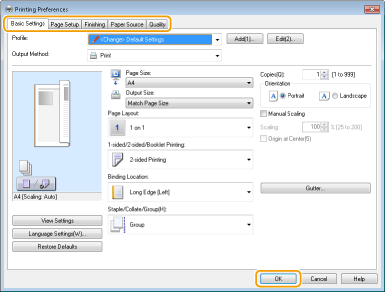
Norādiet nepieciešamos drukāšanas iestatījumus un noklikšķiniet uz [OK].
Pārslēdzieties uz citu cilni atbilstoši iestatījumiem.
4
Noklikšķiniet uz [Drukāt] vai [Labi].
Tiek sākta drukāšana.
Ja vēlaties atcelt drukāšanu, skatiet sadaļu Drukāšanas uzdevumu atcelšana.