
<Populārs>
Ir uzskaitīti visi ar katras funkcijas bieži lietotajiem iestatījumiem saistītie vienumi, kā arī to apraksti. Noklusējuma iestatījumi ir atzīmēti ar krustiņu ( ).
).
).|
|
Zvaigznītes (*)Ar rakstzīmēm “*1” apzīmētie iestatījumi var netikt parādīti atkarībā no izmantotā modeļa, iespējām vai citiem iestatījumu vienumiem.
Iestatījumus, kas apzīmēti ar rakstzīmēm “*2”, nevar importēt vai eksportēt.
|
<Papīra padeves iestatījumi>
Konfigurējiet papīra padeves iestatījumus.
<Papīra avota automātiskā atlase>
Iespējojiet vai atspējojiet papīra avotu automātiskās atvilktnes atlases funkciju. Ja dokumentu drukāšanas laikā automātiskā atvilktnes izvēle ir iestatīta pozīcijā <Iesl.>, iekārta automātiski izvēlas to papīra avotu, kurā ir ievietots atbilstošā formāta papīrs. Ja papīrs beidzas, šis iestatījums aktivizē nepārtrauktu drukāšanu, pārslēdzot no viena papīra avota uz citu tādu avotu, kurā ir ievietots tāda paša formāta papīrs. Katrai funkcijai atbilstoša papīra avota automātiska iestatīšana
|
<Kopēšana>
<Universālā tekne>
<Izsl.>
<Iesl.>
<Atvilktne 1>
<Izsl.>
<Iesl.>
<Atvilktne 2>*1
<Izsl.>
<Iesl.>
<Printeris>
<Universālā tekne>
<Izsl.>
<Iesl.>
<Atvilktne 1>
<Izsl.>
<Iesl.>
<Atvilktne 2>*1
<Izsl.>
<Iesl.>
<Saņemšana/fakss
>/<Saņemt>
<Universālā tekne>
<Izsl.>
<Iesl.>
<Atvilktne 1>
<Izsl.>
<Iesl.>
<Atvilktne 2>*1
<Izsl.>
<Iesl.>
<Cita>
<Universālā tekne>
<Izsl.>
<Iesl.>
<Atvilktne 1>
<Izsl.>
<Iesl.>
<Atvilktne 2>*1
<Izsl.>
<Iesl.>
|
<Pārslēgt papīra padeves metodi>
Norādiet šo iestatījumu, ja drukājat dokumentu uz papīra ar logotipiem. Vispārīgas lietošanas laikā, lai drukātu uz papīra ar logotipiem, ir jāmaina papīra avotā ievietotā papīra virziens atkarībā no tā, vai veiksit vienpusēju vai divpusēju druku. Tomēr, ja mainīsit iestatījumu uz <Apdrukājamās puses prioritāte>, varēsit vienkārši ievietot papīru ar logotipa pusi uz leju gan vienpusējai, gan divpusējai drukāšanai. Papildinformāciju skatiet sadaļā Iepriekš apdrukāta papīra ievietošana.
|
<Universālā tekne>
<Ātruma prioritāte>
<Apdrukājamās puses prioritāte>
<Atvilktne 1>
<Ātruma prioritāte>
<Apdrukājamās puses prioritāte>
<Atvilktne 2>
*1
<Ātruma prioritāte>
<Apdrukājamās puses prioritāte>
|
<Izvēlne>  <Funkciju iestatījumi> <Populārs> <Papīra padeves iestatījumi> <Pārslēgt papīra padeves metodi> Izvēlieties papīra avotu Izvēlieties <Ātruma prioritāte> vai <Apdrukājamās puses prioritāte>
<Funkciju iestatījumi> <Populārs> <Papīra padeves iestatījumi> <Pārslēgt papīra padeves metodi> Izvēlieties papīra avotu Izvēlieties <Ātruma prioritāte> vai <Apdrukājamās puses prioritāte> 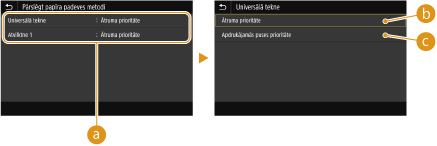
 Papīra avoti
Izvēlieties papīra avotu, kuram vēlaties mainīt iestatījumu.
 <Ātruma prioritāte>
Ja izmantosit papīru, uz kura jau ir uzdrukāts logotips, veicot vienpusējo vai divpusējo drukāšanu, ir jāmaina tā ievietošanas virziens.

Ja nav nepieciešams precīzi norādīt apdrukājamo pusi, ir ieteicams izvēlēties iestatījumu <Ātruma prioritāte>.
 <Apdrukājamās puses prioritāte>
Lai drukātu uz noteiktas papīra puses, papīra padevē nav nepieciešams apgriezt papīru otrādi atkarībā no tā, vai ir atlasīta vienpusējā vai divpusējā drukāšana.
Ja opcija <Apdrukājamās puses prioritāte> ir iestatīta papīra avotam, kurā ievietots divpusējai drukāšanai neizmantojams papīrs (Pieejamais papīrs), tā vietā papīra avotam tiek lietots iestatījums <Ātruma prioritāte>. Šādā gadījumā papīrs ir jāievieto tāpat, kā tad, ja ir izvēlēta opcija <Ātruma prioritāte> (Iepriekš apdrukāta papīra ievietošana).
Ja ir izvēlēts iestatījums <Apdrukājamās puses prioritāte>, vienpusējas drukāšanas ātrums var būt lēnāks.
<Drukas iestatījumi>
Konfigurējiet drukāšanas darbības iestatījumus.
<Automātiski dzēst apturētos darbus>
Jūs varat konfigurēt, lai gadījumā, ja iekārta pārtrauc drukāt uzdevumu kļūdas rašanās dēļ, uzdevums pēc noteikta laika tiek automātiski dzēsts.
|
<Iestatīt šo funkciju>
<Izsl.>
<Iesl.>
<Iestatīt laiku>
No 0 līdz 5
līdz 240 (min) |
<Izvēlne> <Funkciju iestatījumi> <Populārs> <Drukas iestatījumi> <Automātiski dzēst apturētos darbus> Izvēlieties <Iesl.> sadaļā <Iestatīt šo funkciju> ievadiet laiku sadaļā <Iestatīt laiku> <Lietot> <Labi> Restartējiet iekārtu
<Funkciju iestatījumi> <Populārs> <Drukas iestatījumi> <Automātiski dzēst apturētos darbus> Izvēlieties <Iesl.> sadaļā <Iestatīt šo funkciju> ievadiet laiku sadaļā <Iestatīt laiku> <Lietot> <Labi> Restartējiet iekārtu<Skenēšanas iestatījumi>
Konfigurējiet skenēšanas iestatījumus.
<Automātiski tiešsaistē>
Kad skenējat no datora, izmantojiet šo vienumu, lai norādītu, vai attālās skenēšanas nolūkos pieslēgties tiešsaistei (skenēt gaidstāves režīmā), neizmantojot darbības paneli.
|
<Izslēgt>
<Ieslēgt>
|
<Izvēlne> <Funkciju iestatījumi> <Populārs> <Skenēšanas iestatījumi> <Automātiski tiešsaistē> Izvēlieties <Izslēgt> vai <Ieslēgt>
<Funkciju iestatījumi> <Populārs> <Skenēšanas iestatījumi> <Automātiski tiešsaistē> Izvēlieties <Izslēgt> vai <Ieslēgt> <Automātiski bezsaistē>
|
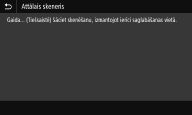
Ja pēc zemāk attēlotā ekrāna parādīšanas noteiktu laika periodu netiek veikta skenēšana (iekārta ir iestatīta tiešsaistē skenēšanai), iekārta automātiski pāriet bezsaistes režīmā. Norādiet laika periodu, pēc kura iekārtai jāpāriet bezsaistes režīmā.
|
|
<Iestatīt šo funkciju>
<Izsl.>
<Iesl.>
<Iestatīt laiku>
No 1 līdz 5
līdz 60 (min) |
<Izvēlne> <Funkciju iestatījumi> <Populārs> <Skenēšanas iestatījumi> <Automātiski bezsaistē> Izvēlieties <Iesl.> sadaļā <Iestatīt šo funkciju> Ievadiet laiku sadaļā <Iestatīt laiku> <Lietot>
<Funkciju iestatījumi> <Populārs> <Skenēšanas iestatījumi> <Automātiski bezsaistē> Izvēlieties <Iesl.> sadaļā <Iestatīt šo funkciju> Ievadiet laiku sadaļā <Iestatīt laiku> <Lietot> <Ģenerēt failu>
Konfigurējiet failu ģenerēšanas iestatījumus.
<Izvades faila attēla iestatījumi>
Norādiet gamma vērtības iestatījumus skenēto dokumentu pārvēršanai failos.
<YCbCr sūtīšanas krāsu gammas vērtība>
Izvēlieties gamma vērtību, kas tiek izmantota, pārvēršot skenētos krāsu dokumentus norādītajā faila formātā. Varat norādīt tādu pašu gamma vērtību kā monitorā parādīto, kas ir jāizmanto konvertēto failu skatīšanai. Faili tiek parādīti tādā spilgtumā, kas ir līdzīgs oriģinālo dokumentu spilgtumam.
|
<Gamma 1,0>
<Gamma 1,4> <Gamma 1,8> <Gamma 2,2> |
<Izvēlne> <Funkciju iestatījumi> <Populārs> <Ģenerēt failu> <Izvades faila attēla iestatījumi> <YCbCr sūtīš. kr. gammas vērt.> Izvēlieties gamma vērtību
<Funkciju iestatījumi> <Populārs> <Ģenerēt failu> <Izvades faila attēla iestatījumi> <YCbCr sūtīš. kr. gammas vērt.> Izvēlieties gamma vērtību
Informāciju par monitora displeja gamma vērtību skatiet displeja rokasgrāmatā.
<OCR (meklējams teksts) iestatījumi>
Lai teksta dokumentam izpildītu optisko rakstzīmju atpazīšanu (Optical Character Recognition — OCR) un izveidotu “pārmeklējamu PDF”, ir jānorāda, vai iekārta nosaka dokumenta teksta virzienu un konstatē dokumenta virzienu.
|
<Viedā skenēšana>
<Izsl.>
<Iesl.>
|
<Izvēlne> <Funkciju iestatījumi> <Populārs> <Ģenerēt failu> <OCR (meklējams teksts) iestatījumi> Izvēlieties <Izsl.> vai <Iesl.> sadaļā <Viedā skenēšana> <Lietot>
<Funkciju iestatījumi> <Populārs> <Ģenerēt failu> <OCR (meklējams teksts) iestatījumi> Izvēlieties <Izsl.> vai <Iesl.> sadaļā <Viedā skenēšana> <Lietot> <256 bitu AES iest. (šifrēts PDF)> *1
Ģenerējot šifrētu PDF, tā šifrēšanas līmeni var iestatīt pozīcijā “128 bitu” vai “256 bitu”. Ja izvēlēsities pozīciju “256 bitu”, ar Acrobat saderīgo versiju var mainīt.
|
<Acrobat 9.0 vai līdzvērtīga>
<Acrobat 10.0 vai līdzvērtīga>
|
<Izvēlne> <Funkciju iestatījumi> <Populārs> <Ģenerēt failu> <256 bitu AES iest. (šifrēts PDF)> Izvēlieties <Acrobat 9.0 vai līdzvērtīga> vai <Acrobat 10.0 vai līdzvērtīga>
<Funkciju iestatījumi> <Populārs> <Ģenerēt failu> <256 bitu AES iest. (šifrēts PDF)> Izvēlieties <Acrobat 9.0 vai līdzvērtīga> vai <Acrobat 10.0 vai līdzvērtīga> <Faksa iestatīšanas vednis> *1*2
Izvēlieties, lai ekrānā parādītu norādījumus par iestatījumu (tostarp faksa numura un RX režīma) norādīšanu. Faksa funkciju sākotnējo iestatījumu konfigurācija