
Printera portu konfigurēšana
Drukāšanas kļūdas var rasties, ja ir mainīta iekārtas IP adrese vai ja printeris ir pievienots, izmantojot sistēmas Windows printeru mapi. Šīs kļūdas parasti izraisa nepareizi printera porta iestatījumi. Piem., var būt norādīts nepareizs porta numurs vai tips. Tādā gadījumā drukāšanas mēģinājumi neizdodas, jo dokumentu dati nevar sasniegt iekārtu. Lai novērstu šāda veida problēmas, datorā konfigurējiet printera porta iestatījumus.
|
|
|
Lai veiktu tālāk aprakstītās darbības, piesakieties datorā ar administratora kontu.
|
1
Atveriet printera mapi. Printera mapes parādīšana
2
Ar peles labo pogu noklikšķiniet uz draivera ikonas šai iekārtai un noklikšķiniet uz [Printera rekvizīti] vai [Rekvizīti].
3
Noklikšķiniet uz cilnes [Porti] un konfigurējiet vajadzīgos iestatījumus.

 Porta pievienošana
Ja esat mainījis iekārtas IP adresi vai izvēlējies nepareizo portu, kad instalējāt draiverus no Windows printera mapes, pievienojiet jaunu portu. Pastāv divi portu veidi: MFNP ports un standarta TCP/IP ports. Izvēlieties videi atbilstošo porta veidu.
|
MFNP ports
(tikai IPv4 videi)
|
Izmantojot šo portu, iekārtas IP adresi var noteikt automātiski. Ja iekārta un dators atrodas vienā apakštīklā, savienojums tiek saglabāts pat tad, ja tiek mainīta iekārtas IP adrese. Jums nav jāpievieno jauns ports ikreiz, kad tiek mainīta IP adrese. Ja izmantojat iekārtu IPv4 vidē, parasti ir jāizvēlas šis porta veids.

MFNP portu var pievienot tikai tad, ja draiveris ir instalēts no komplektācijā iekļautā CD-ROM/DVD-ROM diska vai ja printera draiveris vai faksa draiveris ir lejupielādēts un instalēts no Canon tīmekļa vietnes.
|
|
Standarta TCP/IP ports
|
Šis ir standarta Windows ports. Izmantojot šo porta veidu, ir jāpievieno jauns ports ikreiz, kad tiek mainīta iekārtas IP adrese. Izvēlieties šo porta veidu, ja izmantojat iekārtu IPv6 vidē un nevarat pievienot MFNP portu.
|
MFNP porta pievienošana

|
1
|
Noklikšķiniet uz [Pievienot portu].
|
|
2
|
Sadaļā [Pieejamie portu tipi] izvēlieties [Canon MFNP Port] un noklikšķiniet uz [Jauns ports].
|
|
3
|
Izvēlieties [Automātiskā noteikšana] un izvēlieties iekārtu, kad tā ir noteikta, pēc tam noklikšķiniet uz [Tālāk].
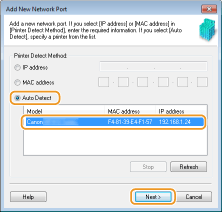

Ja iekārta netiek noteikta
Noklikšķiniet uz [Atsvaidzināt]. Ja problēma joprojām pastāv, noklikšķiniet uz [IP adrese] vai [MAC adrese], ievadiet iekārtas IP vai MAC adresi (Tīkla iestatījumu apskate) un pēc tam noklikšķiniet uz [Tālāk].
|
|
4
|
Noklikšķiniet uz [Pievienot]
 [Pabeigt]. [Pabeigt]. |
|
5
|
Noklikšķiniet uz [Aizvērt].
|
Standarta TCP/IP porta pievienošana
|
1
|
Noklikšķiniet uz [Pievienot portu].
|
|
2
|
Sadaļā [Pieejamie portu tipi] izvēlieties [Standarta TCP/IP ports] un noklikšķiniet uz [Jauns ports].
|
|
3
|
Noklikšķiniet uz [Tālāk].
|
|
4
|
Ievadiet iekārtas IP adresi vai DNS nosaukumu un noklikšķiniet uz [Tālāk].
Vienums [Porta nosaukums] tiek ievadīts automātiski. Ja nepieciešams, varat to mainīt.
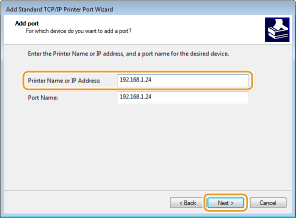
Kad tiek parādīts nākamais ekrāns, izpildiet ekrānā redzamos norādījumus.
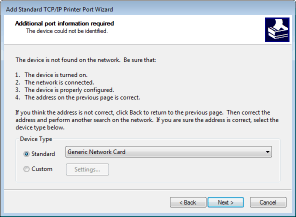
*Kad izvēlaties [Ierīces tips], izvēlieties [Canon Network Printing Device with P9100] pie opcijas [Standarta].
|
|
5
|
Noklikšķiniet uz [Pabeigt].
|
|
6
|
Noklikšķiniet uz [Aizvērt].
|
Porta veida vai numura maiņa
Ja iekārtā ir mainīts drukāšanas protokols (LPD vai RAW) (Drukāšanas protokolu un WSD funkciju konfigurācija) vai porta numurs (Portu numuru maiņa), ir jākonfigurē arī atbilstošie iestatījumi datorā. Šīs darbības nav jāveic ar WSD portiem.
MFNP ports
|
1
|
Noklikšķiniet uz [Konfigurēt portu].
|
|
2
|
Zem vienuma [Protokola tips] izvēlieties [RAW] vai [LPR] un nomainiet opciju [Porta numurs].
|
|
3
|
Noklikšķiniet uz [Labi].
|
Standarta TCP/IP ports
|
1
|
Noklikšķiniet uz [Konfigurēt portu].
|
|
2
|
Zem vienuma [Protokols] izvēlieties opciju [Raw] vai [LPR].
Ja izvēlējāties opciju [Raw], nomainiet opciju [Porta numurs].
Ja izvēlējāties opciju [LPR], sadaļā [Rindas nosaukums] ievadiet “lp”.
|
|
3
|
Noklikšķiniet uz [Labi].
|
Portu dzēšana
|
1
|
Izvēlieties izdzēšamo portu un noklikšķiniet uz [Dzēst portu].
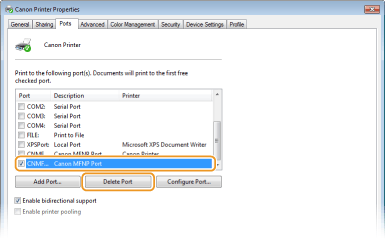
Nav iespējams dzēst portu, kas pašreiz konfigurēts kā printera ports. Lai dzēstu šo portu, izvēlieties citu portu un noklikšķiniet uz [Lietot], lai konfigurētu to kā jaunu portu, tad izdzēsiet sākotnējo portu.
|
|
2
|
Noklikšķiniet uz [Labi].
|
4
Noklikšķiniet uz [Aizvērt].