
Drukas servera iestatīšana
Izmantojot drukāšanas serveri, var samazināt tā datora slodzi, no kura tiek veikta drukāšana. Drukāšanas serveris sniedz arī iespēju instalēt draiverus katrā datorā, izmantojot tīklu, tādēļ nav nepieciešams instalēt draiverus katrā datorā, izmantojot komplektācijā iekļauto CD-ROM/DVD-ROM disku. Lai iestatītu tīklā esošu datoru kā drukāšanas serveri, konfigurējiet printera koplietošanas iestatījumus.
|
|
|
Lai veiktu tālāk aprakstītās darbības, piesakieties datorā ar administratora kontu.
Atkarībā no drukāšanas serverī un klienta datoros izmantotās operētājsistēmas un bitu arhitektūras (32 bitu vai 64 bitu), var nebūt iespējams instalēt draiverus, izmantojot tīklu.
Ja vēlaties ieviest drukāšanas serveri domēna vidē, sazinieties ar tīkla administratoru.
|

|
Lai veiktu nodaļas ID pārvaldību, izmantojot drukāšanas serveriPrintera draivera instalēšanas laikā ir jāpievieno pakalpojums “Canon Driver Information Assist Service”. Papildinformāciju skatiet atbilstošo draiveru lietošanas rokasgrāmatās tiešsaistes rokasgrāmatu tīmekļa vietnē.
|
1
Atveriet printera mapi. Printera mapes parādīšana
2
Ar peles labo pogu noklikšķiniet uz printera draivera ikonas šai iekārtai un noklikšķiniet uz [Printera rekvizīti] vai [Rekvizīti].
3
Noklikšķiniet uz cilnes [Koplietošana], izvēlieties [Koplietot šo printeri], un ievadiet iekārtas koplietošanas nosaukumu.
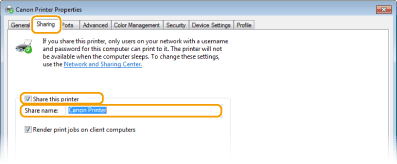

Noklikšķiniet uz pogas [Mainīt koplietošanas opcijas], ja tā tiek parādīta.
4
Ja nepieciešams, instalējiet papildu draiverus.
Šī darbība ir jāveic, ja, izmantojot drukāšanas serveri, vēlaties instalēt draiverus citos datoros, kuros tiek izmantota atšķirīga bitu arhitektūra.
|
1
|
Noklikšķiniet uz [Papildu draiveri].
|
||||||
|
2
|
Atzīmējiet citos datoros izmantotās bitu arhitektūras izvēles rūtiņu un noklikšķiniet uz [Labi].
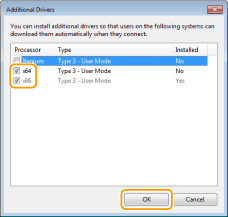
Izvēlieties kādu no tālāk minētajiem draiveriem atbilstoši drukāšanas servera operētājsistēmai.
Ja neesat pārliecināts, vai izmantojat operētājsistēmas Windows 32 bitu vai 64 bitu versiju, skatiet sadaļu Bitu arhitektūras pārbaude.
|
||||||
|
3
|
Datora diskdzinī ievietojiet komplektācijā iekļauto CD-ROM/DVD-ROM disku, noklikšķiniet uz [Pārlūkot], lai norādītu mapi, kurā atrodas draiveri, un pēc tam noklikšķiniet uz [Labi].
Ja drukāšanas serverī darbojas 32 bitu operētājsistēma, komplektācijā iekļautajā CD-ROM/DVD-ROM diskā izvēlieties mapes [intdrv]
 [UFRII] [uk_eng] [x64] [Driver]. [UFRII] [uk_eng] [x64] [Driver].Ja drukāšanas serverī darbojas 64 bitu operētājsistēma, komplektācijā iekļautajā CD-ROM/DVD-ROM diskā izvēlieties mapes [intdrv]
[UFRII] [uk_eng] [32BIT] [Driver]. |
||||||
|
4
|
Lai instalētu papildu draiverus, izpildiet ekrānā redzamos norādījumus.
|
5
Noklikšķiniet uz [Labi].
Draiveru instalēšana datorā, izmantojot drukāšanas serveri
1
Drukāšanas serverī sameklējiet koplietojamo printeri. Koplietojamu printeru rādīšana drukāšanas serverī
2
Veiciet dubultklikšķi uz koplietotā printera.
3
Lai instalētu draiverus, izpildiet ekrānā redzamos norādījumus.