SMB konfigurēšana
|
Servera ziņojumu bloks (Server Message Block — SMB) ir resursu, piem., failu un printeru, koplietošanas protokols ar vairākām ierīcēm tīklā. Iekārta izmanto SMB, lai saglabātu skenētos dokumentus koplietojamā mapē. Atkarībā no tīkla, iespējams, ir jāiestata datora nosaukums un darbgrupas nosaukums.
|

|
|
Plašāku informāciju par pamatdarbībām, ko var veikt, iestatot iekārtu Remote UI (Attālais interfeiss) režīmā, skatiet sadaļā Izvēlnes iespēju iestatīšana, izmantojot Remote UI (Attālais lietotāja interfeiss).
|
Datora nosaukuma un Darbgrupas nosaukuma konfigurēšana
Norādiet tīklam pieslēgtās iekārtas nosaukumu un tās darbgrupas nosaukumu, kurai iekārta pieder. Ja jūsu vidē nav nevienas darbgrupas, izveidojiet darbgrupu operētājsistēmā Windows un ievadiet darbgrupas nosaukumu.
1
Startējiet utilītprogrammu Remote UI (Attālais interfeiss) un piesakieties sistēmas pārvaldnieka režīmā. Remote UI (Attālais lietotāja interfeiss) startēšana
2
Portāla lapā noklikšķiniet uz [Settings/Registration]. Remote UI (Attālais lietotāja interfeiss) ekrāns
3
Izvēlieties [Network Settings]  [Computer Name/Workgroup Name Settings].
[Computer Name/Workgroup Name Settings].4
Noklikšķiniet uz [Edit].
5
Norādiet nepieciešamos iestatījumus.
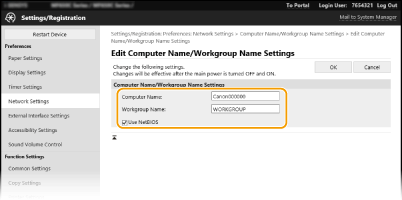
[Computer Name]
Ievadiet tīklam pieslēgtās iekārtas nosaukuma burtciparu rakstzīmes.
Ievadiet tīklam pieslēgtās iekārtas nosaukuma burtciparu rakstzīmes.
[Workgroup Name]
Darbgrupas nosaukums ir vairāku datoru grupas nosaukums, lai Windows tīklā būtu pieejamas tīkla pamatfunkcijas, piem., failu koplietošana. Ievadiet tās darbgrupas nosaukuma burtciparu rakstzīmes, pie kuras pieder iekārta.
Darbgrupas nosaukums ir vairāku datoru grupas nosaukums, lai Windows tīklā būtu pieejamas tīkla pamatfunkcijas, piem., failu koplietošana. Ievadiet tās darbgrupas nosaukuma burtciparu rakstzīmes, pie kuras pieder iekārta.
[Use NetBIOS]
Atzīmējiet izvēles rūtiņu, ja izmantojat NetBIOS.
Atzīmējiet izvēles rūtiņu, ja izmantojat NetBIOS.

Datora nosaukumus vai darbgrupas nosaukumus, kas sākas ar zvaigznīti (*), nevar reģistrēt WINS serverī.
6
Noklikšķiniet uz [OK].
7
Restartējiet iekārtu. Iekārtas restartēšana
SMB klienta konfigurēšana
Norādiet iestatījumus, ko izmantot, kad iekārta savienojas ar tīklu kā SMB klients.
1
Startējiet utilītprogrammu Remote UI (Attālais interfeiss) un piesakieties sistēmas pārvaldnieka režīmā. Remote UI (Attālais lietotāja interfeiss) startēšana
2
Portāla lapā noklikšķiniet uz [Settings/Registration]. Remote UI (Attālais lietotāja interfeiss) ekrāns
3
Izvēlieties [Network Settings] [SMB Client Settings].
[SMB Client Settings].4
Noklikšķiniet uz [Edit].
5
Norādiet nepieciešamos iestatījumus.
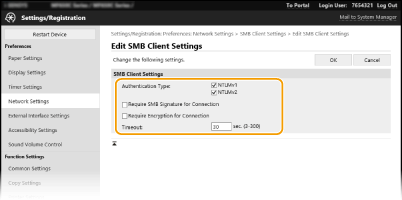
[Authentication Type]
Izvēlieties autentifikācijas protokola versiju. Izvēlieties [NTLMv1] vai [NTLMv2] atbilstoši adresāta SMB serverim. Jūs arī varat izvēlēties abus.
Izvēlieties autentifikācijas protokola versiju. Izvēlieties [NTLMv1] vai [NTLMv2] atbilstoši adresāta SMB serverim. Jūs arī varat izvēlēties abus.
[Require SMB Signature for Connection]
Atzīmējiet izvēles rūtiņu, lai pieprasītu SMB paketes parakstu, kad pieslēdzaties SMB serverim.
Atzīmējiet izvēles rūtiņu, lai pieprasītu SMB paketes parakstu, kad pieslēdzaties SMB serverim.
[Require Encryption for Connection]
Atzīmējiet izvēles rūtiņu, lai pieprasītu savienojumu ar SMB v3.0 šifrētajiem sakariem, kad pieslēdzaties SMB serverim.
Atzīmējiet izvēles rūtiņu, lai pieprasītu savienojumu ar SMB v3.0 šifrētajiem sakariem, kad pieslēdzaties SMB serverim.
[Timeout]
Iestatiet laiku līdz SMB savienojuma galamērķa atbildei.
Iestatiet laiku līdz SMB savienojuma galamērķa atbildei.
Veicot sūtīšanu uz SMB serveri, pazuda tīkla savienojums vai servera atbilde bija lēna, kas izraisīja iekārtas gaidīšanas laika taimautu, pirms datus varēja nosūtīt vai pabeigt pārsūtīšanu. Šādā gadījumā jūs varat novērst taimaitu, palielinot gaidīšanas laiku.
6
Noklikšķiniet uz [OK].
Norādiet SMB klienta versiju
Norādiet SMB klienta versiju, kas tiks izmantota ar SMB klientu.
1
Startējiet utilītprogrammu Remote UI (Attālais interfeiss) un piesakieties sistēmas pārvaldnieka režīmā. Remote UI (Attālais lietotāja interfeiss) startēšana
2
Portāla lapā noklikšķiniet uz [Settings/Registration]. Remote UI (Attālais lietotāja interfeiss) ekrāns
3
Izvēlieties [Network Settings] [Specified SMB Client Versions].
[Specified SMB Client Versions].4
Noklikšķiniet uz [Edit].
5
Atzīmējiet izvēles rūtiņu tai SMB klienta versijai, kas tiks izmantota ar SMB klientu.
6
Noklikšķiniet uz [OK].

|
|
Ja atzīmējat [Require Encryption for Connection] izvēles rūtiņu, iekārta var savienoties tikai ar SMB serveriem, kas atbalsta SMB v3.0 šifrētos sakarus. Ja tiek atlasīta [1.0] un [2.0] izvēles rūtiņa attiecībā uz [Specified SMB Client Versions], bet netiek atlasīta [3.0] izvēles rūtiņa, iekārta nevar pieslēgties SMB serveriem, kas neatbalsta SMB v3.0 šifrētos sakarus.
Izmantojiet vienu un to pašu SMB versiju ar SMB serveri un SMB klientu. SMB nav iespējams izmantot, ja versijas atšķiras.
|