
سفارشی سازی صفحه Home
می توانید دکمه های میانبر نشان داده شده در صفحه Home را طبق برنامه یا تنظیم ترجیحی خود اضافه/حذف کنید. همینطور می توانید ترتیب نمایش آنها را تغییر دهید.
افزودن دکمه ها به صفحه Home
می توانید دکمه های میانبر را به صفحه Home اضافه کنید و برای عملکردهایی که اغلب استفاده می شوند مانند <Copy>، <Fax> و <Scan> استفاده کنید. برای مثال، می توانید با تخصیص توالی از تنظیمات (به عنوان مثال "اسکن هر دو طرف سند اصلی، ذخیره آن به عنوان یک فایل PDF بسیار فشرده و ارسال آن از طریق ایمیل") به یک دکمه تکی، کارها را سریع تر و مؤثرتر انجام دهید.
|
|
|
تنظیماتی که به عنوان یک دکمه میانبر اضافه می شوند باید از قبل به عنوان تنظیمات دلخواه ثبت شوند. ثبت تنظیماتی که اغلب استفاده می شوند
|
1
<Home Screen Settings> در صفحه Home را انتخاب کنید. صفحه Home
اگر صفحه ورود به سیستم ظاهر شد، شناسه و PIN صحیح را وارد کنید. ورود به دستگاه
2
<Select Button to Display> را انتخاب کنید.
3
عملکرد را با تنظیمات دلخواهی که می خواهید به عنوان یک دکمه اضافه کنید انتخاب نمایید.
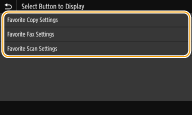
4
کادر انتخاب را برای تنظیماتی که باید در صفحه Home نشان داده شود علامت بزنید و <Apply> را انتخاب کنید.
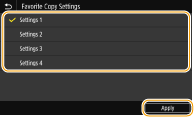

حذف دکمه های ثبت شده
علامت کادر انتخاب را برای نام دکمه ای که می خواهید حذف کنید بردارید و سپس <Apply> را انتخاب کنید. زمانی که یک دکمه ثبت شده را حذف می کنید، یک فاصله در جایی که دکمه در صفحه Home قرار داشت ظاهر می شود. در صورت نیاز، فاصله را حذف کنید.
5
پیام ظاهر شده را بخوانید، و <OK> را انتخاب کنید.
یک دکمه برای تنظیماتی که جدیداً انتخاب شده اند به صفحه Home اضافه می شود.
اگر صفحه Home پر است و تنظیمات دیگری قابل ثبت نیست، دکمه های ثبت شده و فاصله ها را در <Home Screen Settings> حذف کنید.
تغییر ترتیب دکمه ها
برای استفاده آسان تر از دکمه ها، می توانید مجدداً دکمه ها را به ترتیبی که می خواهید تنظیم کنید. برای مثال، می توانید ابتدا عملکردهایی را که اغلب بیشتر استفاده می شوند قرار دهید یا دکمه های عملکرد را همراه با دکمه های میانبر برای تنظیمات دلخواه مرتب کنید. همینطور یک فاصله خالی به جای یک دکمه وارد کنید تا مشاهده صفحه Home آسان تر باشد.
1
<Home Screen Settings> در صفحه Home را انتخاب کنید. صفحه Home
اگر صفحه ورود به سیستم ظاهر شد، شناسه و PIN صحیح را وارد کنید. ورود به دستگاه
2
<Set Display Order> را انتخاب کنید.
3
دکمه را برای انتقال انتخاب کنید.
دکمه انتخابی برجسته می شود. دوباره روی دکمه انتخابی ضربه بزنید تا از حالت انتخاب خارج شود.
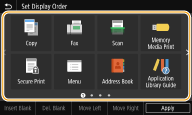
4
<Move Left> یا <Move Right> را انتخاب کنید.
به تعداد دفعاتی که ضربه بزنید دکمه منتقل می شود.
لمس طولانی مدت <Move Left> یا <Move Right> باعث حرکت پیوسته دکمه انتخابی می شود.
 وارد یک فاصله خالی
زمانی که <Insert Blank> انتخاب شود، یک فاصله خالی در سمت چپ دکمه انتخابی ایجاد می شود.
اگر دکمه ای در انتها انتخاب شود، یک فاصله خالی ایجاد می شود حتی اگر <Move Right> انتخاب شده باشد.
حذف فاصله خالی
فاصله خالی که باید حذف شود را انتخاب و <Del. Blank> را انتخاب کنید.
5
<Apply> را انتخاب کنید.