عملیات اصلی کپی
این بخش روش عملیات اصلی استفاده شده برای کپی یک سند اصلی را توضیح می دهد.
1
سند اصلی را قرار دهید. قرار دادن اسناد اصلی
2
<Copy> در صفحه Home را انتخاب کنید. صفحه Home
3
<Number of Copies> را در Basic Features screen کپی انتخاب کنید. صفحه ویژگی های اصلی کپی
4
تعداد کپی ها را وارد کنید و <Close> را انتخاب نمایید.
اگر مقدار نادرستی را وارد کرده اید، از  برای پاک کردن آن استفاده کنید.
برای پاک کردن آن استفاده کنید.5
در صورت نیاز، تنظیمات کپی را مشخص کنید.
تنظیم تراکم
کپی دو طرفه
بزرگ یا کوچک کردن
انتخاب کاغذ کپی
تنظیم تراکم

|
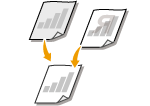
اگر متن یا تصاویر موجود در سند اصلی بسیار روشن یا تیره هستند، تراکم اسکن را تنظیم کنید. برای مثال، می توانید متن و خطوط نوشته شده با مداد را واضح کنید. تنظیم تراکم کلی
|
|
|
تراکم پس زمینه را تنظیم کنید. می توانید کپی واضحی از اسناد اصلی با پس زمینه رنگی یا اسنادی مانند روزنامه که روی کاغذ نازک چاپ می شوند و متن یا تصاویر طرف دیگر آن قابل مشاهده است، ایجاد کنید. تنظیم تراکم پس زمینه
|
<Density>  تنظیم تراکم <Close>
تنظیم تراکم <Close><Density> <Adjust Background Density> <Adjust (Manual)> تنظیم تراکم پس زمینه <Apply> <Close>
<Adjust Background Density> <Adjust (Manual)> تنظیم تراکم پس زمینه <Apply> <Close>

|
|
بسته به رنگ سند اصلی، ممکن است بخش هایی به جز پس زمینه تحت تأثیر قرار بگیرند.
زمانی که <Adjust Background Density> را روی <Auto> تنظیم کنید، تنظیم خودکار تا جایی انجام می شود که رنگ پس زمینه سفید شود. در این صورت، <Original Type> به طور خودکار روی <Text> (انتخاب نوع سند اصلی برای کپی) تنظیم می شود.
|
برگشت به بالا
کپی دو طرفه
|
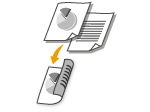
می توانید دو صفحه از یک سند را در دو طرف کاغذ کپی کنید. همچنین می توانید یک سند اصلی دو طرفه را در دو طرف کاغذ یا روی دو کاغذ کپی کنید.
|
|
|
|
<2-Sided Printing> ممکن است برای برخی از اندازه ها و انواع کاغذها موجود نباشد. کاغذ موجود
|
<Other Settings> <2-Sided Printing> نوع کپی دو طرفه را انتخاب کنید <Apply>
<2-Sided Printing> نوع کپی دو طرفه را انتخاب کنید <Apply>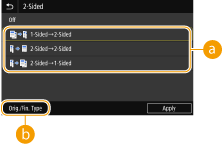
 انواع کپی دو طرفه
شکل زیر انواع کپی دو طرفه را نشان می دهد.
|
<1-Sided->2-Sided>
|
<2-Sided->2-Sided>
|
<2-Sided->1-Sided>
|
|||

|

|

|
 <Orig./Fin. Type>
جهت اصلی، نوع باز کردن و نوع پایان دادن را مشخص کنید.
برگشت به بالا
بزرگ یا کوچک کردن
|
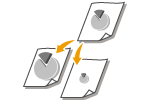
می توانید کپی ها را با استفاده از نسبت کپی از قبل تنظیم شده مانند <A5->A4> یا با تنظیم یک نسبت کپی سفارشی در فواصل 1 % بزرگ یا کوچک کنید.
|
|
|
|
اگر بعد از تنظیم نسبت کپی، تنظیمی برای <N on 1> ایجاد کنید، تنظیم نسبت کاهش در <N on 1> اولویت دارد.
|
<Copy Ratio> انتخاب نسبت کپی
انتخاب نسبت کپی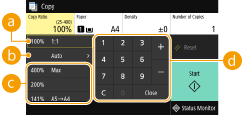
<100% 1:1>
کپی ها را در نسبت کپی 100% تهیه کنید.
<Auto>
با بزرگ کردن/کوچک کردن خودکار تصویر اصلی اندازه تصویر را متناسب با اندازه کاغذ مشخص شده تغییر می دهد و کپی می گیرد.
 نسبت کپی از قبل تنظیم شده
یک نسبت کپی انتخاب کنید.
 کلیدهای عددی
می توانید یک نسبت کپی از 25 تا 400 % در فواصل 1 % تنظیم کنید.
برگشت به بالا
انتخاب کاغذ کپی
منبع کاغذی را تعیین کنید که محتوی کاغذ برای چاپ کپی هاست.
|
|
|
ابتدا باید اندازه و نوع کاغذی که در منبع کاغذ بارگذاری شده مشخص کنید.
تعیین اندازه و نوع کاغذ بارگذاری کاغذ |
<Paper> انتخاب منبع کاغذ <Close>
انتخاب منبع کاغذ <Close>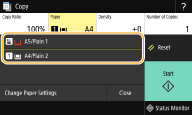

|
از کاغذی که در سینی چند منظوره بارگذاری شده برای تهیه کپی ها استفاده می کند.
|

|
از کاغذی که در کشوی کاغذ (کشوی 1) دستگاه بارگذاری شده برای تهیه کپی ها استفاده می کند.
|
|
|
|
هنگامی که ماژول تغذیه کاست نصب باشد، کشوی کاغذ نیز نمایش داده می شود.
|
برگشت به بالا

برای اطلاعات مربوط به دیگر تنظیمات کپی، به افزایش و تنظیم کیفیت کپی یا عملکردهای مفید کپی مراجعه کنید.
6
<Start> را انتخاب کنید.
کپی شروع می شود.
اگر می خواهید لغو کنید، <Cancel> <Yes> را انتخاب کنید. لغو کپی ها
<Yes> را انتخاب کنید. لغو کپی ها زمان قرار دادن اسناد اصلی در تغذیه کننده در مرحله 1
سند اصلی به طور خودکار اسکن می شود.
زمان قرار دادن اسناد اصلی روی صفحه شیشه ای در مرحله 1
برای کپی دو طرفه یا کپی N در 1، صفحه به شما فرمان می دهد سند اصلی بعدی را که نشان داده می شود بارگذاری کنید.
|
1
|
سند اصلی بعدی را روی صفحه شیشه ای قرار دهید و <Scan Next Original> را انتخاب کنید.
همینطور می توانید <Density> و <Original Type> را به طور جداگانه برای هر سند اصلی مشخص کنید.
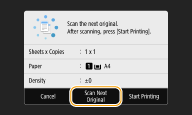
این مرحله را تکرار کنید تا اسکن همه اسناد اصلی تمام شود.
|
|
2
|
<Start Printing> را انتخاب کنید.
|
وقتی پیام <Paper Settings and Loaded Size Mismatch> یا <The memory is full. Scanning will be canceled. Do you want to print?> در نمایشگر نشان داده شود، احتمال این وجود دارد که کپی کردن بهصورت مناسب امکانپذیر نباشد. برای کسب اطلاعات بیشتر، در وبسایت دفترچه راهنمای آنلاین به "عیب یابی (FAQ)" مراجعه کنید.

|
زمان کپی کردن اسناد اصلی با متن یا تصاویری که تا لبه های صفحه ادامه داردممکن است لبه سند اصلی کپی نشود. برای اطلاعات بیشتر درباره اسکن حاشیه ها، به واحد اصلی مراجعه کنید.
|

|
|
اگر می خواهید کپی هایی با تنظیمات مشابه داشته باشید: تغییر تنظیمات پیش فرض برای عملکردها
اگر می خواهید زمان نیاز ترکیبی از تنظیمات را برای استفاده ثبت کنید: ثبت تنظیماتی که اغلب استفاده می شوند
|