
ارسال خودکار اسناد دریافتی
دستگاه می تواند همه اسناد دریافتی را به مقصدهای تعیین شده ارسال کند. حتی اگر خارج از دفتر کاری خود باشید می توانید اطلاعات فاکس را در هر زمانی و از هر جایی دریافت کنید.
تعیین خودکار تنظیمات برای اسنادی که باید ارسال شوند
زمانی که ویژگی ارسال فعال باشد، همه اسنادی که دریافت می شوند به طور خودکار ارسال می شوند.
1
<Menu> در صفحه Home را انتخاب کنید. صفحه Home
2
گزینه <Function Settings>  <Receive/Forward> <Fax Settings> را انتخاب کنید.
<Receive/Forward> <Fax Settings> را انتخاب کنید.3
<Forwarding Settings> <Forwarding Function> را انتخاب کنید.
<Forwarding Function> را انتخاب کنید.4
<On> در <Use Forwarding Function> را انتخاب کنید.
وقتی از عملکرد ارسال استفاده نمیکنید <Off> را انتخاب کنید.
5
تنظیمات ارسال را پیکربندی کنید.
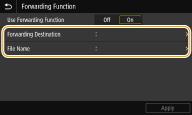
<Forwarding Destination>
مقصد ارسال را مشخص کنید. در Address Book، کادر انتخاب را برای مقصدی که میخواهید به آن ارسال شود، علامت بزنید و <Apply> را انتخاب کنید.
مقصد ارسال را مشخص کنید. در Address Book، کادر انتخاب را برای مقصدی که میخواهید به آن ارسال شود، علامت بزنید و <Apply> را انتخاب کنید.
<File Name>
هنگام ارسال سندی با ایمیل/فاکس اینترنتی یا ذخیره آن در پوشه مشترک/سرور FTP، میتوانید رشته نویسهای را مشخص کنید که در نام فایل استفاده شود. نام فایل بهطور خودکار بر اساس فرمت زیر تعیین میشود: رشته نویسه قراردادی_شماره مدیریت ارتباط (چهار رقم)_زمان و تاریخ ارسال_شماره سند (سه رقم).نام پسوند فایل.
هنگام ارسال سندی با ایمیل/فاکس اینترنتی یا ذخیره آن در پوشه مشترک/سرور FTP، میتوانید رشته نویسهای را مشخص کنید که در نام فایل استفاده شود. نام فایل بهطور خودکار بر اساس فرمت زیر تعیین میشود: رشته نویسه قراردادی_شماره مدیریت ارتباط (چهار رقم)_زمان و تاریخ ارسال_شماره سند (سه رقم).نام پسوند فایل.

وقتی <File Name> مشخص نباشد، میتوانید از فرمت زیر برای نام فایل استفاده کنید: شماره مدیریت ارتباط (چهار رقم)_تاریخ و زمان ارسال_شماره سند (سه رقم).نام پسوند فایل.
6
<Apply> را انتخاب کنید.
چاپ اسنادی که باید ارسال شوند
اگر می خواهید اسنادی که ارسال می شوند را بررسی کنید، می توانید دستگاه را طوری تنظیم کنید که هر زمان اسناد ارسال می شوند آنها را چاپ کند یا فقط اسنادی را که ارسال نمی شوند چاپ کند.
<Menu> <Function Settings> <Receive/Forward> <Fax Settings> <Forwarding Settings> <Print Images> انتخاب <On> یا <Only When Error Occurs> 
<Function Settings> <Receive/Forward> <Fax Settings> <Forwarding Settings> <Print Images> انتخاب <On> یا <Only When Error Occurs> چاپ/ارسال مجدد/حذف اسنادی که ارسال نشدند
می توانید اسنادی که ارسال نشدند را در حافظه ذخیره کنید و در فرصتی دیگر چاپ کنید، دوباره ارسال کنید یا حذف نمایید.
ذخیره اسناد ارسال نشده در حافظه
<Menu> <Function Settings> <Receive/Forward> <Fax Settings> <Forwarding Settings> <Store Images in Memory> <Only When Error Occurs>
<Function Settings> <Receive/Forward> <Fax Settings> <Forwarding Settings> <Store Images in Memory> <Only When Error Occurs> چاپ/ارسال مجدد/حذف اسناد ذخیره شده در حافظه
1
<Status Monitor> را انتخاب کنید.
2
<Fax Forwarding Errors> را انتخاب کنید.
3
سندی که می خواهید چاپ/ارسال مجدد/حذف کنید را انتخاب نمایید.
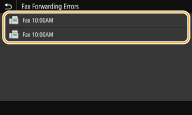
اطلاعات دقیق سند را نشان می دهد.
برای چاپ سند، <Print> <Yes> را انتخاب کنید.
<Yes> را انتخاب کنید.برای ارسال مجدد سند، <Forward> را انتخاب کرده، کادر انتخاب را برای مقصد هدف علامت بزنید و <Apply> را انتخاب کنید.
برای حذف سند، <Delete> <Yes> را انتخاب کنید.
<Yes> را انتخاب کنید.|
|
|
شما می توانید از Remote UI (واسطه کاربر از راه دور) برای پیش نمایش اسنادی که قادر به ارسال آنها نیستید استفاده کنید. بررسی اطلاعات اسنادی که ارسال نشدند
|