چاپ گزارشات و لیست ها
می توانید گزارشات و لیست ها را برای بررسی اطلاعاتی چون کل تعداد نتایج چاپی برای هر <Department ID> و تنظیمات دستگاه چاپ کنید.
پیکربندی تنظیمات چاپ برای گزارش ها و لیست ها
شما می توانید چاپ دو طرفه از گزارش ها و لیست های خود تهیه کنید.
<Menu>  <Output Report> <Report Settings> <Default Settings for Report Output> <On> <Apply>
<Output Report> <Report Settings> <Default Settings for Report Output> <On> <Apply> چاپ گزارشی برای کل تعداد نتایج چاپی بر اساس شناسه بخش
گزارش مدیریت شناسه بخش
زمانی که مدیریت شناسه بخش فعال است، می توانید کل تعداد نتایج چاپی برای هر <Department ID> را از طریق چاپ گزارش مدیریت شناسه بخش بررسی کنید. با بررسی کل مقادیر نتایج چاپی، بهتر می توانید کاغذ و تأمین کارتریج تونر را مدیریت کنید.
<Menu> <Output Report> <Print List> <Department ID Management Report> بررسی کنید اندازه و نوع کاغذ نشان داده شده در صفحه در دستگاه بارگیری می شود و <Start> را انتخاب کنید
<Output Report> <Print List> <Department ID Management Report> بررسی کنید اندازه و نوع کاغذ نشان داده شده در صفحه در دستگاه بارگیری می شود و <Start> را انتخاب کنید تنظیم گزارشات مربوط به نتایج ارتباط
می توانید گزارشات مربوط به نتایج ارسال/دریافت از طریق ایمیل، فاکس و فاکس اینترنتی و همینطور ذخیره در پوشه مشترک یا سرور FTP را چاپ کنید. برخی از گزارشات به طور خودکار چاپ می شوند در حالیکه بقیه تنها زمانی که خطایی روی می دهد چاپ می شوند.

|
|
اگر "نتیجه" در لیست چاپ شده شامل "NG" باشد، میتوانید جزئیات خطا را از یک شماره سه رقمی با پیشوند "#" که بعد از نتیجه نشان داده میشود بررسی کنید. برای کسب اطلاعات بیشتر، در وبسایت دفترچه راهنمای آنلاین به "عیب یابی (FAQ)" مراجعه کنید.
گزارشات چاپ شده برای ایمیل/فاکس اینترنتی، نتیجه انتقال بین دستگاه و سرور ایمیل، و نه بین دستگاه و آدرس مقصد، را نشان می دهد.
|
گزارش مدیریت ارتباط
می توانید گزارشات فاکس و ایمیل اسناد ارسال شده و دریافت شده را از طریق چاپ یک گزارش مدیریت ارتباط بررسی کنید. گزارش می تواند به طور خودکار بعد از هر 40 انتقال چاپ شود یا می توانید آن را به صورت دستی چاپ کنید.
<Menu> <Output Report> <Report Settings> <Communication Management Report> پیکربندی تنظیمات گزارش <Apply>
<Output Report> <Report Settings> <Communication Management Report> پیکربندی تنظیمات گزارش <Apply> 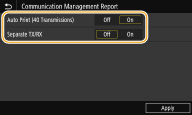
<Auto Print (40 Transmissions)>
<On> را برای چاپ خودکار گزارش بعد از هر 40 انتقال انتخاب کنید یا <Off> را انتخاب کنید اگر نمی خواهید گزارش را به صورت خودکار چاپ کنید.
<On> را برای چاپ خودکار گزارش بعد از هر 40 انتقال انتخاب کنید یا <Off> را انتخاب کنید اگر نمی خواهید گزارش را به صورت خودکار چاپ کنید.
<Separate TX/RX>
<On> را برای چاپ جداگانه گزارشات ارسال و دریافت یا <Off> را برای چاپ هر دو گزارش روی یک برگ انتخاب کنید.
<On> را برای چاپ جداگانه گزارشات ارسال و دریافت یا <Off> را برای چاپ هر دو گزارش روی یک برگ انتخاب کنید.
 چاپ گزارش به صورت دستی
<Menu> <Output Report> <Print List> <Communication Management Report> بررسی کنید اندازه و نوع کاغذ نشان داده شده در صفحه در دستگاه بارگیری می شود و <Start> را انتخاب کنید
<Output Report> <Print List> <Communication Management Report> بررسی کنید اندازه و نوع کاغذ نشان داده شده در صفحه در دستگاه بارگیری می شود و <Start> را انتخاب کنید گزارش نتیجه TX فاکس
می توانید گزارشات فاکس اسناد ارسالی را با چاپ یک گزارش نتیجه TX (سرعت ارسال) فاکس بررسی کنید. این گزارش می تواند هر زمان انتقال کامل است یا تنها زمانی که خطای ارسال روی می دهد چاپ شود.
<Menu> <Output Report> <Report Settings> <Fax TX Result Report> انتخاب <On> یا <Only When Error Occurs> انتخاب <Off> یا <On> <Apply>
<Output Report> <Report Settings> <Fax TX Result Report> انتخاب <On> یا <Only When Error Occurs> انتخاب <Off> یا <On> <Apply> 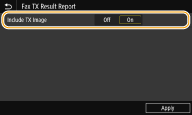
<Include TX Image>
زمانی که <On> را انتخاب می کنید، بخشی از سند ارسال شده می تواند در گزارش نتیجه TX وارد شود.
زمانی که <On> را انتخاب می کنید، بخشی از سند ارسال شده می تواند در گزارش نتیجه TX وارد شود.

کارهای ارسال آغازشده از درایو نمابر در این گزارش حذف میشوند.
|
گزارش نتیجه ایمیل/فاکس اینترنتی/TX فایل
می توانید گزارشات ایمیل و فاکس اینترنتی اسناد ارسال شده و همینطور اسناد ذخیره شده در پوشه مشترک یا سرور FTP را از طریق چاپ گزارش نتیجه ایمیل/فاکس اینترنتی/TX فایل بررسی کنید. این گزارش می تواند هر زمان انتقال کامل است یا تنها زمانی که خطای ارسال روی می دهد چاپ شود.
<Menu> <Output Report> <Report Settings> <E-Mail/I-Fax/File TX Result Report> انتخاب <On> یا <Only When Error Occurs>
<Output Report> <Report Settings> <E-Mail/I-Fax/File TX Result Report> انتخاب <On> یا <Only When Error Occurs> |
|
نتیجه ارتباطاگر در مدت انتقال از طریق ایمیل/فاکس اینترنتی یا ذخیره در پوشه مشترک/سرور FTP خطایی روی داد، گزارش، کد خطا را نشان نمی دهد. برای بررسی کد خطا، یک گزارش مدیریت ارتباط چاپ کنید (گزارش مدیریت ارتباط).
|
گزارش نتیجه RX
می توانید گزارشات اسناد فاکس اینترنتی و فاکس دریافتی را با چاپ یک گزارش نتیجه RX (سرعت دریافت) بررسی کنید. گزارش می تواند هر زمان انتقال کامل است یا تنها زمانی که خطای دریافت روی می دهد چاپ شود.
<Menu> <Output Report> <Report Settings> <RX Result Report> انتخاب <On> یا <Only When Error Occurs>
<Output Report> <Report Settings> <RX Result Report> انتخاب <On> یا <Only When Error Occurs> چاپ لیست های تنظیمات
می توانید اطلاعات و تنظیمات ثبت شده در دستگاه را به عنوان یک لیست چاپ کنید.
لیست Address Book
می توانید لیست مقصدهای ثبت شده در Address Book به عنوان <Coded Dial>، <Favorites> و <Group> را با چاپ یک لیست Address Book بررسی کنید.
<Menu> <Output Report> <Print List> <Address Book List> انتخاب تنظیمی که می خواهید چاپ کنید بررسی کنید اندازه و نوع کاغذ نشان داده شده در صفحه در دستگاه بارگیری می شود و <Start> را انتخاب کنید
<Output Report> <Print List> <Address Book List> انتخاب تنظیمی که می خواهید چاپ کنید بررسی کنید اندازه و نوع کاغذ نشان داده شده در صفحه در دستگاه بارگیری می شود و <Start> را انتخاب کنید لیست داده کاربر/لیست داده مدیر سیستم
می توانید لیست تنظیمات (لیست منوی تنظیمات) و همینطور محتوایی که در دستگاه ثبت شده است را از طریق چاپ لیست داده کاربر یا لیست داده مدیری سیستم بررسی کنید. این دو لیست شامل نسخه میان افزار، اندازه و نوع کاغذ ثبت شده در دستگاه و تنظیمات چاپ گزارش مدیریت ارتباط، گزارش نتیجه TX و گزارش نتیجه RX می شود.
<Menu> <Output Report> <Print List> انتخاب <User Data List> یا <System Manager Data List> بررسی کنید اندازه و نوع کاغذ نشان داده شده در صفحه در دستگاه بارگیری می شود و <Start> را انتخاب کنید
<Output Report> <Print List> انتخاب <User Data List> یا <System Manager Data List> بررسی کنید اندازه و نوع کاغذ نشان داده شده در صفحه در دستگاه بارگیری می شود و <Start> را انتخاب کنید |
|
|
لیست داده کاربر شامل تنظیمات خاصی مانند تنظیمات شبکه و تنظیمات مدیریت نمی شود. برای بررسی همه موارد تنظیم، لیست داده مدیر سیستم را چاپ کنید.
|
لیست سیاست IPSec
می توانید لیست نام های سیاست و تنظیمات IPSec ثبت شده در دستگاه را از طریق چاپ یک لیست سیاست IPSec بررسی کنید.
<Menu> <Output Report> <Print List> <IPSec Policy List> بررسی کنید اندازه و نوع کاغذ نشان داده شده در صفحه در دستگاه بارگیری می شود و <Start> را انتخاب کنید
<Output Report> <Print List> <IPSec Policy List> بررسی کنید اندازه و نوع کاغذ نشان داده شده در صفحه در دستگاه بارگیری می شود و <Start> را انتخاب کنید چاپ گزارشات و لیست ها در وضعیت استفاده از دستگاه
می توانید گزارش وضعیت دستگاه، گزارش مصرف کارتریج های تونر و لیست قلم های موجود در حالت PCL یا PS را چاپ کنید.
گزارش Eco
می توانید حجم ماهانه و کلی نتایج چاپی و مصرف برق را با یک گزارش بررسی کنید. این گزارش شامل نکاتی می شود که برای صرفه جویی در کاغذ و مصرف برق بر اساس وضعیت استفاده مفید است.
<Menu> <Output Report> <Print List> <Eco Report> بررسی کنید اندازه و نوع کاغذ نشان داده شده در صفحه در دستگاه بارگیری می شود و <Start> را انتخاب کنید
<Output Report> <Print List> <Eco Report> بررسی کنید اندازه و نوع کاغذ نشان داده شده در صفحه در دستگاه بارگیری می شود و <Start> را انتخاب کنید |
|
|
مقدار مصرف برق ممکن است با توجه به محیط و شرایطی که دستگاه در آن استفاده می شود متفاوت باشد.
|
گزارش وضعیت مواد مصرفی
می توانید وضعیت مواد مصرفی نصب شده در دستگاه را با یک گزارش بررسی کنید.
<Menu> <Output Report> <Print List> <Consumables Status Report> بررسی کنید اندازه و نوع کاغذ نشان داده شده در صفحه در دستگاه بارگیری می شود و <Start> را انتخاب کنید
<Output Report> <Print List> <Consumables Status Report> بررسی کنید اندازه و نوع کاغذ نشان داده شده در صفحه در دستگاه بارگیری می شود و <Start> را انتخاب کنید لیست قلم PCL
می توانید لیست قلم های موجود در حالت PCL را با یک گزارش بررسی کنید.
<Menu> <Output Report> <Print List> <PCL Font List> بررسی کنید اندازه و نوع کاغذ نشان داده شده در صفحه در دستگاه بارگیری می شود و <Start> را انتخاب کنید
<Output Report> <Print List> <PCL Font List> بررسی کنید اندازه و نوع کاغذ نشان داده شده در صفحه در دستگاه بارگیری می شود و <Start> را انتخاب کنید لیست قلم PS
می توانید لیست قلم های موجود در حالت PS را با یک گزارش بررسی کنید.
<Menu> <Output Report> <Print List> <PS Font List> بررسی کنید اندازه و نوع کاغذ نشان داده شده در صفحه در دستگاه بارگیری می شود و <Start> را انتخاب کنید
<Output Report> <Print List> <PS Font List> بررسی کنید اندازه و نوع کاغذ نشان داده شده در صفحه در دستگاه بارگیری می شود و <Start> را انتخاب کنید گزارش کارتریج
می توانید گزارشات استفاده از کارتریج تونر را با یک گزارش بررسی کنید.
<Menu> <Output Report> <Print List> <Cartridge Log Report> بررسی کنید اندازه و نوع کاغذ نشان داده شده در صفحه در دستگاه بارگیری می شود و <Start> را انتخاب کنید
<Output Report> <Print List> <Cartridge Log Report> بررسی کنید اندازه و نوع کاغذ نشان داده شده در صفحه در دستگاه بارگیری می شود و <Start> را انتخاب کنید