
وارد کردن/صادر کردن داده های تنظیم
|
داده های تنظیمات دستگاه و Address Book در رایانه قابل ذخیره است (صادر کردن). داده هایی که در رایانه ذخیره می شوند نیز در دستگاه قابل ثبت هستند (وارد کردن). می توانید به راحتی مقصدها را در Address Book برای چند دستگاه کپی کنید.* برای استفاده از این ویژگی ها، لازم است وارد حالت مدیر سیستم شوید.
*در صورت استفاده از مدل مشابه، می توانید داده های تنظیم دستگاه را وارد/صادر کنید.
|
|
|
تا زمانی که روند وارد کردن/صادر کردن در جریان است دستگاه را خاموش نکنیدممکن است کامل شدن این روند چند دقیقه طول بکشد. اگر دستگاه در طول این روند خاموش شود، ممکن است به دستگاه یا داده آسیب برسد.
تا زمانی که روند وارد کردن/صادر کردن در جریان است دستگاه را راه اندازی نکنیدقبل از وارد کردن/صادر کردن، بررسی کنید که هیچ عملیاتی مانند چاپ اسناد در جریان نباشد.
|

|
|
برای تنظیماتی که قابل وارد کردن/صادر کردن نباشند، به لیست منوی تنظیمات مراجعه کنید.
همینطور می توانید داده های تنظیم را از طریق دستگاه حافظه USB از طریق استفاده از پانل عملیات دستگاه وارد/صادر کنید. <Import/Export> *
برای اطلاعات بیشتر درباره عملیات های اصلی که باید زمان تنظیم دستگاه از Remote UI (واسط کاربر از راه دور) انجام شود، به تنظیم گزینه های منو از Remote UI (واسطه کاربر از راه دور) مراجعه کنید.
|
صادر کردن داده های تنظیم
می توانید داده های تنظیم دستگاه و Address Book را صادر کنید و آنها را در رایانه ذخیره کنید. شما می توانید داده های Address Book را به عنوان یک فایل اطلاعات پیکربندی دستگاه (* .dcm) و یا فایل Canon Address Book (*.abk) صادر کنید. نوع فایل اطلاعات پیکربندی دستگاه را انتخاب کنید تا داده ها به صورت یک نسخه پشتیبان ذخیره شوند یا داده های Address Book در همان مدل دستگاه کپی شوند. نوع فایل Canon Address Book را انتخاب کنید تا اطلاعات Address Book در درایور فاکس یا مدل دستگاه دیگر کپی شوند. توصیه می شود مرتباً از تنظیمات مهم نسخه پشتیبان بگیرید.
1
Remote UI (واسطه کاربر از راه دور) را راه اندازی کرده و وارد حالت مدیر سیستم شوید. راه اندازی Remote UI (واسط کاربر از راه دور)
2
در صفحه پورتال روی [Settings/Registration] کلیک کنید. صفحه Remote UI (واسطه کاربر از راه دور)
3
[Data Management]  [Export] را انتخاب کنید.
[Export] را انتخاب کنید.4
تنظیمات را برای صادر کردن انتخاب کرده و کلمه عبور رمزگذاری را مشخص کنید.
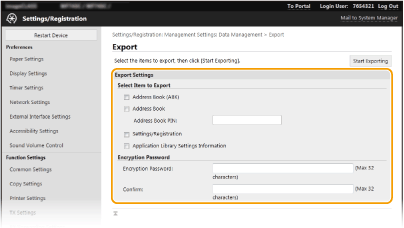
[Address Book (ABK)]
با علامت زدن کادر انتخاب داده های Address Book را به صورت یک فایل Canon Address Book (*.abk) صادر کنید.
با علامت زدن کادر انتخاب داده های Address Book را به صورت یک فایل Canon Address Book (*.abk) صادر کنید.

اگر کادر انتخاب [Address Book (ABK)] علامت دار باشد، شما نمی توانید تنظیمات دستگاه را به طور همزمان با داده های Address Book صادر کنید.
[Address Book]
با علامت زدن کادر انتخاب داده های Address Book را به صورت یک فایل اطلاعات پیکربندی دستگاه (*.dcm) صادر کنید.
با علامت زدن کادر انتخاب داده های Address Book را به صورت یک فایل اطلاعات پیکربندی دستگاه (*.dcm) صادر کنید.
[Address Book PIN]
اگر Address Book با کد محافظت می شود، کد را برای Address Book وارد کنید. محدود کردن استفاده از Address Book
اگر Address Book با کد محافظت می شود، کد را برای Address Book وارد کنید. محدود کردن استفاده از Address Book
[Settings/Registration]
کادر انتخاب را برای صادر کردن دادههای تنظیم دستگاه انتخاب کنید.
کادر انتخاب را برای صادر کردن دادههای تنظیم دستگاه انتخاب کنید.
[Application Library Settings Information]
کادر انتخاب را برای صادر کردن دادههای تنظیمات Application Library (کتابخانه برنامه) علامت بزنید.
کادر انتخاب را برای صادر کردن دادههای تنظیمات Application Library (کتابخانه برنامه) علامت بزنید.
[Encryption Password]
با استفاده از نویسه های عددی حرفی کلمه عبور را برای رمزگذاری داده صادر کردن وارد کنید. همین کلمه عبور را در [Confirm] وارد کنید. اگر کادر انتخاب [Address Book] یا [Settings/Registration] علامت دار باشند، داده ها را نمی توان بدون کلمه عبور رمزگذاری صادر کرد.
با استفاده از نویسه های عددی حرفی کلمه عبور را برای رمزگذاری داده صادر کردن وارد کنید. همین کلمه عبور را در [Confirm] وارد کنید. اگر کادر انتخاب [Address Book] یا [Settings/Registration] علامت دار باشند، داده ها را نمی توان بدون کلمه عبور رمزگذاری صادر کرد.
کلمه عبور برای زمان وارد کردن داده صادر شده لازم است. وارد کردن داده های تنظیم
5
روی [Start Exporting] کلیک کنید.
6
دستورالعمل های روی صفحه را برای تعیین مکان ذخیره داده های صادر شده دنبال کنید.
داده تنظیم ذخیره می شود.
وارد کردن داده های تنظیم
داده هایی که از دستگاه صادر شدند را بارگیری کنید (وارد کردن). همینطور می توانید داده های تنظیم دستگاه را از دستگاه دیگری به دستگاه خود وارد کنید اگر مدل ها شبیه هم هستند.
1
Remote UI (واسطه کاربر از راه دور) را راه اندازی کرده و وارد حالت مدیر سیستم شوید. راه اندازی Remote UI (واسط کاربر از راه دور)
2
در صفحه پورتال روی [Settings/Registration] کلیک کنید. صفحه Remote UI (واسطه کاربر از راه دور)
3
[Data Management] [Import] را انتخاب کنید.
[Import] را انتخاب کنید.4
فایل را مشخص کنید، کلمه عبور را وارد کنید و تنظیمات را برای وارد کردن انتخاب نمایید.
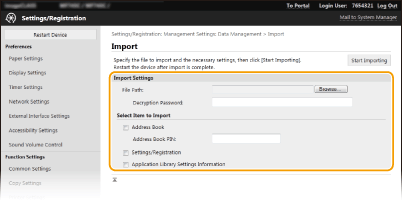
[File Path]
بر روی [Browse] کلیک کرده و فایل را انتخاب کنید. شما فقط می توانید یک فایل اطلاعات پیکربندی دستگاه (*.dcm) و یک فایل Canon Address Book (*.abk) را وارد کنید. اگر شما نوع فایل Canon Address Book را انتخاب کنید، نیازی نیست که موارد دیگر را تنظیم کنید.
بر روی [Browse] کلیک کرده و فایل را انتخاب کنید. شما فقط می توانید یک فایل اطلاعات پیکربندی دستگاه (*.dcm) و یک فایل Canon Address Book (*.abk) را وارد کنید. اگر شما نوع فایل Canon Address Book را انتخاب کنید، نیازی نیست که موارد دیگر را تنظیم کنید.
[Decryption Password]
کلمه عبور تنظیم شده برای زمانی که تنظیمات صادر شدند را وارد کنید.
کلمه عبور تنظیم شده برای زمانی که تنظیمات صادر شدند را وارد کنید.
[Address Book]
کادر انتخاب را برای وارد کردن داده های Address Book انتخاب کنید.
کادر انتخاب را برای وارد کردن داده های Address Book انتخاب کنید.

وارد کردن داده های Address Book روی ورودی های Address Book که در حال حاضر در دستگاه ثبت هستند رونویسی می شوند.
[Address Book PIN]
اگر Address Book با کد محافظت می شود، کد را برای Address Book وارد کنید. محدود کردن استفاده از Address Book
اگر Address Book با کد محافظت می شود، کد را برای Address Book وارد کنید. محدود کردن استفاده از Address Book
[Settings/Registration]
کادر انتخاب را برای وارد کردن دادههای تنظیم دستگاه انتخاب کنید.
کادر انتخاب را برای وارد کردن دادههای تنظیم دستگاه انتخاب کنید.
[Application Library Settings Information]
کادر انتخاب را برای وارد کردن دادههای تنظیمات Application Library (کتابخانه برنامه) علامت بزنید.
کادر انتخاب را برای وارد کردن دادههای تنظیمات Application Library (کتابخانه برنامه) علامت بزنید.
5
روی [Start Importing] کلیک کنید.
6
روی [OK] کلیک کنید.
داده تنظیم انتخاب شده در دستگاه بارگذاری می شوند.
7
روی [OK] کلیک کنید.
اگر کادر انتخاب [Settings/Registration] در مرحله 4 انتخاب شود، دستگاه به طور خودکار دوباره راه اندازی می شود.