چاپ کردن با AirPrint
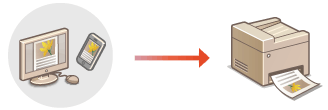
می توانید از iPad،iPhone،iPod touch یا Mac بدون استفاده از درایور چاپگر، چاپ کنید.
موارد مورد نیاز سیستم
برای چاپ با AirPrint به یکی از دستگاه های Apple زیر نیاز است.
iPad (همه مدل ها)
iPhone (نسخه 3GS یا جدیدتر)
iPod touch (نسل سوم یا جدیدتر)
Mac (Mac OS x 10.7 یا جدیدتر)*
|
*OS x v10.9 یا جدیدتر هنگام استفاده از اتصال USB
|
محیط شبکه ای
یکی از محیط های زیر لازم است.
محیطی که دستگاه Apple و دستگاه به LAN مشابه وصل باشند
محیطی که دستگاه Apple و دستگاه مستقیم وصل باشند
محیطی که Mac از طریق USB به دستگاه وصل باشد

|
|
برای چاپ، لازم است <Use IPP Printing> را روی <On> تنظیم کنید. تغییر تنظیمات عملکردهای موجود با AirPrint
|
چاپ از iPad، iPhone یا iPod touch
1
مطمئن شوید که دستگاه روشن و به دستگاه Apple وصل است.
برای اطمینان از این مورد، به تنظیم محیط شبکه مراجعه کنید.
برای اطلاعات مربوط به اتصال مستقیم، به اتصال مستقیم (حالت نقطه دستیابی) مراجعه کنید.
2
از برنامه روی دستگاه Apple، روی  برای نمایش گزینه های منو ضربه بزنید.
برای نمایش گزینه های منو ضربه بزنید.3
روی [Print] ضربه بزنید.
4
این دستگاه را از [Printer] انتخاب کنید.
چاپگرهای متصل به شبکه در اینجا نشان داده می شوند. در این مرحله این دستگاه را انتخاب کنید.

صفحه انتخاب این دستگاه در [Printer] در برنامههایی که از AirPrint پشتیبانی نمیکنند نشان داده نمیشود. نمیتوانید با استفاده از این برنامهها چاپ کنید.
5
در صورت نیاز، تنظیمات چاپ را تعیین کنید.

تنظیمات موجود و اندازه های کاغذ بسته به برنامه ای که از آن استفاده می کنید فرق دارد.
6
روی [Print] ضربه بزنید.
چاپ شروع می شود.
بررسی وضعیت چاپ
در مدت چاپ، دکمه Home دستگاه Apple را دو بار فشار دهید  روی [Print] ضربه بزنید.
روی [Print] ضربه بزنید.چاپ از Mac
1
مطمئن شوید که دستگاه روشن و به Mac وصل است.
برای اطمینان از این مورد، به تنظیم محیط شبکه مراجعه کنید.
2
دستگاه را از [System Preferences] [Printers & Scanners] به Mac اضافه کنید.
[Printers & Scanners] به Mac اضافه کنید.دستگاه از قبل اضافه شده است، این عملیات لازم نیست.
3
سندی در برنامه ای باز کنید و کادر محاوره چاپ را نشان دهید.
نحوه نمایش کادر محاوره چاپ برای هر برنامه فرق دارد. برای اطلاعات بیشتر، به دفترچه دستورالعمل یا راهنمای برنامه ای که در حال استفاده از آن هستید مراجعه کنید.
4
دستگاه را از کادر محاوره چاپ انتخاب کنید.
چاپگرهای متصل به Mac نشان داده می شوند. در این مرحله این دستگاه را انتخاب کنید.
5
در صورت نیاز، تنظیمات چاپ را تعیین کنید.
تنظیمات موجود و اندازه های کاغذ بسته به برنامه ای که از آن استفاده می کنید فرق دارد.
6
روی [Print] کلیک کنید.
چاپ شروع می شود.