
چاپ از رایانه
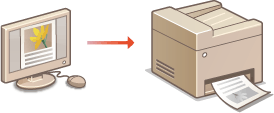
می توانید سند ایجاد شده با برنامه در رایانه را با استفاده از درایور چاپگر چاپ کنید. تنظیمات مفیدی در درایور چاپگر، مانند بزرگ کردن/کوچک کردن و چاپ دو طرفه، وجود دارد که به شما کمک می کند اسناد را به روش های مختلفی چاپ کنید. قبل از اینکه بتوانید از این عملکرد استفاده کنید، لازم است برخی از روش ها را کامل کنید از جمله نصب درایور چاپگر بر روی رایانه. برای اطلاعات بیشتر، به دفترچه راهنمای درایورهای مربوطه در وب سایت دفترچه راهنمای آنلاین مراجعه کنید.
درباره راهنمای درایور چاپگر
کلیک بر روی [Help] در صفحه درایور چاپگر، صفحه راهنما را نشان می دهد. در این صفحه می توانید توضیحات دقیقی که در راهنمای کاربر نیستند را مشاهده نمایید.
استفاده از موارد اختیاری
اگر ماژول تغذیه کاست اختیاری پس از نصب درایور چاپگر به دستگاه وصل باشد، عملیات زیر را بر روی درایور چاپگر انجام دهید.
|
|
|
برای انجام روش زیر، با حساب مدیر وارد رایانه شوید.
|
پوشه printer را باز کنید (نمایش پوشه چاپگر)  روی نماد درایور چاپگر برای این دستگاه کلیک راست کنید [ویژگی های چاپگر] یا [ویژگی ها] زبانه [Device Settings] [Paper Source] گزینه [1-Cassette Feeding Unit] را در [Optional Drawer/Cassette] انتخاب کنید [OK] [OK]
روی نماد درایور چاپگر برای این دستگاه کلیک راست کنید [ویژگی های چاپگر] یا [ویژگی ها] زبانه [Device Settings] [Paper Source] گزینه [1-Cassette Feeding Unit] را در [Optional Drawer/Cassette] انتخاب کنید [OK] [OK]عملیات اصلی چاپ
این بخش نحوه چاپ سند در رایانه با استفاده از درایور چاپگر را توضیح می دهد.

تنظیمات کاغذ در دستگاه
|
|
به طور معمول، لازم است قبل از ادامه روند چاپ، نوع و اندازه کاغذ را برای بارگذاری کاغذ در هر منبع کاغذ مشخص کنید.
با تنظیم <Prioritize Driver Settings When Printing> بر روی <On> می توانید از منبع کاغذ مشخص شده در درایور چاپگر بدون در نظر گرفتن تنظیمات کاغذ در دستگاه، چاپ کنید. <Prioritize Driver Settings When Printing>
|
1
سندی در برنامه ای باز کنید و کادر محاوره چاپ را نشان دهید.
2
درایور چاپگر را برای این دستگاه انتخاب کرده و روی [موارد ترجیحی] یا [ویژگی ها] کلیک کنید.
3
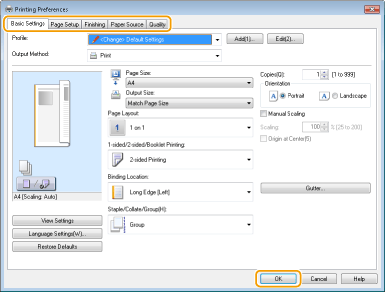
در صورت نیاز تنظیمات چاپ را مشخص کرده و روی [OK] کلیک کنید.
زبانه را طبق تنظیمات تغییر دهید.
4
روی [چاپ] یا [تأیید] کلیک کنید.
چاپ شروع می شود.
اگر بخواهید چاپ را لغو کنید، به لغو چاپ ها مراجعه کنید.