
ذخیره داده در دستگاه حافظه USB
این بخش نحوه اسکن کردن سند اصلی و ذخیره داده اسکن شده در دستگاه حافظه USB را توضیح می دهد. برای اطلاعات بیشتر درباره دستگاه های حافظه USB و نحوه وارد کردن/جدا کردن دستگاه حافظه USB، به استفاده از دستگاه حافظه USB مراجعه کنید.
|
|
|
لازم است <Use Scan Function> را روی <On> تنظیم کنید. <Memory Media Settings>
|
1
سند اصلی را قرار دهید. قرار دادن اسناد اصلی
2
<Scan> در صفحه Home را انتخاب کنید. صفحه Home
اگر صفحه ورود به سیستم ظاهر می شود، نام کاربر، کلمه عبور و سرور تأیید اعتبار را مشخص کنید. ورود به ارسال مجاز
3
<USB Memory> را در Basic Features screen اسکن انتخاب کنید. صفحه ویژگی های اصلی اسکن
اگر <Screen When Mem. Med. Conn> روی <On> تنظیم شده باشد، وقتی حین نمایش صفحه Home دستگاه حافظه USB متصل میکنید، صفحه عملیات مربوط به اتصال رسانه نمایش داده میشود. با انتخاب <USB Scan>، صفحه ویژگیهای اصلی برای اسکن USB نمایش داده میشود.
استفاده از دستگاه حافظه USB
<Screen When Mem. Med. Conn>
استفاده از دستگاه حافظه USB
<Screen When Mem. Med. Conn>
4
در صورت نیاز، تنظیمات اسکن را تعیین کنید.
تعیین اندازه اسکن سند اصلی
انتخاب فرمت فایل
تعیین جهت سند اصلی
اسکن اسناد اصلی دو طرفه
تعیین اندازه اسکن سند اصلی

|
می توانید اندازه اسکن سند اصلی را تعیین کنید.
|
<Scan Size>  اندازه سند اصلی را انتخاب کنید
اندازه سند اصلی را انتخاب کنیدبرگشت به بالا
انتخاب فرمت فایل
|
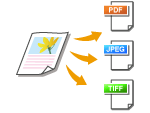
می توانید فرمت فایلی که اسناد اصلی طبق آن اسکن می شوند از PDF/JPEG/TIFF انتخاب کنید. برای PDF، می توانید PDF فشرده را انتخاب کنید که اندازه داده را کاهش می دهد یا فرمت PDF که جستجوی متن را از طریق داده متن اسکن شده با OCR (تشخیص نویسه نوری) فعال می کند. همینطور میتوانید یک فایل PDF ایجاد کنید که با رمزگذاری داده یا افزودن امضاء، امنیت آن افزایش یافته است. افزایش امنیت فایل های الکترونیکی
|
<File Format> فرمت فایل را انتخاب کنید
فرمت فایل را انتخاب کنید

|
|
اگر JPEG را در <File Format> انتخاب کنید و سعی کنید سند اصلی را از صفحه شیشه ای اسکن کنید فقط می توانید یک صفحه را اسکن کنید. برای اسکن کردن هم زمان یک سند اصلی چند صفحه ای، از تغذیه کننده استفاده کنید. هر صفحه از سند اصلی به عنوان یک فایل جداگانه ذخیره می شود. اگر TIFF یا PDF را انتخاب کنید، می توانید اسناد چند صفحه ای را یا از صفحه شیشه ای یا از تغذیه کننده اسکن کنید. در این حالت، چه سند اصلی به عنوان یک فایل تکی ذخیره شود یا هر صفحه به عنوان فایل مجزا، در تقسیم فایل PDF بر اساس صفحه یا تقسیم فایل TIFF بر اساس صفحه قابل تعیین است.
<PDF (Compact)> و <PDF (Compact/OCR)> عکس ها و شکل ها را بیشتر از <PDF> و <PDF (OCR)> در سند اصلی فشرده می کنند. فایل کوچک تر می شود ولی کیفیت تصویر برخی از اسناد اصلی یا تعداد اسناد اصلی که می توانند هم زمان اسکن شوند کمتر خواهد شد.
در <PDF (Compact/OCR)> و <PDF (OCR)> می توانید تنظیمات را پیکربندی کنید تا دستگاه بر اساس جهت متن خوانده شده از طریق عملکرد OCR به طور خودکار جهت سند اصلی را در مدت اسکن تشخیص دهد. <OCR (Text Searchable) Settings>
|
مشخص کنید آیا سند اصلی با چندین صفحه به یک فایل PDF تکی تبدیل شود یا یک فایل PDF جداگانه برای هر صفحه ایجاد شود. این تنظیم برای هر فرمت PDF قابل پیکربندی است.
<File Format> <Set PDF Details> انتخاب فرمت PDF <Divide into Pages> انتخاب <Off> یا <On>
<Set PDF Details> انتخاب فرمت PDF <Divide into Pages> انتخاب <Off> یا <On>مشخص کنید آیا سند اصلی با چندین صفحه به یک فایل TIFF تکی تبدیل شود یا یک فایل TIFF جداگانه برای هر صفحه ایجاد شود.
<File Format> <Set TIFF Details> <Divide into Pages> انتخاب <Off> یا <On>
<Set TIFF Details> <Divide into Pages> انتخاب <Off> یا <On>برگشت به بالا
تعیین جهت سند اصلی

|
می توانید جهت افقی یا عمودی را مشخص کنید.
|
<Orig. Orientation> جهت سند اصلی را انتخاب کنید
جهت سند اصلی را انتخاب کنیدبرگشت به بالا
اسکن اسناد اصلی دو طرفه
|
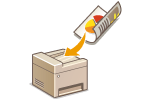
دستگاه می تواند به طور خودکار سمت جلو و عقب اسناد اصلی را در تغذیه کننده اسکن کند.
|
|
|
|
زمانی که اسناد اصلی روی صفحه شیشه ای قرار داشته باشند، نمی تواند هر دو طرف اسناد اصلی را به طور خودکار اسکن کند.
|
<2-Sided Original> انتخاب <Book Type> یا <Calendar Type>
انتخاب <Book Type> یا <Calendar Type>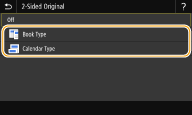
<Book Type>
برای اسناد اصلی که تصاویر طرف جلو و عقب آن رو به جهت مشابهی قرار دارند انتخاب کنید.
برای اسناد اصلی که تصاویر طرف جلو و عقب آن رو به جهت مشابهی قرار دارند انتخاب کنید.
<Calendar Type>
برای اسناد اصلی که تصاویر طرف جلو و عقب آن رو به جهت متفاوتی قرار دارند انتخاب کنید.
برای اسناد اصلی که تصاویر طرف جلو و عقب آن رو به جهت متفاوتی قرار دارند انتخاب کنید.
برگشت به بالا

برای اطلاعات مربوط به دیگر تنظیمات اسکن، به اسکن کردن به طور واضح یا تنظیم توازن بین اندازه فایل و کیفیت تصویر (حجم داده) مراجعه کنید.
5
<Start> را انتخاب کنید.
اسکن سند اصلی شروع می شود.
اگر می خواهید لغو کنید، <Cancel> <Yes> را انتخاب کنید. لغو ارسال اسناد
<Yes> را انتخاب کنید. لغو ارسال اسناد زمان قرار دادن اسناد اصلی در تغذیه کننده در مرحله 1
زمان کامل شدن اسکن، روند ذخیره سازی شروع می شوند.
زمان قرار دادن اسناد اصلی روی صفحه شیشه ای در مرحله 1
زمانی که اسکن کامل شد، روش زیر را دنبال کنید (به جز زمانی که JPEG را به عنوان فرمت فایل انتخاب کرده باشید).
|
1
|
اگر صفحات دیگری از سند اصلی وجود دارند که باید اسکن شوند، سند اصلی بعدی را روی صفحه شیشه ای قرار دهید و <Scan Next> را انتخاب کنید.
این مرحله را تکرار کنید تا اسکن همه صفحات تمام شود.
زمانی که فقط یک صفحه برای اسکن وجود دارد، به مرحله بعدی بروید.
|
|
2
|
<Finish> را انتخاب کنید.
روند ذخیره سازی شروع می شود.
|
پوشه جدیدی در دستگاه حافظه USB ایجاد میشود و سند اسکن شده در آن پوشه ذخیره میشود. نام فایل سند اسکن شده بهطور خودکار بر اساس فرمت زیر تعیین میشود: به دنبال نویسههای SCAN یک شماره چهار رقمی نام پسوند فایل قرار میگیرد. رشته نویسه "SCAN" در نام فایل را میتوان با رشته نویسه قراردادی متفاوت جایگزین کرد (پیکربندی نام فایل).

|
|
اگر همیشه می خواهید با تنظیمات مشابه اسکن کنید: تغییر تنظیمات پیش فرض برای عملکردها
اگر می خواهید زمان نیاز ترکیبی از تنظیمات را برای استفاده ثبت کنید: ثبت تنظیماتی که اغلب استفاده می شوند
|