ثبت سرورهای LDAP
|
اگر از سرور LDAP در شبکه استفاده می شود، می توانید شماره های فاکس یا آدرس های ایمیل را در سرور جستجو کنید و سپس آنها را به عنوان مقصد مشخص کنید یا آنها را در Address Book ثبت کنید. همینطور توجه داشته باشید اگر تأیید اعتبار عملکرد ارسال (تأیید اعتبار سرور LDAP) فعال باشد، باید سرور استفاده شده برای تأیید اعتبار را ثبت کنید. می توانید حداکثر تا پنج سرور LDAP برای جستجو و برای تأیید اعتبار در دستگاه ثبت کنید. از طریق Remote UI (واسطه کاربر از راه دور) سرورهای LDAP را ثبت کنید.
|

|
|
برای اطلاعات بیشتر درباره عملیات های اصلی که باید زمان تنظیم دستگاه از Remote UI (واسط کاربر از راه دور) انجام شود، به تنظیم گزینه های منو از Remote UI (واسطه کاربر از راه دور) مراجعه کنید.
|
1
Remote UI (واسطه کاربر از راه دور) را راه اندازی کرده و وارد حالت مدیر سیستم شوید. راه اندازی Remote UI (واسط کاربر از راه دور)
2
در صفحه پورتال روی [Settings/Registration] کلیک کنید. صفحه Remote UI (واسطه کاربر از راه دور)
3
روی [LDAP Server Settings] کلیک کنید.
4
روی [Register New Server] برای [LDAP Server (For Search)] یا [LDAP Server (For Authentication)] کلیک کنید.
ثبت سرور LDAP باید جداگانه انجام شود، ثبت برای جستجو یا ثبت برای تأیید اعتبار. برای استفاده از سرور LDAP جهت جستجوی مقصد فاکس و ایمیل، آن را برای جستجو ثبت کنید، و برای استفاده از آن جهت تأیید اعتبار ارسال ایمیل یا فاکس، آن را برای تأیید اعتبار ثبت کنید.

برای ویرایش اطلاعات سرور ثبت شده
از قسمت [Server Name] بر روی لینک متن برای صفحه ویرایش کلیک کنید.
برای حذف اطلاعات سرور ثبت شده
بر روی [Delete] در طرف راست نام سروری که می خواهید حذف کنید کلیک کنید  روی [OK] کلیک کنید.
روی [OK] کلیک کنید.5
سرور LDAP را ثبت کنید.
 ثبت سروری که برای جستجو استفاده می شود
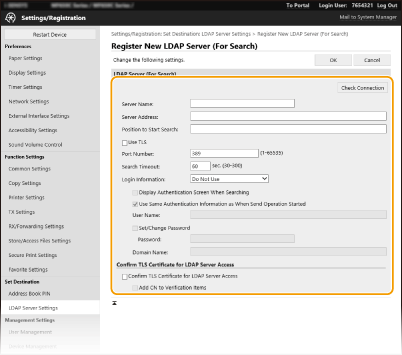
سرور جستجوی مقصدها فاکس یا ایمیل را ثبت کنید.
[Check Connection]
پس از پیکربندی جزئیات ثبت، میتوانید اتصال با سرور را بررسی کنید.
پس از پیکربندی جزئیات ثبت، میتوانید اتصال با سرور را بررسی کنید.
[Server Name]
نامی که باید به سرور LDAP اختصاص یابد را وارد کنید.
نامی که باید به سرور LDAP اختصاص یابد را وارد کنید.
[Server Address]
آدرس IP سرور LDAP را وارد کنید یا نویسه های عددی حرفی برای نام میزبان سرور (به عنوان مثال: ldap.example.com) را وارد نمایید.
آدرس IP سرور LDAP را وارد کنید یا نویسه های عددی حرفی برای نام میزبان سرور (به عنوان مثال: ldap.example.com) را وارد نمایید.

[Server Address] و DNS
برای جلوگیری از ایجاد خطا زمان جستجو برای مقصد، موارد زیر را حتماً بررسی کنید:
اگر نام میزبان برای [Server Address] وارد شد، دقت کنید سرور DNS در شبکه موجود باشد.
اگر آدرس IP برای [Server Address] وارد شد، بررسی کنید سرور DNS فقط از جستجوی مستقیم پشتیبانی کند. اگر سرور فقط از جستجوی مستقیم پشتیبانی می کند، [Do Not Use] یا [Use] را برای [Login Information] انتخاب کنید. اگر [Use (Security Authentication)] را انتخاب می کنید، دقت کنید سرور DNS از جستجوی معکوس پشتیبانی کند.
|
[Position to Start Search]
گره روی درخت دایرکتوری اطلاعات (DIT) که می خواهید جستجو را از آن شروع کنید مشخص نمایید. خالی نگه داشتن کادر انتخاب به دستگاه اجازه می دهد به طور خودکار جستجو را از یک گره دلخواه انتخابی شروع کند.
گره روی درخت دایرکتوری اطلاعات (DIT) که می خواهید جستجو را از آن شروع کنید مشخص نمایید. خالی نگه داشتن کادر انتخاب به دستگاه اجازه می دهد به طور خودکار جستجو را از یک گره دلخواه انتخابی شروع کند.
زمان مشخص کردن گره، "DC=" و به دنبال آن نام میزبان (یک رشته نویسه با تعیین محدوده-نقطه ای در نام دامنه Active Directory) را وارد کنید و هر کدام از ورودی ها را با یک کاما از هم جدا کنید. اگر نام دامنه برای مثال "john.example.com" است، "DC=john,DC=example,DC=com" را وارد کنید.
[Use TLS]
کادر انتخاب را برای رمزگذاری ارتباط با سرور LDAP با استفاده از TLS علامت بزنید.
کادر انتخاب را برای رمزگذاری ارتباط با سرور LDAP با استفاده از TLS علامت بزنید.
|
این فقط زمانی فعال می شود که [Use] یا [Use (Security Authentication)] در [Login Information] انتخاب شود.
|
[Port Number]
شماره درگاه استفاده شده برای ارتباط با سرور LDAP را وارد کنید.
شماره درگاه استفاده شده برای ارتباط با سرور LDAP را وارد کنید.
[Search Timeout]
مشخص کنید دستگاه تا چه مدت جستجو کند.
مشخص کنید دستگاه تا چه مدت جستجو کند.
[Login Information]
گزینه [Do Not Use]، [Use] یا [Use (Security Authentication)] را بسته به نوع تأیید اعتباری که در سرور LDAP استفاده می شود انتخاب کنید. زمانی که [Use] یا [Use (Security Authentication)] انتخاب شد، باید نام کاربر و کلمه عبور را مشخص کنید.
گزینه [Do Not Use]، [Use] یا [Use (Security Authentication)] را بسته به نوع تأیید اعتباری که در سرور LDAP استفاده می شود انتخاب کنید. زمانی که [Use] یا [Use (Security Authentication)] انتخاب شد، باید نام کاربر و کلمه عبور را مشخص کنید.
|
[Do Not Use]
|
انتخاب کنید دستگاه با استفاده از اطلاعات ورود به سیستم تأیید اعتبار نشود.
|
|
[Use]
|
انتخاب کنید دستگاه با استفاده از اطلاعات ورود به سیستم تأیید اعتبار شود.
|
|
[Use (Security Authentication)]
|
انتخاب کنید تا از داده دریافت شده از طریق Kerberos، یک پروتکل تأیید اعتبار شبکه، برای تأیید اعتبار کلمه عبور استفاده شود. اگر این تنظیم انتخاب شود، لازم است ساعت دستگاه با سرور LDAP همگام سازی شود.
|
[Display Authentication Screen When Searching]
کادر انتخاب را علامت بزنید تا کاربر نام کاربر و کلمه عبور را زمان درخواست جستجو وارد کند. اگر کادر انتخاب [Use Same Authentication Information as When Send Operation Started] را علامت بزنید نام کاربر و کلمه عبور استفاده شده برای تأیید اعتبار زمان ارسال فاکس ها یا اسکن ها در اینجا نیز استفاده می شود. اگر کادر انتخاب پاک و علامت آن برداشته شود، تأیید اعتبار با استفاده از اطلاعات وارد شده در [User Name] و [Password] انجام می شود.
کادر انتخاب را علامت بزنید تا کاربر نام کاربر و کلمه عبور را زمان درخواست جستجو وارد کند. اگر کادر انتخاب [Use Same Authentication Information as When Send Operation Started] را علامت بزنید نام کاربر و کلمه عبور استفاده شده برای تأیید اعتبار زمان ارسال فاکس ها یا اسکن ها در اینجا نیز استفاده می شود. اگر کادر انتخاب پاک و علامت آن برداشته شود، تأیید اعتبار با استفاده از اطلاعات وارد شده در [User Name] و [Password] انجام می شود.
[Use Same Authentication Information as When Send Operation Started]
تنظیم کنید آیا اطلاعات تأیید اعتبار که زمان استفاده از عملکرد اسکن یا فاکس استفاده شده زمان جستجو هم استفاده شود. این کادر انتخاب به طور عادی به صورت علامت گذاری شده نشان داده می شود، با اینحال فقط زمانی معتبر است که کادر انتخاب [Display Authentication Screen When Searching] علامت گذاری شده باشد.
تنظیم کنید آیا اطلاعات تأیید اعتبار که زمان استفاده از عملکرد اسکن یا فاکس استفاده شده زمان جستجو هم استفاده شود. این کادر انتخاب به طور عادی به صورت علامت گذاری شده نشان داده می شود، با اینحال فقط زمانی معتبر است که کادر انتخاب [Display Authentication Screen When Searching] علامت گذاری شده باشد.
[User Name]
نام کاربر دستگاهی که در سرور LDAP ثبت شده را وارد کنید.
نام کاربر دستگاهی که در سرور LDAP ثبت شده را وارد کنید.
زمانی که [Use] برای [Login Information] انتخاب شد، نام کاربر را به صورت "(نام دامنه)\(نام کاربر)" وارد کنید (مثال: domain1\user1).
زمانی که [Use (Security Authentication)] انتخاب شد، فقط نام کاربر را وارد کنید (مثال: user1).
[Set/Change Password]
برای تعیین یا تغییر کلمه عبور، کادر انتخاب را علامت بزنید و نویسه های عددی حرفی را در کادر انتخاب [Password] وارد کنید.
برای تعیین یا تغییر کلمه عبور، کادر انتخاب را علامت بزنید و نویسه های عددی حرفی را در کادر انتخاب [Password] وارد کنید.
[Domain Name]
زمانی که [Use (Security Authentication)] برای [Login Information] انتخاب شد، نویسه های عددی حرفی را برای نام درخت دایرکتوری در Active Directory وارد کنید (مثال: example.com).
زمانی که [Use (Security Authentication)] برای [Login Information] انتخاب شد، نویسه های عددی حرفی را برای نام درخت دایرکتوری در Active Directory وارد کنید (مثال: example.com).
[Confirm TLS Certificate for LDAP Server Access]
کادر انتخاب را برای تأیید گواهی، زمان رمزگذاری ارتباط با سرور LDAP با استفاده از TLS علامت بزنید. همینطور در صورت نیاز کادر انتخاب [Add CN to Verification Items] را نیز علامت بزنید.
کادر انتخاب را برای تأیید گواهی، زمان رمزگذاری ارتباط با سرور LDAP با استفاده از TLS علامت بزنید. همینطور در صورت نیاز کادر انتخاب [Add CN to Verification Items] را نیز علامت بزنید.
ثبت سرور تأیید اعتبار
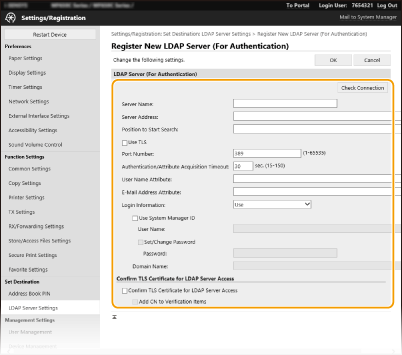
اگر استفاده از عملکردهای فاکس و اسکن محدود است، سرور استفاده شده برای تأیید اعتبار را ثبت کنید.
[Check Connection]
پس از پیکربندی جزئیات ثبت، میتوانید اتصال با سرور را بررسی کنید.
پس از پیکربندی جزئیات ثبت، میتوانید اتصال با سرور را بررسی کنید.
[Server Name]
نامی که باید به سرور LDAP اختصاص یابد را وارد کنید.
نامی که باید به سرور LDAP اختصاص یابد را وارد کنید.
[Server Address]
آدرس IP سرور LDAP را وارد کنید یا نویسه های عددی حرفی برای نام میزبان سرور (به عنوان مثال: ldap.example.com) را وارد نمایید.
آدرس IP سرور LDAP را وارد کنید یا نویسه های عددی حرفی برای نام میزبان سرور (به عنوان مثال: ldap.example.com) را وارد نمایید.
|
[Server Address] و DNS
برای جلوگیری از ایجاد خطا زمان جستجو برای مقصد، موارد زیر را حتماً بررسی کنید:
اگر نام میزبان برای [Server Address] وارد شد، دقت کنید سرور DNS در شبکه موجود باشد.
اگر آدرس IP برای [Server Address] وارد شد، بررسی کنید سرور DNS فقط از جستجوی مستقیم پشتیبانی کند. اگر سرور فقط از جستجوی مستقیم پشتیبانی می کند، [Use] برای [Login Information] را انتخاب کنید. اگر [Use (Security Authentication)] را انتخاب می کنید، دقت کنید سرور DNS از جستجوی معکوس پشتیبانی کند.
|
[Position to Start Search]
گره روی درخت دایرکتوری اطلاعات (DIT) که می خواهید جستجو را از آن شروع کنید مشخص نمایید. خالی نگه داشتن کادر انتخاب به دستگاه اجازه می دهد به طور خودکار جستجو را از یک گره دلخواه انتخابی شروع کند.
گره روی درخت دایرکتوری اطلاعات (DIT) که می خواهید جستجو را از آن شروع کنید مشخص نمایید. خالی نگه داشتن کادر انتخاب به دستگاه اجازه می دهد به طور خودکار جستجو را از یک گره دلخواه انتخابی شروع کند.
زمان مشخص کردن گره، "DC=" و به دنبال آن نام میزبان (یک رشته نویسه با تعیین محدوده-نقطه ای در نام دامنه Active Directory) را وارد کنید و هر کدام از ورودی ها را با یک کاما از هم جدا کنید. اگر نام دامنه برای مثال "john.example.com" است، "DC=john,DC=example,DC=com" را وارد کنید.
[Use TLS]
کادر انتخاب را برای رمزگذاری ارتباط با سرور LDAP با استفاده از TLS علامت بزنید.
کادر انتخاب را برای رمزگذاری ارتباط با سرور LDAP با استفاده از TLS علامت بزنید.
|
این فقط زمانی فعال می شود که [Use] در [Login Information] انتخاب شود.
|
[Port Number]
شماره درگاه استفاده شده برای ارتباط با سرور LDAP را وارد کنید.
شماره درگاه استفاده شده برای ارتباط با سرور LDAP را وارد کنید.
[Authentication/Attribute Acquisition Timeout]
مشخص کنید تأیید اعتبار و دریافت ویژگی تا چه مدت می تواند ادامه داشته باشد.
مشخص کنید تأیید اعتبار و دریافت ویژگی تا چه مدت می تواند ادامه داشته باشد.
[User Name Attribute]
نام ویژگی (که با نام کاربر وارد شده در مدت تأیید اعتبار مقایسه می شود) را با نویسه های عددی حرفی وارد کنید (مثال: "sAMAccountName").
نام ویژگی (که با نام کاربر وارد شده در مدت تأیید اعتبار مقایسه می شود) را با نویسه های عددی حرفی وارد کنید (مثال: "sAMAccountName").
|
اگر [Use (Security Authentication)] در [Login Information] انتخاب شود، نیازی نیست.
|
[E-Mail Address Attribute]
نام ویژگی ای را (که برای دریافت یک آدرس ایمیل از سرور تأیید اعتبار استفاده می شود) با نویسه های عددی حرفی وارد کنید (مثال: "mail").
نام ویژگی ای را (که برای دریافت یک آدرس ایمیل از سرور تأیید اعتبار استفاده می شود) با نویسه های عددی حرفی وارد کنید (مثال: "mail").
[Login Information]
گزینه [Use] یا [Use (Security Authentication)] را بسته به نوع تأیید اعتباری که در سرور LDAP استفاده می شود انتخاب کنید.
گزینه [Use] یا [Use (Security Authentication)] را بسته به نوع تأیید اعتباری که در سرور LDAP استفاده می شود انتخاب کنید.
|
[Use]
|
انتخاب کنید دستگاه با استفاده از شناسه مدیر سیستم تأیید اعتبار شود.
|
|
[Use (Security Authentication)]
|
انتخاب کنید تا از داده دریافت شده از طریق Kerberos، یک پروتکل تأیید اعتبار شبکه، برای تأیید اعتبار کلمه عبور استفاده شود. اگر این تنظیم انتخاب شود، لازم است ساعت دستگاه با سرور LDAP همگام سازی شود.
|
[Use System Manager ID]
اگر [Use] در [Login Information] انتخاب شود، این مشخص می کند که آیا از تأیید اعتبار با استفاده از شناسه مدیر استفاده شود یا خیر. برای استفاده از شناسه مدیر سیستم، کادر انتخاب را علامت بزنید و نام کاربر و کلمه عبور استفاده شده برای تأیید اعتبار را مشخص کنید. اگر علامت کادر انتخاب را بردارید، ورود به سیستم ناشناس می شود (بدون نام کاربر).
اگر [Use] در [Login Information] انتخاب شود، این مشخص می کند که آیا از تأیید اعتبار با استفاده از شناسه مدیر استفاده شود یا خیر. برای استفاده از شناسه مدیر سیستم، کادر انتخاب را علامت بزنید و نام کاربر و کلمه عبور استفاده شده برای تأیید اعتبار را مشخص کنید. اگر علامت کادر انتخاب را بردارید، ورود به سیستم ناشناس می شود (بدون نام کاربر).
[User Name]
نام کاربر دستگاه که در سرور LDAP ثبت شده را به صورت "(نام دامنه)\(نام کاربر)" وارد کنید (مثال: domain1\user1) وارد کنید.
نام کاربر دستگاه که در سرور LDAP ثبت شده را به صورت "(نام دامنه)\(نام کاربر)" وارد کنید (مثال: domain1\user1) وارد کنید.
[Set/Change Password]
برای تعیین یا تغییر کلمه عبور، کادر انتخاب را علامت بزنید و نویسه های عددی حرفی را در کادر انتخاب [Password] وارد کنید.
برای تعیین یا تغییر کلمه عبور، کادر انتخاب را علامت بزنید و نویسه های عددی حرفی را در کادر انتخاب [Password] وارد کنید.
[Domain Name]
زمانی که [Use (Security Authentication)] برای [Login Information] انتخاب شد، نویسه های عددی حرفی را برای نام درخت دایرکتوری در Active Directory وارد کنید (مثال: example.com).
زمانی که [Use (Security Authentication)] برای [Login Information] انتخاب شد، نویسه های عددی حرفی را برای نام درخت دایرکتوری در Active Directory وارد کنید (مثال: example.com).
[Confirm TLS Certificate for LDAP Server Access]
کادر انتخاب را برای تأیید گواهی، زمان رمزگذاری ارتباط با سرور LDAP با استفاده از TLS علامت بزنید. همینطور در صورت نیاز کادر انتخاب [Add CN to Verification Items] را نیز علامت بزنید.
کادر انتخاب را برای تأیید گواهی، زمان رمزگذاری ارتباط با سرور LDAP با استفاده از TLS علامت بزنید. همینطور در صورت نیاز کادر انتخاب [Add CN to Verification Items] را نیز علامت بزنید.
6
روی [OK] کلیک کنید.