پیکربندی SMB
|
انسداد پیام سرور (SMB) پروتکلی برای اشتراک منابع مانند فایلها و چاپگرها با بیشتر از یک دستگاه در شبکه است. دستگاه از SMB برای ذخیره اسناد اسکن شده در یک پوشه مشترک استفاده می کند. بسته به شبکه، ممکن است لازم باشد نام رایانه و نام گروه کاری را تنظیم کنید.
|

|
|
برای اطلاعات بیشتر درباره عملیاتهای اصلی که باید زمان تنظیم دستگاه از Remote UI (واسطه کاربر از راه دور) انجام شود، به تنظیم گزینه های منو از Remote UI (واسطه کاربر از راه دور) مراجعه کنید.
|
پیکربندی نام رایانه و گروه کاری
نام دستگاه در شبکه و نام گروه کاری را که دستگاه عضو آن است مشخص کنید. اگر محیط شما گروه کاری ندارد، یک گروه کاری در Windows بسازید و نام گروه کاری را وارد کنید.
1
Remote UI (واسطه کاربر از راه دور) را راهاندازی کرده و وارد حالت مدیر سیستم شوید. راه اندازی Remote UI (واسط کاربر از راه دور)
2
در صفحه پورتال روی [Settings/Registration] کلیک کنید. صفحه Remote UI (واسطه کاربر از راه دور)
3
[Network Settings]  [Computer Name/Workgroup Name Settings] را انتخاب کنید.
[Computer Name/Workgroup Name Settings] را انتخاب کنید.4
روی [Edit] کلیک کنید.
5
تنظیمات مورد نیاز را مشخص کنید.
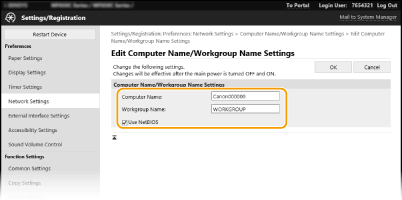
[Computer Name]
برای نام دستگاه در شبکه، نویسههای حرفی عددی وارد کنید.
برای نام دستگاه در شبکه، نویسههای حرفی عددی وارد کنید.
[Workgroup Name]
نام گروه کاری نامی برای گروهبندی چند رایانه است تا عملکردهای اصلی شبکه مانند اشتراک فایل در شبکه Windows در دسترس قرار گیرد. نویسههای حرفی عددی نام گروه کاری را که دستگاه به آن تعلق دارد وارد کنید.
نام گروه کاری نامی برای گروهبندی چند رایانه است تا عملکردهای اصلی شبکه مانند اشتراک فایل در شبکه Windows در دسترس قرار گیرد. نویسههای حرفی عددی نام گروه کاری را که دستگاه به آن تعلق دارد وارد کنید.
[Use NetBIOS]
هنگام استفاده از NetBIOS، این کادر انتخاب را علامت بزنید.
هنگام استفاده از NetBIOS، این کادر انتخاب را علامت بزنید.

نامهای رایانه یا نامهای گروه کاری که با ستاره (*) شروع میشوند در سرور WINS قابل ثبت نیستند.
6
روی [OK] کلیک کنید.
7
دستگاه را دوباره راهاندازی کنید. نحوه راهاندازی مجدد دستگاه
پیکربندی سرویسگیرنده SMB
تنظیمات مورد استفاده برای اتصال دستگاه به شبکه به عنوان یک سرویسگیرنده SMB را مشخص کنید.
1
Remote UI (واسطه کاربر از راه دور) را راهاندازی کرده و وارد حالت مدیر سیستم شوید. راه اندازی Remote UI (واسط کاربر از راه دور)
2
در صفحه پورتال روی [Settings/Registration] کلیک کنید. صفحه Remote UI (واسطه کاربر از راه دور)
3
[Network Settings] [SMB Client Settings] را انتخاب کنید.
[SMB Client Settings] را انتخاب کنید.4
روی [Edit] کلیک کنید.
5
تنظیمات مورد نیاز را مشخص کنید.
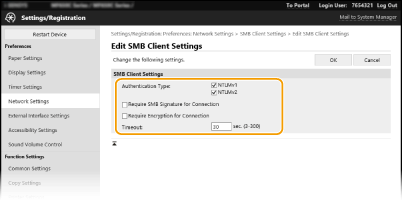
[Authentication Type]
نسخه پروتکل تأیید اعتبار را انتخاب کنید. بسته به سرور SMB مقصد، [NTLMv1] یا [NTLMv2] را انتخاب کنید. میتوانید هر دو را نیز انتخاب کنید.
نسخه پروتکل تأیید اعتبار را انتخاب کنید. بسته به سرور SMB مقصد، [NTLMv1] یا [NTLMv2] را انتخاب کنید. میتوانید هر دو را نیز انتخاب کنید.
[Require SMB Signature for Connection]
برای درخواست امضای بسته SMB هنگام اتصال به سرور SMB، این کادر انتخاب را علامت بزنید.
برای درخواست امضای بسته SMB هنگام اتصال به سرور SMB، این کادر انتخاب را علامت بزنید.
[Require Encryption for Connection]
برای درخواست اتصال با ارتباط رمزگذاریشده SMB v3.0 هنگام اتصال به سرور SMB، این کادر انتخاب را علامت بزنید.
برای درخواست اتصال با ارتباط رمزگذاریشده SMB v3.0 هنگام اتصال به سرور SMB، این کادر انتخاب را علامت بزنید.
[Timeout]
مهلت زمانی را که مقصد اتصال SMB باید پاسخ دهد تنظیم کنید.
مهلت زمانی را که مقصد اتصال SMB باید پاسخ دهد تنظیم کنید.
هنگام ارسال به سرور SMB، اتصال شبکه قطع شده است یا پاسخ در سمت سرور کند بوده است، که باعث میشود مهلت زمانی انتظار برای تکمیل ارسال یا بازارسال بهپایان برسد. اگر این اتفاق میافتد، ممکن است بتوانید با افزایش زمان انتظار از پایان یافتن مهلت زمانی جلوگیری کنید.
6
روی [OK] کلیک کنید.
تعیین نسخه سرویسگیرنده SMB
نسخه SMB مورد استفاده برای سرویسگیرنده SMB را مشخص کنید.
1
Remote UI (واسطه کاربر از راه دور) را راهاندازی کرده و وارد حالت مدیر سیستم شوید. راه اندازی Remote UI (واسط کاربر از راه دور)
2
در صفحه پورتال روی [Settings/Registration] کلیک کنید. صفحه Remote UI (واسطه کاربر از راه دور)
3
[Network Settings] [Specified SMB Client Versions] را انتخاب کنید.
[Specified SMB Client Versions] را انتخاب کنید.4
روی [Edit] کلیک کنید.
5
کادر انتخاب نسخه SMB مورد استفاده برای سرویسگیرنده SMB را علامت بزنید.
6
روی [OK] کلیک کنید.

|
|
اگر کادر انتخاب [Require Encryption for Connection] را علامت بزنید، دستگاه فقط میتواند به سرورهای SMB که از ارتباط رمزگذاریشده SMB v3.0 پشتیبانی میکنند متصل شود. وقتی کادر انتخاب [1.0] و [2.0] برای [Specified SMB Client Versions] علامت زده شود اما [3.0] انتخاب نشده باشد، دستگاه نمیتواند به سرورهای SMB که از ارتباط رمزگذاریشده SMB v3.0 پشتیبانی نمیکنند متصل شود.
از نسخه SMB یکسانی برای سرور SMB و سرویسگیرنده SMB استفاده کنید. اگر این نسخهها متفاوت باشند، نمیتوان از SMB استفاده کرد.
|