Consulta del estado y los registros
|
Un nombre de archivo de un documento podría no mostrarse completamente. El nombre de aplicación impreso puede añadirse al nombre de archivo. |
Comprobación del estado actual de los documentos de impresión
Aparecerá la lista de documentos que se están imprimiendo o que están a la espera de imprimirse.
Inicie sesión en la IU remota (Inicio de la IU remota)  [Monitor de estado/Cancelar] [Estado de trabajos] en [Imprimir]
[Monitor de estado/Cancelar] [Estado de trabajos] en [Imprimir]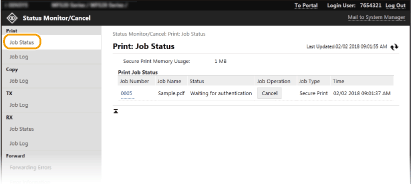
Puede eliminar un trabajo haciendo clic en [Cancelar].
|
Independientemente de la opción de Gestión de ID de departamento, aparecerán todos los documentos de impresión que se están imprimiendo o que están a la espera de imprimirse. Si introdujo su nombre de usuario al iniciar sesión en el modo de Usuario general, el nombre de usuario solo aparecerá en los documentos impresos. Haga clic en [Nº trabajo] en los documentos pausados y protegidos para mostrar información detallada. Puede consultar el nombre de usuario y el número de páginas del documento impreso. |
Comprobación del estado actual de los documentos recibidos
Puede consultar los registros de los documentos de fax e I-fax recibidos. También puede hacer clic en [Eliminar] en un documento de fax recibido para eliminarlo.
Inicie sesión en la IU remota (Inicio de la IU remota) [Monitor de estado/Cancelar] [Estado de trabajos] en [RX]
[Monitor de estado/Cancelar] [Estado de trabajos] en [RX] |
Para realizar las siguientes operaciones en un documento de fax recibido, inicie sesión en Modo de administrador del sistema y establezca <Usar la vista previa de Fax> en <On>. <Opciones de bloqueo de memoria de fax> Haga clic en [Imprimir todo] para imprimir todos los documentos recibidos. Haga clic en [Imprimir] para imprimir un documento que está a la espera de imprimirse. Haga clic en [Nº trabajo] para mostrar información detallada y para obtener una vista preliminar de un documento que está a la espera de imprimirse. |
Consulta del historial de documentos
Se muestran los registros de trabajos de impresión, copia, envío (TX) y recepción (RX).
Inicie sesión en la IU remota (Inicio de la IU remota) [Monitor de estado/Cancelar] [Registro de trabajos]
[Monitor de estado/Cancelar] [Registro de trabajos]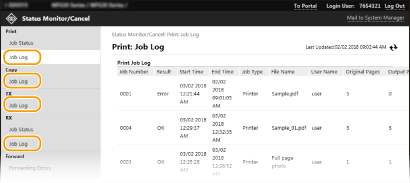
Comprobación de información de documentos que no se han reenviado correctamente
Se muestra información de los documentos que no se han reenviado correctamente.
Inicie sesión en la IU remota (Inicio de la IU remota) [Monitor de estado/Cancelar] [Errores de reenvío]
[Monitor de estado/Cancelar] [Errores de reenvío] |
Para trabajar con documentos que no se han reenviado correctamente, debe configurar las siguientes opciones: Establezca <Usar bloqueo de memoria> en <On>. Establezca <Usar la vista previa de Fax> en <On>. Inicie sesión en la IU remota en el modo de administrador del sistema. Puede hacer clic en [Eliminar] para eliminar los documentos que no se han reenviado correctamente. Puede hacer clic en [Nº trabajo] para mostrar información detallada o para obtener una vista preliminar del documento que no se ha reenviado correctamente. También puede imprimir/reenviar/eliminar documentos que no se han reenviado correctamente, a través del panel de control del equipo. |
Consulta de la información de error
Cuando se produzca un error, esta página aparecerá haciendo clic en el mensaje que aparece debajo de [Información de errores] en la página del Portal (página principal). Pantalla de la IU remota
Inicie sesión en la IU remota (Inicio de la IU remota) [Monitor de estado/Cancelar] [Información de errores]
[Monitor de estado/Cancelar] [Información de errores]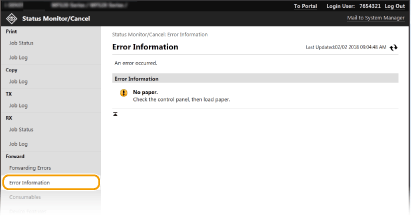
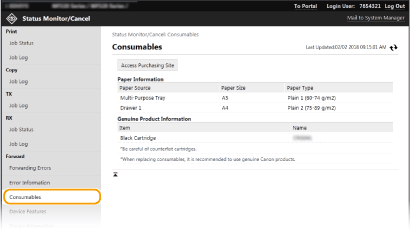
Comprobación de consumibles
Se muestra información sobre el tamaño y el tipo de papel para el origen del papel, el número de modelo del cartucho de tóner, etc. También podrá hacer clic en [Comprobar detalles de consumibles] en la página del Portal (página principal) para mostrar esta página (Pantalla de la IU remota).
Comprobación de las especificaciones del dispositivo
Se muestran las características del equipo y la velocidad máxima de impresión.
Inicie sesión en la IU remota (Inicio de la IU remota) [Monitor de estado/Cancelar] [Características del dispositivo]
[Monitor de estado/Cancelar] [Características del dispositivo]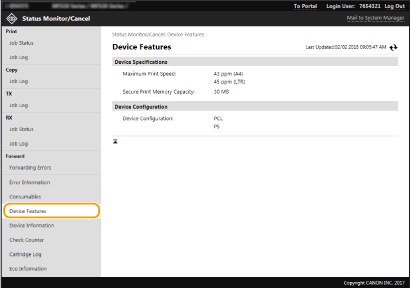
Consulta de la información del administrador del sistema
Aparece información sobre el equipo y el administrador del sistema. El nombre de dispositivo y otra información del administrador del sistema mostrada aquí corresponden a las opciones de [Información del administrador del sistema] en la página [Gestión de usuarios] o en [Opciones de información del dispositivo] en la página [Gestión de dispositivos].
Inicie sesión en la IU remota (Inicio de la IU remota) [Monitor de estado/Cancelar] [Información del dispositivo]
[Monitor de estado/Cancelar] [Información del dispositivo]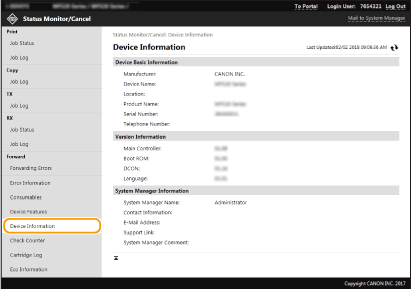
Consulta del número total de páginas impresas
Se muestra el número total de páginas impresas con las funciones de copia, impresión y fax.
Inicie sesión en la IU remota (Inicio de la IU remota) [Monitor de estado/Cancelar] [Comprobar contador]
[Monitor de estado/Cancelar] [Comprobar contador]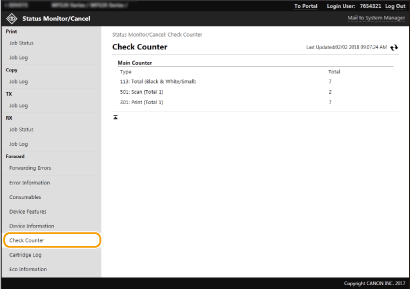
Comprobar el historial de cartuchos de tóner
Puede consultar los registros de uso de los cartuchos de tóner y otros registros.
Inicie sesión en la IU remota (Inicio de la IU remota) [Monitor de estado/Cancelar] [Registro de cartuchos]
[Monitor de estado/Cancelar] [Registro de cartuchos]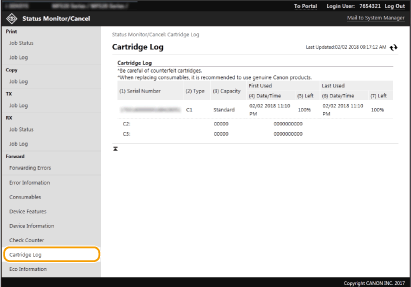
Comprobación de las condiciones de uso del equipo
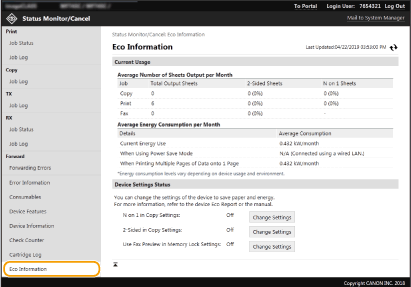
Se muestran el volumen total mensual de impresiones y el consumo de energía total mensual. Puede acceder a la pantalla Información de eco y cambiar las opciones para ahorrar papel y reducir el consumo de energía.
Inicie sesión en la IU remota (Inicio de la IU remota) [Monitor de estado/Cancelar] [Información de eco]
[Monitor de estado/Cancelar] [Información de eco]