
ネットワークの設定を確認する
|
IPアドレスが「0.0.0.0」と表示されるときは、適切にアドレス設定されていません。 IPアドレスが正しく設定されていても、本機をスイッチングハブなどに接続しているとネットワークに接続されないことがあります。この場合は、本機の通信開始のタイミングを遅らせて接続しなおしてください。ネットワーク接続時の待機時間を設定する ネットワークの設定情報は一覧形式で印刷できます。ユーザーデータリスト/システム管理者データリスト |
IPv4の設定を確認する
<状況確認>  <ネットワーク情報> <IPv4> 確認したい項目を選択 設定を確認
<ネットワーク情報> <IPv4> 確認したい項目を選択 設定を確認IPv6の設定を確認する
<状況確認> <ネットワーク情報> <IPv6> 確認したい項目を選択 設定を確認
<ネットワーク情報> <IPv6> 確認したい項目を選択 設定を確認有線LANのMACアドレスを確認する
1
ホーム画面で、<メニュー>を選ぶ ホーム画面
2
<環境設定> <ネットワーク>の順に進む
<ネットワーク>の順に進むログイン画面が表示されたら、IDと暗証番号を入力します。ログインする
3
<Ethernetドライバー設定>を選ぶ
MACアドレスが表示されます。
無線LANのMACアドレスや設定情報を確認する
1
ホーム画面で、<無線LAN設定>を選ぶ ホーム画面
本機のディスプレーにメッセージが表示されたら、<はい>を選んでください。

アクセスポイントが見つからないメッセージが表示されたときは、<閉じる>を選んでください。
2
<接続設定>を選ぶ
3
<接続情報>を選ぶ
4
確認したい項目を選ぶ
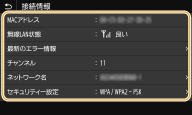
セキュリティー情報を確認する
WEPやWPA/WPA2-PSKの情報を確認するには、<セキュリティー設定>を選びます。
<状況確認>画面から確認する
<無線LAN状態>と<最新のエラー情報>を確認するだけであれば、<状況確認>からの操作も可能です。
<状況確認> <ネットワーク情報> <ネットワーク接続方式> 確認したい項目を選択
<ネットワーク情報> <ネットワーク接続方式> 確認したい項目を選択 関連項目
関連項目