
Afdeling-ID beheer configureren
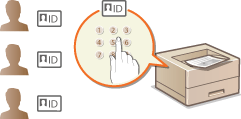
U kunt de toegang tot het apparaat beheren door meerdere ID's te gebruiken voor meerdere gebruikers of groepen. Als een gebruiker probeert het apparaat te gebruiken terwijl Afdeling ID beheer is ingeschakeld, verschijnt er een aanmeldingsscherm en moet de gebruiker zijn of haar Afdeling ID met bijbehorende pincode invoeren om toegang te krijgen tot het apparaat. Als Afdeling ID beheer is ingeschakeld, wordt per Afdeling ID informatie bijgehouden over het gebruik van functies, zoals afdrukken. U kunt Afdelings-ID beheer configureren door Afdeling ID's in te stellen en vervolgens de functie Afdelings-ID beheer in te schakelen. Er zijn extra instellingen nodig als u Afdeling ID beheer wilt inschakelen voor bewerkingen vanaf een computer.
|
Voor meer informatie over de basishandelingen die moeten worden verricht wanneer u het apparaat instelt via de externe UI, raadpleegt u Menuopties instellen via de UI op afstand. |
Afdelings-id's en pincodes registreren en bewerken
U kunt een Afdelings-ID registreren en hieraan een pincode toewijzen. Registreer alle Afdelings-ID's die moeten worden beheerd.
1
Start de externe UI en meld u in de systeembeheerdersmodus aan. De UI op afstand starten
2
Klik op [Instellingen/registratie] op de portaalpagina. Scherm van externe UI
3
Selecteer [Gebruikersbeheer]  [Afdelings-ID beheer].
[Afdelings-ID beheer].4
Registreer of bewerk Afdelings-ID's.
 is ingeschakeld, kunt u de functies Opslaan naar USB-geheugenapparaat, E-mail Verzenden en Opslaan naar Gedeelde Map of FTP-server niet gebruiken. U kunt ook het gebruik van andere functies die documenten scannen door ze op een computer te importeren,
1 | Klik op [Nieuwe afdeling registreren]. |
2 | Geef de vereiste instellingen op. 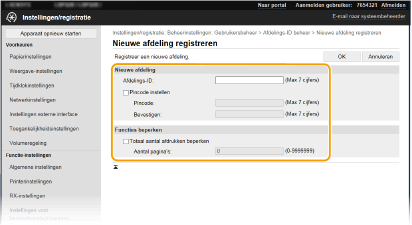 [Afdelings-ID] Voer de te registreren afdelings-ID in. [Pincode instellen] Als u een pincode wilt instellen, schakelt u het selectievakje in en voert u hetzelfde nummer in beide tekstvakken in: [Pincode] en [Bevestigen]. [Functies beperken] U kunt een beperking instellen voor het aantal af te drukken pagina's voor te registreren afdelingen. Om het aantal af te drukken pagina's te beperken, schakelt u het selectievakje in voor het doeltype, en voert u het aantal pagina's in [Aantal pagina's] in. |
3 | Klik op [OK]. |
De instellingen van een opgeslagen afdelings-id bewerken
1 | Klik op de overeenkomstige tekstkoppeling onder [Afdelings-ID] om bewerkingen uit te voeren. |
2 | Wijzig de instellingen en klik op [OK]. |

Een Afdelings-ID wissen
Klik op [Verwijderen] bij de afdelings-ID die u wilt verwijderen klik op [OK].
klik op [OK]. |
[Paginatotaal afdelings-ID]U kunt het totaalaantal pagina's controleren voor taken die zijn verricht, per datum en per Afdelings-ID. Als u de aantallen op nul wilt zetten, klikt u op de overeenkomstige tekstkoppeling onder [Afdelings-ID] en klikt u op [Wis teller] [OK]. Als u de aantallen van alle Afdeling ID's op nul wilt zetten, klikt u op [Alle tellers wissen] [OK].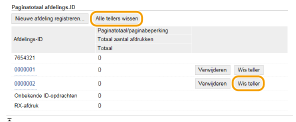 |
Afdeling-ID beheer inschakelen
Nadat u het gewenste aantal afdelings-id's hebt geregistreerd, kunt u Afdeling-ID beheer inschakelen.
1
Start de externe UI en meld u in de systeembeheerdersmodus aan. De UI op afstand starten
2
Klik op [Instellingen/registratie] op de portaalpagina. Scherm van externe UI
3
Selecteer [Gebruikersbeheer] [Afdelings-ID beheer].
[Afdelings-ID beheer].4
Klik op [Bewerken].
5
Schakel het selectievakje [Afdelings-ID beheer] in.
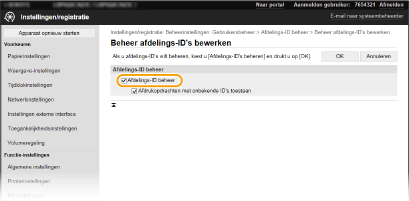
[Afdelings-ID beheer]
Schakel het selectievakje in om Afdeling ID beheer te activeren. Als u Afdeling ID beheer niet wilt gebruiken, schakelt u het selectievakje uit.
Schakel het selectievakje in om Afdeling ID beheer te activeren. Als u Afdeling ID beheer niet wilt gebruiken, schakelt u het selectievakje uit.
Voor informatie over [Afdrukopdrachten met onbekende ID's toestaan], raadpleegt u Taken blokkeren indien afdelings-id onbekend.
6
Klik op [OK].
|
Het bedieningspaneel gebruikenInstellingen voor Beheer afdelings-id zijn ook bereikbaar via <Menu> in het scherm Start. <Afdelings-ID beheer> Aanmelden bij het apparaatAls u de machine wilt gebruiken terwijl Afdeling-ID beheer is ingeschakeld, verschijnt het aanmeldingsscherm.Aanmelden bij het apparaat |
Afdelings-ID-beheer instellen voor taken vanaf een computer
Als u Afdelings-ID beheer wilt inschakelen voor afdrukken vanaf een computer, moet u de Afdelings-ID en de pincode opgeven met behulp van het stuurprogramma dat vooraf op iedere computer is geïnstalleerd.
 |
Om de onderstaande procedure uit te voeren, moet u zich bij de computer aanmelden met een beheerdersaccount. |
1
Open de printermap. De printermap weergeven
2
Klik met de rechtermuisknop op het pictogram van het stuurprogramma voor dit apparaat en klik op [Eigenschappen van printer] of [Eigenschappen].
3
Klik op het tabblad [Apparaatinstellingen].
4
Selecteer [Beheer afdelings-id] onder [Gebruikersbeheer].
5
Klik op [Instellingen] aan de rechterkant.
6
Geef de instellingen op en klik op [OK].
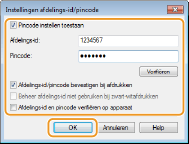
[Pincode instellen toestaan]
Schakel het selectievakje voor het gebruik van een pincode in.
Schakel het selectievakje voor het gebruik van een pincode in.
[Afdelings-id]
Voer het nummer van de Afdelings-ID in.
Voer het nummer van de Afdelings-ID in.
[Pincode]
Voer, naar noodzaak, de pincode in die bij de afdelings-ID behoort.
Voer, naar noodzaak, de pincode in die bij de afdelings-ID behoort.
[Verifiëren]
Klik hierop om te controleren of de juiste id en pincode zijn ingevoerd. Deze functie is niet beschikbaar als het apparaat en de computer via een USB- of een WSD-poort (Web Services on Devices) met elkaar zijn verbonden.
Klik hierop om te controleren of de juiste id en pincode zijn ingevoerd. Deze functie is niet beschikbaar als het apparaat en de computer via een USB- of een WSD-poort (Web Services on Devices) met elkaar zijn verbonden.
[Afdelings-id/pincode bevestigen bij afdrukken]
Steeds wanneer u afdrukt of faxt vanaf een computer, moet u het selectievakje voor het weergeven van het uitklapscherm [Afdelings-id/pincode bevestigen] inschakelen.
Steeds wanneer u afdrukt of faxt vanaf een computer, moet u het selectievakje voor het weergeven van het uitklapscherm [Afdelings-id/pincode bevestigen] inschakelen.
[Afdelings-id en pincode verifiëren op apparaat]
Schakel het selectievakje in als de aansluiting tussen het apparaat en de computer via een USB- of een WSD-poort tot stand is gebracht.
Schakel het selectievakje in als de aansluiting tussen het apparaat en de computer via een USB- of een WSD-poort tot stand is gebracht.
7
Klik op [OK].
| |||
Aanmelden bij het apparaat
|
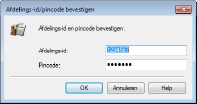
Taken blokkeren indien afdelings-id onbekend
"Afdrukken vanaf een computer" is standaard zodanig geconfigureerd dat de gebruiker taken kan verrichten zonder een ID en pincode in te voeren, zelfs wanneer Afdelings-ID-beheer is ingeschakeld. Als u wilt instellen dat functies uitsluitend kunnen worden verricht na het invoeren van een ID en pincode, verricht dan onderstaande procedure.
1
Start de externe UI en meld u in de systeembeheerdersmodus aan. De UI op afstand starten
2
Klik op [Instellingen/registratie] op de portaalpagina. Scherm van externe UI
3
Selecteer [Gebruikersbeheer] [Afdelings-ID beheer].
[Afdelings-ID beheer].4
Klik op [Bewerken].
5
Schakel, naar noodzaak, de keuzevakjes uit.
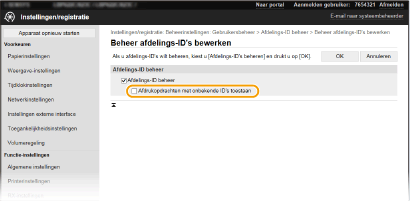
[Afdrukopdrachten met onbekende ID's toestaan]
Als u een taak wilt verzenden vanaf een computer terwijl Afdeling-ID-beheer is ingeschakeld, moet u de juiste ID en pincode invoeren (Afdelings-ID-beheer instellen voor taken vanaf een computer). Maar als het selectievakje voor deze instelling is ingeschakeld, kunnen taken ook worden verricht u zonder dat de ID en pincode zijn ingevoerd. Schakel het selectievakje uit als u wilt dat een ID en pincode moeten worden ingevoerd alvorens een taak kan worden verricht.
Als u een taak wilt verzenden vanaf een computer terwijl Afdeling-ID-beheer is ingeschakeld, moet u de juiste ID en pincode invoeren (Afdelings-ID-beheer instellen voor taken vanaf een computer). Maar als het selectievakje voor deze instelling is ingeschakeld, kunnen taken ook worden verricht u zonder dat de ID en pincode zijn ingevoerd. Schakel het selectievakje uit als u wilt dat een ID en pincode moeten worden ingevoerd alvorens een taak kan worden verricht.
6
Klik op [OK].