Tarkvara Remote UI (Kaugkasutajaliides) käivitamine
Printeri kaugjuhtimiseks peate sisestama seadme IP-aadressi veebibrauserisse ja käivitama Remote UI (Kaugkasutajaliidese). Kontrollige kõigepealt printerile määratud IP-aadressi (Võrgusätete vaatamine). Küsimuste korral pöörduge oma võrguadministraatori poole.
1
Käivitage veebibrauser.
2
Sisestage aadressiväljale „http://<seadme IP-aadressi>/” ja vajutage [ENTER].
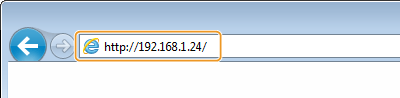
Kui soovite kasutada IPv6-aadressi, ümbritsege IPv6-aadress sulgudega (näide: http://[fe80::2e9e:fcff:fe4e:dbce]/).

Turbehoiatuse kuvamise korral
Remote UI (Kaugkasutajaliidese) ühenduse krüptimise korral võidakse kuvada turbehoiatus (TLS-i võtme ja sertifikaadi konfigureerimine). Kui turbeseadete või TLS-seadete kohta ei kuvata hoiatusi, jätkake veebisaidi sirvimist.
3
Logige Remote UI-sse (Kaugkasutajaliidesesse) sisse.
 Kui osakonna ID haldus on keelatud
Valige [System Manager Mode] või [General User Mode] ja sisestage vastavalt vajadusele väärtus lahtrisse [Remote UI Access PIN].
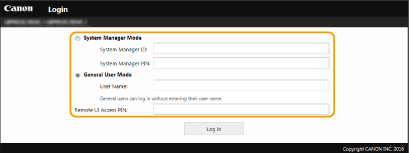
[System Manager Mode]
Saate teha kõiki tarkvara Remote UI (Kaugkasutajaliides) toiminguid ja seadistusi. Sisestage väljale [System Manager ID] sobiv ID ja väljale [System Manager PIN] PIN-kood. Süsteemihalduri ID ja PIN-koodi seadistamine
Saate teha kõiki tarkvara Remote UI (Kaugkasutajaliides) toiminguid ja seadistusi. Sisestage väljale [System Manager ID] sobiv ID ja väljale [System Manager PIN] PIN-kood. Süsteemihalduri ID ja PIN-koodi seadistamine
[General User Mode]
Saate vaadata dokumentide või printeri olekut ja teatud seadeid muuta. Kui soovite kontrollida, kas mõni teie konkreetne dokument on prindijärjekorras või oma dokumendi printimist prindijärjekorras tühistada, sisestage dokumendi kasutajanimi väljale [User Name]. Kasutajanimi määratakse teabe (nt arvuti nimi või arvuti sisselogimisnimi) põhjal prindidokumentidele automaatselt.
Saate vaadata dokumentide või printeri olekut ja teatud seadeid muuta. Kui soovite kontrollida, kas mõni teie konkreetne dokument on prindijärjekorras või oma dokumendi printimist prindijärjekorras tühistada, sisestage dokumendi kasutajanimi väljale [User Name]. Kasutajanimi määratakse teabe (nt arvuti nimi või arvuti sisselogimisnimi) põhjal prindidokumentidele automaatselt.
[Remote UI Access PIN]
Kui [Remote UI Access PIN] on valitud, sisestage PIN-kood. Remote UI (Kaugkasutajaliides) PIN-koodi seadmine
Kui [Remote UI Access PIN] on valitud, sisestage PIN-kood. Remote UI (Kaugkasutajaliides) PIN-koodi seadmine
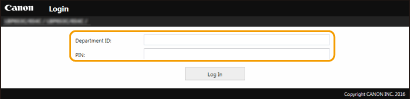
Kui osakonna ID haldus on lubatud
Sisestage väljale [Department ID] sobiv ID ja väljale [PIN] PIN-kood. Osakonna ID halduse seadmine
4
Klõpsake [Log In].
Kuvatakse portaalileht (avaleht). Tarkvara Remote UI (Kaugkasutajaliides) kuva
Ajalõpu määramine pärast sisselogimist rakendusse Remote UI (Kaugkasutajaliides)
Kui teatud aja jooksul pärast rakendusse Remote UI (Kaugkasutajaliides) sisselogimist toiminguid ei tehta, logitakse kasutaja automaatselt välja. Saate määrata aja, mille möödumisel kasutaja välja logitakse.
Logige sisse rakendusse Remote UI (Kaugkasutajaliides)  [Settings/Registration] [Network Settings] [Session Settings] [Edit] Määrake [Timeout After Logging in to Remote UI] [OK]
[Settings/Registration] [Network Settings] [Session Settings] [Edit] Määrake [Timeout After Logging in to Remote UI] [OK]Tarkvara Remote UI (Kaugkasutajaliides) kuva
Tarkvarasse Remote UI (Kaugkasutajaliides) sisselogimisel kuvatakse alljärgnev portaalileht. Käesolevas jaotises kirjeldatakse portaalilehel kuvatavaid üksusi ja põhitoiminguid.
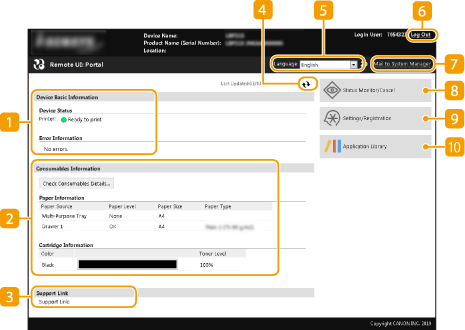
 [Device Basic Information]
Kuvab printeri praeguse oleku ja tõrketeabe. Kui ilmnenud on tõrge, kuvatakse lehe Tõrketeave link.
 [Consumables Information]
Kuvab paberiteabe ja tooneri jääkkoguse.
 [Support Link]
Kuvab lehe [Support Link] jaotises [License/Other] määratud tugiteabe lingi.
 Värskendamise ikoon
Värskendab kuvatava lehe.
 [Language]
Saate määrata Remote UI (Kaugkasutajaliidese) kuvade kuvamiskeele.
 [Log Out]
Logib kasutaja tarkvarast Remote UI (Kaugkasutajaliides) välja. Kuvab sisselogimislehe.
 [Mail to System Manager]
Kuvab jaotise [User Management] väljal [System Manager Information] määratletud süsteemihaldurile adresseeritud meilisõnumi loomise akna.
 [Status Monitor/Cancel]
Kuvab lehe [Status Monitor/Cancel]. Ootel olevate dokumentide puhul saate kontrollida nende olekut/ajalugu või tühistada töötlemise.
 [Settings/Registration]
Kuvab lehe [Settings/Registration]. Kui olete sisse loginud süsteemihaldurirežiimis, saate muuta seadeid ja salvestada/laadida salvestatud andmeid. Menüüsuvandite seadistamine tarkvara Remote UI (Kaugkasutajaliides) kaudu
 [Application Library]
Kuvab Application Library (rakenduste teegi) seadistamise lehe.