
Свързване чрез безжичен LAN маршрутизатор (LAN връзка)
Ако безжичен LAN маршрутизатор е свързан към мрежата, към която е свързана и машината, можете да установите комуникация с мобилно устройство чрез безжичния LAN маршрутизатор по същия начин като с компютър. За информация как да свържете мобилно устройство с вашия безжичен LAN маршрутизатор вижте ръководствата с инструкции за мрежовите устройства или се свържете с производителя. Свържете машината с маршрутизатор чрез кабелната или безжичната LAN мрежа. Настройване на мрежовата среда
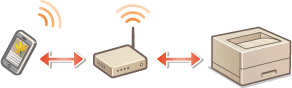
|
За да изпълните процедурите по-долу, използвайте IPv4 адрес. Задаване на IPv4 адрес Изберете <LAN връзка> и продължете с процедурата, ако екранът "Директна връзка" се покаже, след като изберете <Мобилен портал> в процедурата по-долу. За информация относно съвместимите с Canon PRINT Business операционни системи, подробната процедура за настройване и процедурата за работа вижте помощта за приложението или уеб сайта на Canon (https://global.canon/gomp/). |
Свързване чрез безжичен LAN маршрутизатор (Модел със сензорен панел)
Ръчно свързване
1
Изберете <Мобилен портал> в екрана Начало. Екран Начало
2
Свържете се от мобилното устройство с IP адреса, който се показва на екрана.
Свързване чрез QR код
1
Изберете <Мобилен портал> в екрана Начало. Екран Начало
2
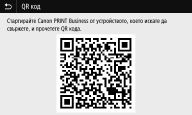
Изберете <QR код>.
3
Стартирайте Canon PRINT Business на мобилното устройство. Използване на машината през приложения
4
Прочетете показания на екрана QR код чрез мобилното устройство.
Свързване чрез безжичен LAN маршрутизатор (Черно-бял LCD модел)
1
Изберете <Мобилен портал> в екрана Начало. Екран Начало
2
Изберете <Извеждане на име/IP адрес на устройств.>.
3
Свържете се от мобилното устройство с IP адреса, който се показва на екрана.