
Друк із використанням безпечного друку
У цьому розділі описано процедуру друку за допомогою програми документа як захищеного документа. У першій частині розділу описано, як надіслати захищений документ на апарат, а у другій – як роздрукувати цей документ з апарата.
Надсилання захищеного документа з комп’ютера на апарат
1
Відкрийте документ у програмі та відобразіть діалогове вікно друку.
2
Виберіть драйвер принтера для цього апарата та натисніть кнопку [Preferences] або [Properties].
3
Виберіть елемент [Захищений друк] у списку [Спосіб виведення].
Відобразиться спливаюче вікно [Information]. Перевірте повідомлення та натисніть [Yes] або [No].
4
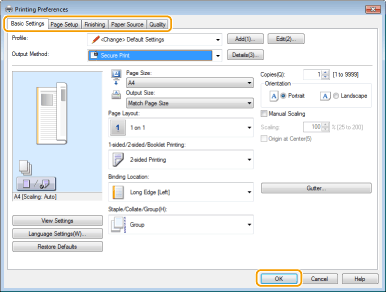
За потреби вкажіть значення параметрів друку, а потім натисніть кнопку [OK].
Переходьте між вкладками відповідно до параметрів.
5
Виберіть елемент [Print] або [OK].
Після надсилання захищеного документа на апарат він зберігатиметься в пам’яті апарата, доки його не буде надруковано.
Друк захищених документів
Друкує захищені документи, надіслані на апарат. Після завершення часу зберігання (Зміна часу зберігання захищених документів) захищений документ буде видалено з пам’яті апарата та його повторний друк стане неможливим.
|
Якщо захищені документи залишити ненадрукованими, вони займатимуть певний обсяг пам’яті та можуть перешкоджати друку навіть звичайних (незахищених) документів. Намагайтеся роздруковувати захищені документи якомога швидше. Можна перевірити об’єм пам’яті, який займають захищені документи. <Монітор стану> (  ) )  <Device Information>/<Device Status> <Використання пам’яті ф-цією захищ. друку> <Device Information>/<Device Status> <Використання пам’яті ф-цією захищ. друку> |
1
Виберіть елемент <Захищ. друк> на екрані Головний. Екран Головний
2
Виберіть захищений документ, який потрібно надрукувати.
Якщо використовується Модель сенсорної панелі, установіть прапорець, щоб роздрукувати захищений документ, і виберіть елемент <Пуск>. Можна вибрати кілька документів з однаковим PIN-кодом.

Відображення екрана для вибору користувача
Якщо в пам’яті зберігаються захищені документи кількох користувачів, спочатку відображається екран для вибору користувача, а потім екран для вибору файлу. Виберіть своє ім’я користувача.
Видалення захищеного документа
Якщо використовується Модель сенсорної панелі, ви можете видаляти кілька документів одночасно. Установіть прапорець, щоб видалити захищений документ, і виберіть елемент <Видалити>.
3
Введіть PIN-код і натисніть <Застосувати> ( ).
).
).Якщо використовується Модель сенсорної панелі: якщо під час виконання кроку 2 вибрати кілька документів із різними PIN-кодами, з’явиться повідомлення. Виберіть елемент <Закрити> і під час виконання кроку 2 знову виберіть захищені документи.
Розпочнеться друк.
Щоб скасувати друк, виберіть <Скасувати> <Так>.
<Так>.Зміна часу зберігання захищених документів
Час зберігання можна змінити з моменту надсилання захищеного документа на апарат до моменту його видалення.
Для моделей Модель сенсорної панелі
1
Виберіть елемент <Меню> на екрані Головний. Екран Головний
2
Виберіть елемент <Параметри функції>.
3
Виберіть елемент <Захищений друк>.
Якщо з’явиться екран входу, введіть правильний ідентифікатор і PIN-код. Вхід у систему апарата
4
Натисніть <Час видал. завд. захищ. друку>.
Не вдається вибрати параметр <Час видал. завд. захищ. друку>
Для параметра <Використовувати захищ. друк> установіть значення <Увімк.>.
Вимкнення захищеного друку
Для параметра <Використовувати захищ. друк> установіть значення <Вимк.>, а потім перезавантажте апарат.
5
Укажіть час, протягом якого слід зберігати захищені документи, і виберіть команду <Застосувати>.
Захищений документ буде видалено з пам’яті апарата, якщо його не надрукувати до завершення зазначеного тут часу.
6
Натисніть <Застосувати>.
7
Натисніть <OK>.
8
Перезапустіть апарат. Перезапуск апарата
Для моделей Модель чорно-білого РК-дисплея
1
Виберіть елемент <Меню> на екрані Головний. Екран Головний
2
Виберіть елемент <Параметри функції>.
3
Виберіть елемент <Захищений друк>.
Якщо з’явиться екран входу, введіть правильний ідентифікатор і PIN-код. Вхід у систему апарата
4
Натисніть <Час видалення завдань захищеного друку>.
Не вдається вибрати параметр <Час видалення завдань захищеного друку>
Для параметра <Використовувати захищений друк> установіть значення <Увімк.>, перезапустіть апарат, а потім знову запустіть процедуру настроювання.
Вимкнення захищеного друку
Для параметра <Використовувати захищений друк> установіть значення <Вимк.>, а потім перезавантажте апарат.
5
Укажіть час, протягом якого слід зберігати захищені документи.
Захищений документ буде видалено з пам’яті апарата, якщо його не надрукувати до завершення зазначеного тут часу.
6
Натисніть .
.