
Εισαγωγή/Εξαγωγή δεδομένων ρύθμισης
|
Μπορείτε να αποθηκεύσετε τα δεδομένα ρύθμισης της συσκευής στον υπολογιστή σας (εξαγωγή). Τα δεδομένα που έχουν αποθηκευτεί στον υπολογιστή σας μπορούν να καταχωριστούν στη συσκευή (εισαγωγή). Τα δεδομένα που εξάγονται από τη συσκευή μπορούν να εισαχθούν σε άλλη συσκευή του ίδιου μοντέλου. Έτσι, μπορείτε εύκολα να αντιγράφετε πλήθος ρυθμίσεων δεδομένων σε πολλές συσκευές. Για να χρησιμοποιήσετε αυτές τις λειτουργίες, πρέπει να συνδεθείτε σε λειτουργία υπεύθυνου συστήματος.
|
|
|
Μην απενεργοποιήσετε τη συσκευή έως ότου ολοκληρωθεί η διαδικασία εισαγωγής ή εξαγωγήςΑυτή η διαδικασία ενδέχεται να διαρκέσει ορισμένα λεπτά έως ότου ολοκληρωθεί. Εάν η συσκευή απενεργοποιηθεί κατά τη διάρκεια της διαδικασίας, ενδέχεται να προκαλέσει βλάβη στα δεδομένα ή τη συσκευή.
Μη λειτουργείτε τη συσκευή κατά τη διαδικασία εξαγωγής/εισαγωγήςΠριν από την εισαγωγή/εξαγωγή, βεβαιωθείτε ότι καμία λειτουργία δεν βρίσκεται σε εξέλιξη, όπως η εκτύπωση εγγράφων.
|

|
|
Για τις ρυθμίσεις που δεν μπορούν να εισαχθούν/εξαχθούν, ανατρέξτε στην ενότητα Λίστα Μενού Ρυθμίσεων.
Μπορείτε επίσης να εισάγετε/εξάγετε δεδομένα ρυθμίσεων μέσω συσκευής μνήμης USB χρησιμοποιώντας τον πίνακα λειτουργίας της συσκευής. <Εισαγωγή/Εξαγωγή> *
Για περισσότερες πληροφορίες σχετικά με τις βασικές λειτουργίες που απαιτούνται για τη ρύθμιση της συσκευής από το Remote UI (Απομακρυσμένο περιβάλλον εργασίας), ανατρέξτε στην ενότητα Ρύθμιση των επιλογών μενού μέσω του Remote UI (Απομακρυσμένο περιβάλλον εργασίας).
|
Εξαγωγή δεδομένων ρύθμισης
Μπορείτε να εξαγάγετε δεδομένα ρύθμισης της συσκευής, και να τα αποθηκεύσετε σε έναν υπολογιστή. Συνιστούμε να δημιουργείτε τακτικά αντίγραφα ασφαλείας των σημαντικών ρυθμίσεων.
1
Εκκινήστε το Remote UI (Απομακρυσμένο περιβάλλον εργασίας) και συνδεθείτε σε λειτουργία υπεύθυνου συστήματος. Εκκίνηση του Remote UI (Απομακρυσμένο περιβάλλον εργασίας)
2
Κάντε κλικ στο [Settings/Registration] στη σελίδα Πύλης. Η οθόνη του Remote UI (Απομακρυσμένο περιβάλλον εργασίας)
3
Επιλέξτε [Data Management]  [Export].
[Export].4
Επιλέξτε τις ρυθμίσεις προς εξαγωγή και καθορίστε τον κωδικό πρόσβασης κρυπτογράφησης.
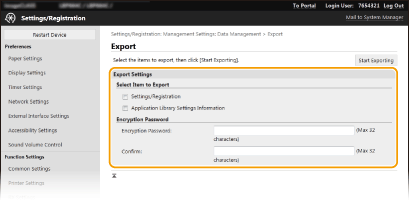
[Settings/Registration]
Επιλέξτε το πλαίσιο ελέγχου για εξαγωγή δεδομένων ρυθμίσεων συσκευής.
Επιλέξτε το πλαίσιο ελέγχου για εξαγωγή δεδομένων ρυθμίσεων συσκευής.
[Application Library Settings Information]
Επιλέξτε το πλαίσιο ελέγχου για εξαγωγή δεδομένων ρυθμίσεων του Application Library.
Επιλέξτε το πλαίσιο ελέγχου για εξαγωγή δεδομένων ρυθμίσεων του Application Library.
[Encryption Password]
Εισαγάγετε έναν κωδικό πρόσβασης για την κρυπτογράφηση των δεδομένων εξαγωγής χρησιμοποιώντας τους αλφαριθμητικούς χαρακτήρες. Εισαγάγετε τον ίδιο κωδικό πρόσβασης στο πεδίο [Confirm]. Για να εξαγάγετε τα δεδομένα, πρέπει να ορίσετε κωδικό πρόσβασης για την κρυπτογράφηση.
Εισαγάγετε έναν κωδικό πρόσβασης για την κρυπτογράφηση των δεδομένων εξαγωγής χρησιμοποιώντας τους αλφαριθμητικούς χαρακτήρες. Εισαγάγετε τον ίδιο κωδικό πρόσβασης στο πεδίο [Confirm]. Για να εξαγάγετε τα δεδομένα, πρέπει να ορίσετε κωδικό πρόσβασης για την κρυπτογράφηση.

Το μοντέλο ασπρόμαυρης LCD δεν εμφανίζει το στοιχείο [Settings/Registration]/[Application Library Settings Information]. Εξάγονται οι διάφορες ρυθμίσεις της συσκευής.
Ο κωδικός πρόσβασης είναι απαραίτητος κατά την εισαγωγή των εξαχθέντων δεδομένων. Εισαγωγή δεδομένων ρύθμισης
5
Επιλέξτε [Start Exporting].
6
Ακολουθήστε τις οδηγίες στην οθόνη για να καθορίσετε τη θέση όπου θα αποθηκευτούν τα δεδομένα που εξάγονται.
Τα δεδομένα ρυθμίσεων θα αποθηκευτούν.
Εισαγωγή δεδομένων ρύθμισης
Φορτώστε (εισαγάγετε) τα δεδομένα που έχετε εξάγει από τη συσκευή. Μπορείτε, επίσης, να εισαγάγετε δεδομένα ρυθμίσεων συσκευής από άλλη συσκευή, εφόσον είναι το ίδιο μοντέλο με τη δική σας.
1
Εκκινήστε το Remote UI (Απομακρυσμένο περιβάλλον εργασίας) και συνδεθείτε σε λειτουργία υπεύθυνου συστήματος. Εκκίνηση του Remote UI (Απομακρυσμένο περιβάλλον εργασίας)
2
Κάντε κλικ στο [Settings/Registration] στη σελίδα Πύλης. Η οθόνη του Remote UI (Απομακρυσμένο περιβάλλον εργασίας)
3
Επιλέξτε [Data Management] [Import].
[Import].4
Καθορίστε το αρχείο, εισαγάγετε τον κωδικό πρόσβασης και επιλέξτε τις ρυθμίσεις για εισαγωγή.
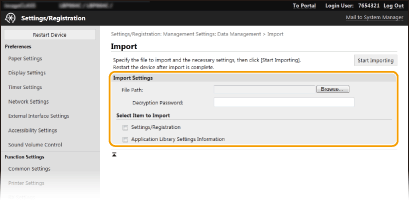
[File Path]
Επιλέξτε [Browse] και έπειτα επιλέξτε το αρχείο. Είναι δυνατή η εισαγωγή μόνο αρχείου πληροφοριών διαμόρφωσης συσκευής (*.dcm).
Επιλέξτε [Browse] και έπειτα επιλέξτε το αρχείο. Είναι δυνατή η εισαγωγή μόνο αρχείου πληροφοριών διαμόρφωσης συσκευής (*.dcm).
[Decryption Password]
Εισαγάγετε τον κωδικό πρόσβασης που ορίσατε κατά την εξαγωγή των ρυθμίσεων.
Εισαγάγετε τον κωδικό πρόσβασης που ορίσατε κατά την εξαγωγή των ρυθμίσεων.
[Settings/Registration]
Επιλέξτε το πλαίσιο ελέγχου για εισαγωγή δεδομένων ρυθμίσεων συσκευής.
Επιλέξτε το πλαίσιο ελέγχου για εισαγωγή δεδομένων ρυθμίσεων συσκευής.
[Application Library Settings Information]
Επιλέξτε το πλαίσιο ελέγχου για εισαγωγή δεδομένων ρυθμίσεων του Application Library.
Επιλέξτε το πλαίσιο ελέγχου για εισαγωγή δεδομένων ρυθμίσεων του Application Library.
Το μοντέλο ασπρόμαυρης LCD δεν εμφανίζει το στοιχείο [Settings/Registration]/[Application Library Settings Information]. Εισάγονται οι διάφορες ρυθμίσεις της συσκευής.
5
Επιλέξτε [Start Importing].
6
Επιλέξτε [OK].
Τα επιλεγμένα δεδομένα ρυθμίσεων θα φορτωθούν στη συσκευή.
7
Επιλέξτε [OK].
Εάν επιλέξατε το πλαίσιο ελέγχου [Settings/Registration] στο βήμα 4, θα γίνει αυτόματη επανεκκίνηση της συσκευής.