Testua sartzea
Testua sartzea hemen: Ukipen-pantaila Modeloa
Testua edo zenbaki bat sartzeko, erabili pantailan agertzen den teklatua. Pantailan bistaratutako zenbaki-teklak zenbakiak sartzeko baino ez dira.
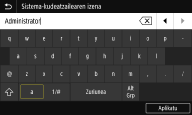
Karaktere mota aldatzea
Ukitu <a> edo <1/#> sartzen ari zaren karaktere mota aldatzeko.
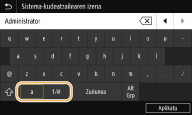

|
|
Letra larriak sartzeko, ukitu
 . . |
Testua ezabatzea
Karaktere bat ezabatuko da  ukitzen duzun bakoitzean. Mantendu sakatuta ondoz ondoko karaktereak ezabatzeko.
ukitzen duzun bakoitzean. Mantendu sakatuta ondoz ondoko karaktereak ezabatzeko.Kurtsorea mugitzea (hutsune bat sartzea)
Ukitu  edo
edo  kurtsorea mugitzeko. Hutsune bat gehitzeko, mugitu kurtsorea testuaren amaierara eta ukitu .
edo kurtsorea mugitzeko. Hutsune bat gehitzeko, mugitu kurtsorea testuaren amaierara eta ukitu .Zenbaki-teklak bistaratzen direnean
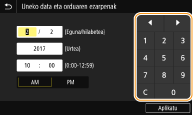
Zenbaki-balio bat bakarrik sartu behar duzunean, zenbaki-teklak agertuko dira pantailan. Ukitu zenbaki-teklak zenbaki-balioa sartzeko.
|
|
Balio-tarteaLaukian bistaratutako ( ) arteko balioak balio-tartea adierazten du.
Zenbaki-teklak ez diren botoiak bistaratzean<+>/<-> edo
 / / bistaratzean, botoiak ukitzeko aukera duzu zenbaki-balioa handitzeko edo murrizteko; bestela, mugitu kurtsorea. bistaratzean, botoiak ukitzeko aukera duzu zenbaki-balioa handitzeko edo murrizteko; bestela, mugitu kurtsorea. |
Testua sartzea hemen: Zuri-beltza LCD Modeloa
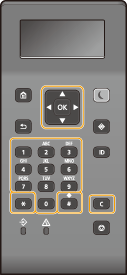
Erabili zenbaki-teklak testua eta balioak sartzeko.
Testu mota aldatzea
Sakatu  sartzen ari zaren testu-mota aldatzeko.
sartzen ari zaren testu-mota aldatzeko.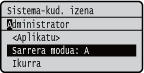
|
|
|
Halaber, <Sarrera modua> hautatu eta
 sakatu dezakezu testu mota aldatzeko. sakatu dezakezu testu mota aldatzeko. |
Sar daitezkeen testu motak
Ondoren agertzen dira sar daitezkeen testu motak.
|
Tekla
|
A
|
a
|
12
|

|
@ . - _ /
|
1
|
|

|
ABC
|
abc
|
2
|

|
DEF
|
def
|
3
|

|
GHI
|
ghi
|
4
|

|
JKL
|
jkl
|
5
|

|
MNO
|
mno
|
6
|

|
PQRS
|
pqrs
|
7
|

|
TUV
|
tuv
|
8
|

|
WXYZ
|
wxyz
|
9
|

|
(ez dago erabilgarri)
|
0
|
|

|
(zuriunea) -.*#!",;:^`_=/|'?$@%&+\~()[]{}<>
|
(ez dago erabilgarri)
|
|
|
|
|
Sakatu
edo hautatu <Ikurra> eta sakatu sartutako testu mota <A> edo <a> denean, pantailan sar daitezkeen sinboloak bistaratzeko. Erabili  / /  / /  / /  sartu nahi duzun sinboloa hautatzeko eta sakatu . sartu nahi duzun sinboloa hautatzeko eta sakatu . |
Testua ezabatzea
Karaktere bat ezabatuko da  sakatzen duzun bakoitzean. Sakatu eta mantendu sakatuta sartutako testu osoa ezabatzeko.
sakatzen duzun bakoitzean. Sakatu eta mantendu sakatuta sartutako testu osoa ezabatzeko.Kurtsorea mugitzea (hutsune bat sartzea)
Sakatu edo kurtsorea mugitzeko. Hutsune bat gehitzeko, mugitu kurtsorea testuaren amaierara eta sakatu .
edo kurtsorea mugitzeko. Hutsune bat gehitzeko, mugitu kurtsorea testuaren amaierara eta sakatu .Testua eta zenbakiak sartzearen adibidea
Adibidea: "Canon-1"
|
1
|
Sakatu
behin eta berriz <A> hautatu arte. |
|
2
|
Sakatu
behin eta berriz "C" letra hautatu arte. |
|
3
|
Sakatu
behin eta berriz <a> hautatu arte. |
|
4
|
Sakatu
behin eta berriz "a" letra hautatu arte. |
|
5
|
Sakatu
behin eta berriz "n" letra hautatu arte. |
|
6
|
Sakatu
behin eta berriz "o" letra hautatu arte. |
|
7
|
Sakatu
behin eta berriz "n" letra hautatu arte. |
|
8
|
Sakatu
behin eta berriz "-" sinboloa hautatu arte. |
|
9
|
Sakatu
behin eta berriz <12> hautatu arte. |
|
10
|
Sakatu
. |
|
11
|
Hautatu <Aplikatu> eta sakatu
. |
Karaktereak USB teklatu bat erabiliz sartzea
USB gailuentzako USB atakan teklatu bat konektatzeko aukera duzu, hemen Aurreko aldea edo hemen: Atzeko aldea, horrela testua teklatua erabiliz sartzeko. Teklatua konektatuta badago ere, testua eragiketa-paneletik sar dezakezu.
|
|
|
Ezin izango duzu USB teklatuaren hainbat tekla erabili, adibidez [Backspace], [Home] eta [End] teklak. Erabili ezin daitezkeen teklak sakatuz gero, ez da ezer sartuko edo aldatuko.
Testua ezabatzeko, sakatu [Delete] tekla.
Sakatu [RETURN/ENTER] tekla testua sartzea burutzeko, <Aplikatu> hautatuko bazenu bezala.
Teklatuaren diseinua (AEB diseinua edo EB diseinua). <Teklatu ingelesaren diseinua>
USB teklatua makinatik edozein momentutan deskonektatzeko aukera duzu. Deskonektatzeko ez da eragiketa berezirik behar.
Pantailaren hizkuntzaren arabera, baliteke hainbat karaktere ondo sartu ezin izatea.
Baliteke USB teklatua ondo ez ibiltzea teklatu motaren arabera.
|