
Stampa mediante Stampa protetta
In questa sezione viene descritto come stampare un documento da una applicazione come documento protetto. Nella prima parte della sezione viene descritto come inviare un documento protetto alla macchina e nella seconda come stampare il documento sulla macchina.
Invio di un documento protetto dal computer alla macchina
1
Aprire un documento in un'applicazione e visualizzare la finestra di dialogo di stampa.
2
Selezionare il driver della stampante della macchina e fare clic su [Preferenze] o [Proprietà].
3
Selezionare [Stampa protetta] in [Metodo di stampa].
Viene visualizzata la finestra a comparsa [Informazioni]. Leggere il messaggio e fare clic su [Sì] o [No].
4
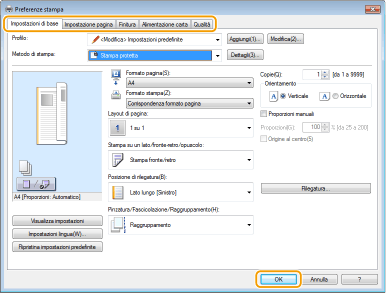
Specificare le impostazioni di stampa necessarie e fare clic su [OK].
Cambiare scheda in base alle impostazioni.
5
Fare clic su [Stampa] o [OK].
Dopo l'invio alla macchina, il documento protetto viene tenuto in memoria fino al momento della stampa.
Stampa dei documenti protetti
I documenti protetti da stampare vengono inviati alla macchina. Al termine di un periodo di tempo valido (Modifica del periodo di tempo valido per i documenti protetti), il documento protetto verrà cancellato dalla memoria della macchina e non potrà più essere stampato.
|
I documenti protetti, se non vengono stampati, occupano memoria e possono impedire alla macchina di stampare anche i documenti ordinari (non protetti). Accertarsi di stampare i documenti protetti non appena possibile. È possibile verificare la quantità di memoria utilizzata per i documenti protetti.   <Stato periferica> <Utilizzo memoria stampa protetta> <Stato periferica> <Utilizzo memoria stampa protetta> |
1
Selezionare <Stampa protetta> nella schermata Schermata princip.. Schermata Schermata princip.
2
Selezionare il documento protetto da stampare.

Se viene visualizzata una schermata per la selezione dell'utente
Se in memoria vengono salvati documenti protetti di due o più utenti, prima della schermata per la selezione del file viene visualizzata la schermata per la selezione dell'utente. Selezionare il nome utente.
3
Inserire il PIN e premere  .
.
.La stampa si avvia.
Se si desidera annullare la stampa, selezionare <Annulla> <Sì>.
<Sì>.Modifica del periodo di tempo valido per i documenti protetti
È possibile modificare il periodo di tempo valido dal momento in cui i dati del documento protetto vengono inviati alla macchina fino al momento in cui vengono eliminati entro un certo lasso di tempo.
1
Selezionare <Menu> nella schermata Scher. principale. Schermata Schermata princip.
2
Selezionare <Impostazioni funzione>.
3
Selezionare <Stampa protetta>.
Se viene visualizzata la schermata di accesso, immettere ID e PIN corretti. Accesso alla macchina
4
Selezionare <Intervallo eliminazione stampa protetta>.
Quando non è possibile selezionare <Intervallo eliminazione stampa protetta>
Impostare <Usa Stampa protetta> su <On>, riavviare la macchina e avviare di nuovo la procedura di configurazione.
Disabilitazione di Stampa protetta
Impostare <Usa Stampa protetta> su <Off>, quindi riavviare la macchina.
5
Specificare per quanto tempo la macchina potrà conservare in memoria i documenti protetti.
Il documento protetto viene cancellato dalla memoria della macchina a meno che non venga stampato prima dello scadere del periodo specificato.
6
Premere .
.