
Основни операции в Windows
|
В зависимост от компютъра, който използвате, работата може да се различава. |
Отваряне на папката на принтера
Windows Vista
[Старт] изберете [Контролен панел] [Принтер].
[Старт]
изберете [Контролен панел] [Принтер].Windows 7/Server 2008 R2
[Старт] изберете [Устройства и принтери].
[Старт]
изберете [Устройства и принтери].Windows 8/Server 2012
Щракнете с десния бутон в долния ляв ъгъл на екрана изберете [Контролен панел] [Преглед на устройва и принтери].
Щракнете с десния бутон в долния ляв ъгъл на екрана
изберете [Контролен панел] [Преглед на устройва и принтери].Windows 8.1/Server 2012 R2
Щракнете с десния бутон върху [Старт] изберете [Контролен панел] [Преглед на устройва и принтери].
Щракнете с десния бутон върху [Старт]
изберете [Контролен панел] [Преглед на устройва и принтери].Windows 10
[ ] изберете [Windows система] [Контролен панел] [Хардуер и звук] [Устройства и принтери].
[
] изберете [Windows система] [Контролен панел] [Хардуер и звук] [Устройства и принтери].Windows Server 2008
[Старт] изберете [Контролен панел] щракнете двукратно върху [Принтери].
[Старт]
изберете [Контролен панел] щракнете двукратно върху [Принтери].Windows Server 2016
Щракнете с десния бутон върху [] изберете [Контролен панел] [Хардуер] [Устройства и принтери].
Щракнете с десния бутон върху [
] изберете [Контролен панел] [Хардуер] [Устройства и принтери].Разрешаване на [Откриване на мрежа]
Разрешете [Откриване на мрежа], за да видите компютрите във вашата мрежа.
Windows Vista
[Старт] изберете [Контролен панел] [Преглед на състояние и задачи на мрежа] изберете [Включи откриването на мрежа] под [Откриване на мрежа].
[Старт]
изберете [Контролен панел] [Преглед на състояние и задачи на мрежа] изберете [Включи откриването на мрежа] под [Откриване на мрежа].Windows 7/Server 2008 R2
[Старт] изберете [Контролен панел] [Преглед на състояние и задачи на мрежа] [Промяна на разширените настройки за споделяне] изберете [Включи откриването на мрежа] под [Откриване на мрежа].
[Старт]
изберете [Контролен панел] [Преглед на състояние и задачи на мрежа] [Промяна на разширените настройки за споделяне] изберете [Включи откриването на мрежа] под [Откриване на мрежа].Windows 8/Server 2012
Щракнете с десния бутон в долния ляв ъгъл на екрана изберете [Контролен панел] [Преглед на състояние и задачи на мрежа] [Промяна на разширените настройки за споделяне] изберете [Включи откриването на мрежа] под [Откриване на мрежа].
Щракнете с десния бутон в долния ляв ъгъл на екрана
изберете [Контролен панел] [Преглед на състояние и задачи на мрежа] [Промяна на разширените настройки за споделяне] изберете [Включи откриването на мрежа] под [Откриване на мрежа].Windows 8.1/Server 2012 R2
Щракнете с десния бутон върху [Старт] изберете [Контролен панел] [Преглед на състояние и задачи на мрежа] [Промяна на разширените настройки за споделяне] изберете [Включи откриването на мрежа] под [Откриване на мрежа].
Щракнете с десния бутон върху [Старт]
изберете [Контролен панел] [Преглед на състояние и задачи на мрежа] [Промяна на разширените настройки за споделяне] изберете [Включи откриването на мрежа] под [Откриване на мрежа].Windows 10
[] изберете [Windows система] [Контролен панел] [Преглед на състояние и задачи на мрежа] [Промяна на разширените настройки за споделяне] изберете [Включи откриването на мрежа] под [Откриване на мрежа].
[
] изберете [Windows система] [Контролен панел] [Преглед на състояние и задачи на мрежа] [Промяна на разширените настройки за споделяне] изберете [Включи откриването на мрежа] под [Откриване на мрежа].Windows Server 2008
[Старт] изберете [Контролен панел] щракнете двукратно върху [Център за мрежи и споделяне] изберете [Включи откриването на мрежа] под [Откриване на мрежа].
[Старт]
изберете [Контролен панел] щракнете двукратно върху [Център за мрежи и споделяне] изберете [Включи откриването на мрежа] под [Откриване на мрежа].Windows Server 2016
Щракнете с десния бутон върху [] изберете [Контролен панел] [Преглед на състояние и задачи на мрежа] [Промяна на разширените настройки за споделяне] изберете [Включи откриването на мрежа] под [Откриване на мрежа].
Щракнете с десния бутон върху [
] изберете [Контролен панел] [Преглед на състояние и задачи на мрежа] [Промяна на разширените настройки за споделяне] изберете [Включи откриването на мрежа] под [Откриване на мрежа].Показване на споделени принтери в сървър за печат
1
Отворете Windows Explorer.
Windows Vista/7/Server 2008
[Старт] изберете [Всички програми] или [Програми] [Принадлежности] [Windows Explorer].
[Старт]
изберете [Всички програми] или [Програми] [Принадлежности] [Windows Explorer].Windows 8/Server 2012
Щракнете с десния бутон в долния ляв ъгъл на екрана изберете [Файлов мениджър].
Щракнете с десния бутон в долния ляв ъгъл на екрана
изберете [Файлов мениджър].Windows 8.1/Server 2012 R2
Щракнете с десния бутон върху [Старт] изберете [Файлов мениджър].
изберете [Файлов мениджър].Windows 10/Server 2016
Щракнете с десния бутон върху [] изберете [Файлов мениджър].
Щракнете с десния бутон върху [
] изберете [Файлов мениджър].2
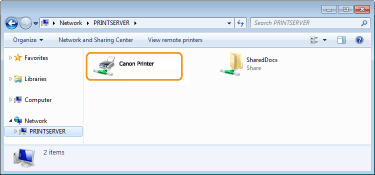
Изберете сървъра за печат в [Мрежа] или [Моите места в мрежата].
За да видите компютрите в мрежата, може да се наложи да активирате откриването в мрежа или да претърсите мрежата за компютри.
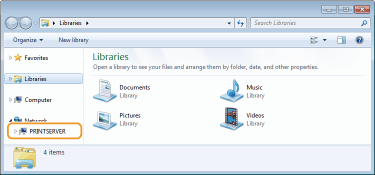
Показват се споделените принтери.
Отпечатване на тестова страница в Windows
Можете да проверите дали драйверът на принтера работи правилно, като отпечатате тестова страница в Windows.
1
Поставете хартия с размер A4 в касетата за хартия. Зареждане на хартия в касетата за хартия
2
Отворете папката с принтери. Отваряне на папката на принтера
3
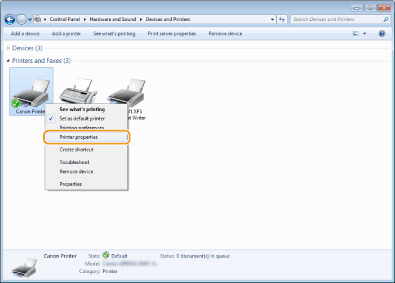
Щракнете с десния бутон върху иконата на драйвера за принтер за това устройство, след което щракнете върху [Свойства на принтера] или [Свойства].
4
Щракнете върху [Отпечатване на пробна страница] в раздела [Общи].
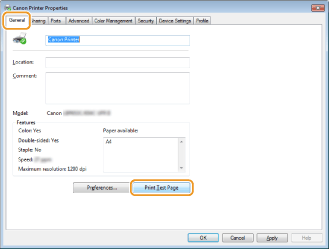
Отпечатва се тестова страница.
Проверка на архитектурата
Ако не сте сигурни дали компютърът работи с 32-битова, или 64-битова система Windows, изпълнете долната процедура.
1
Изведете [Контролен панел].
Windows Vista/7/Server 2008
[Старт] изберете [Контролен панел].
[Старт]
изберете [Контролен панел].Windows 8/Server 2012
Щракнете с десния бутон в долния ляв ъгъл на екрана изберете [Контролен панел].
Щракнете с десния бутон в долния ляв ъгъл на екрана
изберете [Контролен панел].Windows 8.1/Server 2012 R2
Щракнете с десния бутон върху [Старт] изберете [Контролен панел].
Щракнете с десния бутон върху [Старт]
изберете [Контролен панел].Windows 10/Server 2016
Преминете към стъпка 2.
Преминете към стъпка 2.
2
Изведете [Система].
Windows Vista/7/8/Server 2008 R2/Server 2012
Щракнете върху [Система и поддръжка] или [Система и сигурност] [Система].
Щракнете върху [Система и поддръжка] или [Система и сигурност]
[Система].Windows 10/Server 2016
Щракнете върху [] [Настройки] [Система] изберете [Относно].
Щракнете върху [
] [Настройки] [Система] изберете [Относно].Windows Server 2008
Щракнете двукратно върху [Система].
Щракнете двукратно върху [Система].
3
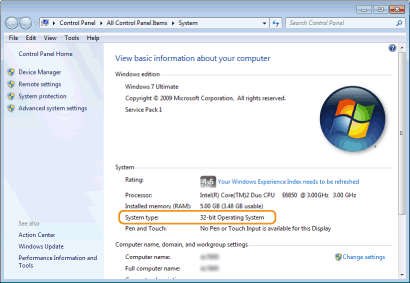
Проверете архитектурата.
За 32-битови версии се извежда
[32-битова операционна система].
[32-битова операционна система].
За 64-битови версии се извежда
[64-битова операционна система].
[64-битова операционна система].
Проверка на порта за принтера
1
Отворете папката с принтери. Отваряне на папката на принтера
2
Щракнете с десния бутон върху иконата на драйвера за принтер за това устройство, след което щракнете върху [Свойства на принтера] или [Свойства].
3
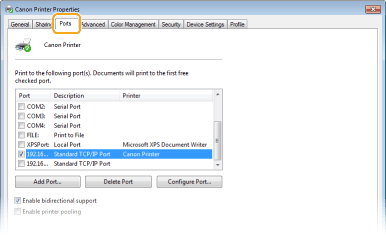
В раздела [Портове] проверете дали портът е избран правилно.
|
Ако използвате мрежова връзка и сте променили IP адреса на устройствотоТрябва да добавите нов порт. Конфигуриране на портове за принтер |
Проверка на двупосочната комуникация
1
Отворете папката с принтери. Отваряне на папката на принтера
2
Щракнете с десния бутон върху иконата на драйвера за принтер за това устройство, след което щракнете върху [Свойства на принтера] или [Свойства].
3
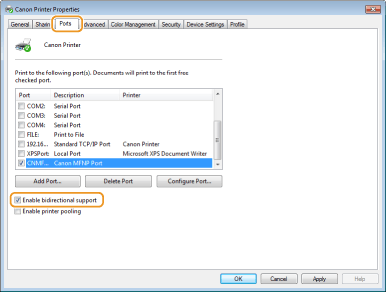
В раздела [Портове] се уверете, че е поставена отметка в квадратчето [Активирай поддръжка за двупосочен режим].
Проверка на SSID на мрежата, към която е свързан компютърът
Ако компютърът е свързан към безжична LAN мрежа, щракнете върху иконата  ,
,  ,
,  , или
, или  в системната област, за да се покаже SSID на безжичния LAN маршрутизатор, към който сте свързани.
, , , или в системната област, за да се покаже SSID на безжичния LAN маршрутизатор, към който сте свързани.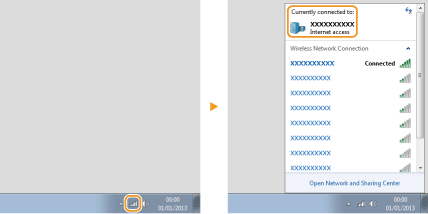
Когато печатате от приложението Windows Store
Windows 8/Server 2012
Изведете препратките в дясната част на екрана Докоснете или щракнете върху [Устройства] Драйверът, който използвате [Печат].
Изведете препратките в дясната част на екрана
Докоснете или щракнете върху [Устройства] Драйверът, който използвате [Печат].Windows 8.1/Server 2012 R2
Изведете препратките в дясната част на екрана Докоснете или щракнете върху [Устройства] [Печат] Драйверът, който използвате [Печат].
Изведете препратките в дясната част на екрана
Докоснете или щракнете върху [Устройства] [Печат] Драйверът, който използвате [Печат].Windows 10
Докоснете или щракнете върху [Печат] в приложението Драйверът, който използвате [Печат].
Докоснете или щракнете върху [Печат] в приложението
Драйверът, който използвате [Печат]. |
Ако отпечатвате чрез този метод, ще имате достъп само до ограничен брой настройки за отпечатване. Ако се покаже съобщението [Принтерът се нуждае от вниманието ви. Отидете до десктопа, за да решите проблема.], изведете работния плот и следвайте инструкциите в изведения диалогов прозорец. Това съобщение се извежда, когато устройството е настроено да показва потребителското име при отпечатване и други подобни случаи. |