Актуализиране на фърмуера
Изберете метод за актуализиране в зависимост от условията на монтаж на устройството. Налични са два метода за актуализиране: при единия проверката за най-новата версия на фърмуера в интернет и инсталирането й, ако е по-нова от текущо инсталираната, се извършва на самото устройство, а при другия за целта се използва компютър. В среда, която не поддържа достъп до интернет по безжична LAN връзка, осъществете кабелна LAN връзка или USB връзка и изпълнете актуализиране чрез компютър.
Условия на монтаж на устройството | Как да инсталирате актуализацията |
Безжична LAN връзка | |
Кабелна LAN връзка | |
USB връзка |
 |
Ако устройството е в IPv6 среда, няма да можете да извършите актуализация на фърмуера. Установете връзка чрез USB и извършете актуализирането от компютър. |
 |
Проверка на версията на фърмуераМожете да проверите версията на фърмуера от работния панел на устройството. След като приключи операцията по актуализиране на софтуера, се уверете, че актуализацията е изпълнена успешно. Проверка на версията на фърмуера |
Актуализиране по интернет
Можете да влезете в сървъра на Canon от устройството, за да актуализирате фърмуера до най-новата версия.
1
Изберете <Меню> в екрана Начало. Екран Начало
2
Изберете <Настройки за управление>.
Ако се покаже екранът за влизане, въведете правилните ID и PIN код. Влизане в устройството
3
Изберете <Н-ки отдалеч. потр. интер./обнов. фърм.>  <Актуализиране на фърмуер>.
<Актуализиране на фърмуер>.4
Изберете <Чрез интернет>.
Извършва се проверка за по-нов фърмуер.

Ако се изведе съобщение <Това е последната версия на фърмуера.>, значи няма нужда от актуализация на фърмуера.
5
Проверете съобщението и изберете <Да>.
6
Когато се изведе екран за лицензиране, натиснете  .
.
.7
Изберете <ОК>.
Когато приключи актуализирането на фърмуера, устройството се рестартира автоматично.

Не изключвайте устройството, докато се извършва рестартирането.
Актуализиране от компютър
Когато изтеглите най-новата версия на фърмуера от уеб сайта на Canon, използвайте помощния софтуер "User Support Tool" (Инструмент за поддръжка на потребителя), за да актуализирате фърмуера от компютър. За информация как се изпълнява актуализиране на фърмуера чрез компютър вижте "User Support Tool Operation Guide (Ръководство за експлоатация на инструмента за поддръжка на потребителя)", включено в самия фърмуер.
За да поставите устройството в режим на изчакване за актуализация на фърмуера
<Меню> <Настройки за управление> <Н-ки отдалеч. потр. интер./обнов. фърм.> <Актуализиране на фърмуер> <Чрез PC> <Да>
<Настройки за управление> <Н-ки отдалеч. потр. интер./обнов. фърм.> <Актуализиране на фърмуер> <Чрез PC> <Да>Проверка на версията на фърмуера
1
Изберете <Меню> в екрана Начало. Екран Начало
2
Изберете <Настройки за управление>.
Ако се покаже екранът за влизане, въведете правилните ID и PIN код. Влизане в устройството
3
Изберете <Н-ки отдалеч. потр. интер./обнов. фърм.> <Актуализиране на фърмуер>.
<Актуализиране на фърмуер>.4
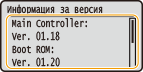
Изберете <Информация за версия>.
Извежда се текущо инсталираната версия на фърмуера.