
Импортиране/експортиране на данни за настройки
Данните за настройките на устройството могат да се запишат на компютъра (експортиране). Също можете да запаметите такива данни от компютъра в устройството (импортиране). Експортираните от това устройство данни може да се импортират в друго устройство със същия модел. По този начин можете лесно да копирате настройките в множество устройства. За да използвате тези функции, е нужно да сте влезли в режим на системен оператор. |
|
Не изключвайте устройството по време на експортиране или импортиранеПроцесът може да отнеме няколко минути. Ако изключите устройството по време на този процес, това може да доведе до повреда на данните или на устройството. Не работете с устройството по време на експортиране или импортиранеПреди импортиране/експортиране проверете дали не се извършва някаква операция в момента, като напр. отпечатване на документи. |
 |
За настройките, които не може да се импортират/експортират, вижте Списък на меню с настройки. Можете да импортирате/експортирате данни за настройки на устройството също чрез USB памет с помощта на работния панел. <Импорт/експорт> За повече информация относно основните операции, които трябва да се извършат за настройване на устройството от Remote UI (Потребителски интерфейс за отдалечено управление), вижте Настройване на опции от менюто чрез Remote UI (Потребителски интерфейс за отдалечено управление). |
Експортиране на данни за настройки
Можете да експортирате на данни за настройките на устройството и да ги запишете на компютър. Препоръчително е периодично да архивирате важните настройки.
1
Стартирайте Remote UI (Потребителски интерфейс за отдалечено управление) и влезте в режим на системен оператор. Стартиране на Remote UI (Потребителски интерфейс за отдалечено управление)
2
Щракнете върху [Settings/Registration] в страницата на портала. Екран на Remote UI (Потребителски интерфейс за отдалечено управление)
3
Изберете [Data Management]  [Export].
[Export].4
Укажете паролата за шифроване.
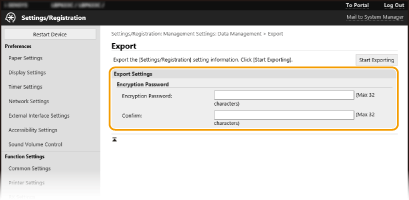
[Encryption Password]
Въведете парола от буквено-цифрени знаци за шифроване на експортираните данни. Въведете отново паролата в [Confirm]. За да експортирате данните, трябва да зададете парола за шифроване.
Въведете парола от буквено-цифрени знаци за шифроване на експортираните данни. Въведете отново паролата в [Confirm]. За да експортирате данните, трябва да зададете парола за шифроване.

Паролата ще ви е необходима при импортирането на данните. Импортиране на данни за настройки
5
Щракнете върху [Start Exporting].
6
Следвайте инструкциите на екрана, за да зададете мястото, където да се съхранят експортираните данни.
Данните за настройките се записват.
Импортиране на данни за настройки
Заредете (импортирайте) данни, експортирани от устройството. Можете да импортирате също така и данни за настройки на устройството, експортирани от друго устройство, ако са от един и същи модел.
1
Стартирайте Remote UI (Потребителски интерфейс за отдалечено управление) и влезте в режим на системен оператор. Стартиране на Remote UI (Потребителски интерфейс за отдалечено управление)
2
Щракнете върху [Settings/Registration] в страницата на портала. Екран на Remote UI (Потребителски интерфейс за отдалечено управление)
3
Изберете [Data Management] [Import].
[Import].4
Посочете файла, който искате да импортирате, и въведете парола.
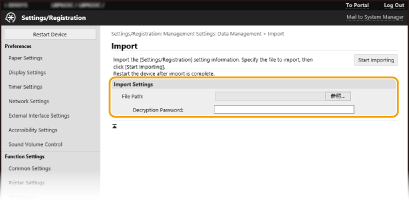
[File Path]
Щракнете върху [Browse] и изберете файла. Можете само да импортирате файл с информация за конфигурация на устройство (*.dcm).
Щракнете върху [Browse] и изберете файла. Можете само да импортирате файл с информация за конфигурация на устройство (*.dcm).
[Decryption Password]
Въведете паролата, зададена по време на експортирането на настройките.
Въведете паролата, зададена по време на експортирането на настройките.
5
Щракнете върху [Start Importing].
6
Щракнете върху [OK].
Избраните данни за настройки се зареждат в устройството.
7
Щракнете върху [OK].
Устройството се рестартира автоматично.