
Получаване на I-факсове за отпечатване
Функцията за факс през интернет (I-факс) прикачва файл към имейл като TIFF изображение и го изпраща. Това устройство може да получава I-факсове и да ги отпечатва. I-факсовете могат да се получават автоматично през определени интервали или ръчно.
Конфигуриране на настройките за получаване на I-факс
Конфигурирайте настройките за получаване на I-факс от компютър, а настройките за печат – от работния панел на устройството.
|
За повече информация относно основните операции, които трябва да се извършат за настройване на устройството от Remote UI (Потребителски интерфейс за отдалечено управление), вижте Настройване на опции от менюто чрез Remote UI (Потребителски интерфейс за отдалечено управление). |
От компютър
1
Стартирайте Remote UI (Потребителски интерфейс за отдалечено управление) и влезте в режим на системен оператор. Стартиране на Remote UI (Потребителски интерфейс за отдалечено управление)
2
Щракнете върху [Settings/Registration] в страницата на портала. Екран на Remote UI (Потребителски интерфейс за отдалечено управление)
3
Изберете [Network Settings]  [E-Mail/I-Fax Settings].
[E-Mail/I-Fax Settings].4
Щракнете върху [Edit].
5
Задайте необходимите настройки.
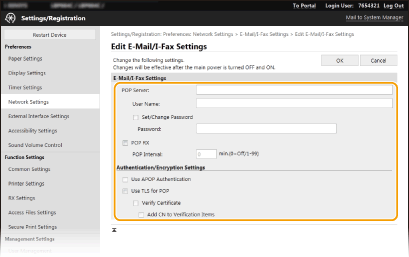
[POP Server]
Въведете буквено-цифрени знаци за името или IP адреса на POP3 сървъра за получаване на I-факсове.
Въведете буквено-цифрени знаци за името или IP адреса на POP3 сървъра за получаване на I-факсове.
[User Name]
Въведете буквено-цифрени знаци за потребителското име на указания имейл акаунт.
Въведете буквено-цифрени знаци за потребителското име на указания имейл акаунт.
[Set/Change Password]
За да зададете или промените паролата, поставете отметка в квадратчето и въведете буквено-цифрени знаци в [Password].
За да зададете или промените паролата, поставете отметка в квадратчето и въведете буквено-цифрени знаци в [Password].
[POP RX]
Поставете отметка в квадратчето, за да получавате I-факсове.
Поставете отметка в квадратчето, за да получавате I-факсове.
[POP Interval]
Тази настройка задава интервала (в минути) за автоматично свързване с POP3 сървъра. Ако има I-факс документи в сървъра, те се получават и отпечатват автоматично.
Тази настройка задава интервала (в минути) за автоматично свързване с POP3 сървъра. Ако има I-факс документи в сървъра, те се получават и отпечатват автоматично.

Забраняване на автоматичното получаване
Задайте [POP Interval] на [0]. Когато сте задали [0], ще получавате I-факсовете ръчно. Ръчно получаване на I-факсове
[Use APOP Authentication]
Поставете отметка в квадратчето, за да използвате APOP за шифроване на паролата по време на процеса за удостоверяване.
Поставете отметка в квадратчето, за да използвате APOP за шифроване на паролата по време на процеса за удостоверяване.
[Use TLS for POP]
Поставете отметка в квадратчето, за да шифровате комуникацията с POP3 сървъра чрез TLS. Поставете отметка в квадратчето за [Verify Certificate] или [Add CN to Verification Items] според нуждите ви.
Поставете отметка в квадратчето, за да шифровате комуникацията с POP3 сървъра чрез TLS. Поставете отметка в квадратчето за [Verify Certificate] или [Add CN to Verification Items] според нуждите ви.
6
Щракнете върху [OK].
7
Рестартирайте устройството. Рестартиране на устройството
От работния панел
8
Задайте необходимите настройки за печат.
 Задаване на настройката за 2-странно отпечатване
Задаване на формат хартия
 |
В зависимост от мрежата, която използвате, може да се наложи да промените настройката на POP3 порта (Промяна на номерата на портове). За повече информация се свържете с интернет доставчика или мрежовия си администратор. |
Ръчно получаване на I-факсове
Ако настройките за получаване на I-факс са конфигурирани напълно от POP3 сървъра, можете ръчно да получавате I-факсове и да ги отпечатвате. Когато искате да се свързвате със сървъра преди автоматично получаване на I-факсове или когато устройството е конфигурирано да не получава автоматично I-факсове, използвайте метода по-долу за ръчно получаване на I-факсове.
1
Натиснете  .
.
.2
Изберете <Задача за получаване>.
3
Изберете <Пр.пол.на имейл>.
Свържете се с POP3 сървъра. Ако има документ в сървъра, отпечатването ще започне.
 |
Отпечатване на получен документ от двете страни на хартията <Отпечатване от двете страни> Продължаване на отпечатването дори ако тонерът е на привършване: <Прод. печат. Когато кол. в кас. е малко> |