
<Принтер>
Всички настройки, свързани с принтера, са изброени с описания. Настройките по подразбиране са отбелязани с кръстче ( ).
).
). |
Звездички (*)Отбелязаните със "*1" настройки може да не са налични в зависимост от модела, опциите или други елементи от настройките. Отбелязаните със "*2" настройки не могат да бъдат импортирани, нито експортирани. Приоритет на настройкитеАко в драйвера на принтера и работния панел бъдат зададени различни настройки за печат, настройките, зададени в драйвера на принтера, са с приоритет пред тези, зададени от работния панел. Зададените в работния панел настройки се прилагат в някои конкретни случаи, например при провеждане на PS/PCL печатане или печатане от UNIX или друга операционна система, която не поддържа драйвери на принтери. 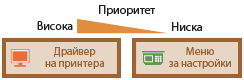 |
<Настройки на принтера>
Конфигурирайте настройките за печатане и операции на принтера.
<Дейст. при несъот. своб. формат харт.>
За всеки източник на хартия, за който за формат на хартията сте задали <Свободен формат> в <Настройки за хартия>, можете да определите каква операция да се извърши, ако форматът на заредената хартия се различава значително от настройката в драйвера на принтера.
<Многофункционална тава> <Форсиран изход> <Извеждане на грешка> <Касета 1> <Форсиран изход> <Извеждане на грешка> <Касета 2>*1 <Форсиран изход> <Извеждане на грешка> |
<Меню>  <Настройки на функция> <Принтер> <Настройки на принтера> <Дейст. при несъот. свободен формат харт.> Изберете източник на хартия Изберете <Форсиран изход> или <Извеждане на грешка>
<Настройки на функция> <Принтер> <Настройки на принтера> <Дейст. при несъот. свободен формат харт.> Изберете източник на хартия Изберете <Форсиран изход> или <Извеждане на грешка> 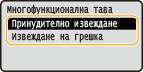
<Форсиран изход>
Печатането продължава дори при значителна разлика между формата на заредената хартия и зададения в драйвера на принтера формат.
Печатането продължава дори при значителна разлика между формата на заредената хартия и зададения в драйвера на принтера формат.
<Извеждане на грешка>
При значителна разлика между формата на заредената хартия и зададения в драйвера на принтера формат се извежда съобщение за грешка, а печатането се прекратява.
При значителна разлика между формата на заредената хартия и зададения в драйвера на принтера формат се извежда съобщение за грешка, а печатането се прекратява.
 |
Ако зададените в драйвера на принтера настройки за тип и формат на хартията не съответстват на типа и формата на заредената хартия, а за тази настройка е избрана опцията <Вкл.>, може да възникне засядане на хартия или грешка при печат. |
<Копия>
Задайте броя на копията, които да бъдат отпечатани.
1 до 999 |
<Меню> <Настройки на функция> <Принтер> <Настройки на принтера> <Копия> Задайте броя на копията, които да бъдат отпечатани 
<Настройки на функция> <Принтер> <Настройки на принтера> <Копия> Задайте броя на копията, които да бъдат отпечатани <2-странен печат>
Изберете дали да печатате 2-странно.
<Изкл.> <Вкл.> |
<Меню> <Настройки на функция> <Принтер> <Настройки на принтера> <2-странен печат> Изберете <Изкл.> или <Вкл.>
<Настройки на функция> <Принтер> <Настройки на принтера> <2-странен печат> Изберете <Изкл.> или <Вкл.> <Хартия по подразбиране>
Задайте размера и типа на хартията по подразбиране. Отпечатването ще се извърши с хартия с размера и типа, зададени тук, когато искате да отпечатате от операционна система, която не поддържа драйвери за принтер, или от мобилно устройство или друго устройство, което не поддържа настройки за размер и тип на хартията. Съвместима хартия
<Меню> <Настройки на функция> <Принтер> <Настройки на принтера> <Хартия по подразбиране> Изберете формат на хартията Изберете типа на хартията
<Настройки на функция> <Принтер> <Настройки на принтера> <Хартия по подразбиране> Изберете формат на хартията Изберете типа на хартията <Презап. формат хартия>
Изберете дали принтерът да превключва между печат върху хартия с формат A4 и Letter, ако единият от тези формати хартия е зареден, а другият – не. Когато за тази настройка сте избрали <Вкл.>, ако от компютъра зададете печат върху хартия с формат A4, но в устройството няма заредена хартия с формат A4, устройството ще отпечата документа във формат Letter.
<Изкл.> <Вкл.> |
<Меню> <Настройки на функция> <Принтер> <Настройки на принтера> <Презап. формат хартия> Изберете <Изкл.> или <Вкл.>
<Настройки на функция> <Принтер> <Настройки на принтера> <Презап. формат хартия> Изберете <Изкл.> или <Вкл.> |
Можете да зададете настройките за печат, като например брой на копията или 1-странен/2-странен печат, от приложение или от драйвера на принтера. Настройката <Презап. формат хартия> обаче може да се конфигурира единствено от устройството. |
<Качество на печат>
Можете да промените настройките, свързани с качеството на отпечатване.
<Плътност> *1
Регулирайте наситеността на тонера.
<Плътност> 17 нива <Плътност (фина настр.)> <Висока>/<Средно>/<Ниска> 17 нива |
<Меню> <Настройки на функция> <Принтер> <Настройки на принтера> <Качество на печат> <Плътност> <Плътност> Регулирайте наситеността <Прилагане>
<Настройки на функция> <Принтер> <Настройки на принтера> <Качество на печат> <Плътност> <Плътност> Регулирайте наситеността <Прилагане> |
Можете да използвате <Плътност (фина настр.)>, за да настроите плътността на тонера на три нива: висока плътност, средна плътност и ниска плътност. |

Когато <Пестене на тонер> е зададено на <Вкл.>, не можете да задавате тази настройка.
<Пестене на тонер>
Можете да намалите разхода на тонер. Изберете <Вкл.>, ако искате да проверите оформлението и други характеристики на изгледа, преди да продължите с окончателното отпечатване на голяма задача.
<Изкл.> <Вкл.> |
<Меню> <Настройки на функция> <Принтер> <Настройки на принтера> <Качество на печат> <Пестене на тонер> Изберете <Изкл.> или <Вкл.>
<Настройки на функция> <Принтер> <Настройки на принтера> <Качество на печат> <Пестене на тонер> Изберете <Изкл.> или <Вкл.> <Подобряване на изображен.>
Активирайте или дезактивирайте режима на изглаждане, в който ръбовете на символите и графиките се отпечатват изгладено.
<Изкл.> <Вкл.> |
<Меню> <Настройки на функция> <Принтер> <Настройки на принтера> <Качество на печат> <Подобряване на изображен.> Изберете <Изкл.> или <Вкл.>
<Настройки на функция> <Принтер> <Настройки на принтера> <Качество на печат> <Подобряване на изображен.> Изберете <Изкл.> или <Вкл.> <Резолюция>
Укажете резолюцията, която да се използва за обработване на данни за печат.
<1200 dpi> <600 dpi> |
<Меню> <Настройки на функция> <Принтер> <Настройки на принтера> <Качество на печат> <Резолюция> Изберете <1200 dpi> или <600 dpi>
<Настройки на функция> <Принтер> <Настройки на принтера> <Качество на печат> <Резолюция> Изберете <1200 dpi> или <600 dpi> <Оформление>
Задайте настройки за оформление на страница, като например позиция за подвързване и ширини на бели полета.
<Място за подвързване>
Ако ще подвързвате разпечатките с инструмент за подвързване, например телбод, укажете от тази настройка дали ще подвързвате дългия, или късия ръб на хартията. Задайте настройката за мястото на подвързване в комбинация с настройката <Поле за подвързване>, която определя ширината на полето за подвързване.
<Дълъг ръб> <Къс ръб> |
<Меню> <Настройки на функция> <Принтер> <Настройки на принтера> <Оформление> <Място за подвързване> Изберете <Дълъг ръб> или <Къс ръб>
<Настройки на функция> <Принтер> <Настройки на принтера> <Оформление> <Място за подвързване> Изберете <Дълъг ръб> или <Къс ръб> 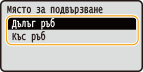
<Дълъг ръб>
Изберете тази опция, ако ще подвързвате дългия ръб на хартията.
Изберете тази опция, ако ще подвързвате дългия ръб на хартията.

<Къс ръб>
Изберете тази опция, ако ще подвързвате късия ръб на хартията.
Изберете тази опция, ако ще подвързвате късия ръб на хартията.

<Поле за подвързване>
Задайте отместването на позицията за печат, за да настроите ширина на полето за подвързване, чиято позиция сте избрали в <Място за подвързване>. Стойността "00,0" не упражнява никакво влияние върху полето за подвързване.
-50,0 до 00,0 до +50,0 (mm) |
<Меню> <Настройки на функция> <Принтер> <Настройки на принтера> <Оформление> <Поле за подвързване> Задайте ширината на полето за подвързване
<Настройки на функция> <Принтер> <Настройки на принтера> <Оформление> <Поле за подвързване> Задайте ширината на полето за подвързване 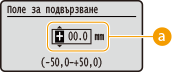
 Въвеждане на стойност за настройка
Задайте посока и ширина на отместването на позицията за печат. Знакът "+" или "-" пред стойността на настройката определя на кой от ръбовете за подвързване да се зададе полето за подвързване. Ширината на полето може да се задава в стъпки от по 0,5 мм. Основни операции
Стойност на настройка | Широка страна | Тясна страна |
Стойност със знак "+" | Ляв ръб на хартията  | Горен ръб на хартията  |
Стойност със знак "-" | Десен ръб на хартията  | Долен ръб на хартията  |
<Отместване къс ръб/Отместване дълъг ръб>
Можете да задавате отместването на позицията за печат в единици от "0,5 мм" за всички задания за печат независимо от източника на хартия.
-50,0 до 00,0 до +50,0 (mm) |
<Меню> <Настройки на функция> <Принтер> <Настройки на принтера> <Оформление> Изберете комбинация от посока на регулиране и страна за печат Задайте стойност за отместване
<Настройки на функция> <Принтер> <Настройки на принтера> <Оформление> Изберете комбинация от посока на регулиране и страна за печат Задайте стойност за отместване 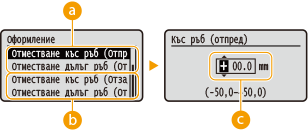
<Отместване къс ръб (Отпред)>/<Отместване дълъг ръб(Отпред)>
Отмества позицията за печат на насочената нагоре страна на хартията.
 <Отместване къс ръб (Отзад)>/<Отместване дълъг ръб (Отзад)>
Отмества позицията за печат на насочената надолу страна на хартията.
 Въвеждане на стойност за настройка
За настройката <Отместване къс ръб (Отпред)>/<Отместване къс ръб (Отзад)> задайте стойност със знак "+", за да отместите полето за печат в посока от ляво надясно. За настройката <Отместване дълъг ръб (Отпред)>/<Отместване дълъг ръб (Отзад)> задайте стойност със знак "+", за да отместите полето за печат в посока от горе надолу. За да зададете отместването в обратна посока, въведете стойност със знак "-". Основни операции
<Отместване къс ръб (Отпред)> <Отместване къс ръб (Отзад)> 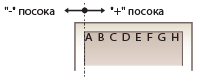 | <Отместване дълъг ръб (Отпред)> <Отместване дълъг ръб (Отзад)> 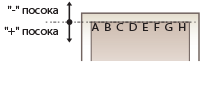 |
<Авт. пропускане на грешка>
Ако в процеса на печатането възникне определена грешка, печатането се прекратява. Ако обаче зададете тази настройка на <Вкл.>, въпросната грешка ще се прескочи и печатането ще продължи. В обикновения случай тази настройка е зададена на <Изкл.>.
<Изкл.> <Вкл.> |
<Меню> <Настройки на функция> <Принтер> <Настройки на принтера> <Авт. пропускане на грешка> Изберете <Изкл.> или <Вкл.>
<Настройки на функция> <Принтер> <Настройки на принтера> <Авт. пропускане на грешка> Изберете <Изкл.> или <Вкл.> <Таймаут>
Задайте период, след който текущото задание за печат автоматично се прекратява, в случай че се прекъсне приемането на данни за печат.
5 до 15 до 300 (s) |
<Меню> <Настройки на функция> <Принтер> <Настройки на принтера> <Таймаут> Задайте период от време
<Настройки на функция> <Принтер> <Настройки на принтера> <Таймаут> Задайте период от време <Персоналност>
Укажете в кой режим да работи устройството, когато данните за документа са в неизвестен формат.
<Автоматично> <PS>*1 <PCL> <PDF> <XPS> <Управление на изображения> |
<Меню> <Настройки на функция> <Принтер> <Настройки на принтера> <Персоналност> Изберете режима на персоналност
<Настройки на функция> <Принтер> <Настройки на принтера> <Персоналност> Изберете режима на персоналност <Режим за излизане през тавата>
Укажете дали да се подава хартия от многофункционалната тава, когато в касетата за хартия не е зареден правилния тип хартия, а е избрана опцията за автоматичен избор на хартия.
<Изкл.> <Вкл.> |
<Меню> <Настройки на функция> <Принтер> <Настройки на принтера> <Режим излизане през тавата> Изберете <Изкл.> или <Вкл.>
<Настройки на функция> <Принтер> <Настройки на принтера> <Режим излизане през тавата> Изберете <Изкл.> или <Вкл.> <Приор. на скор./отпеч. стр. за 2-странен>
Укажете дали при 2-странен печат на документ с нечетен брой страници последната страница да се обработи за 1-едностранен печат.
<Приоритет на скорост> <Приоритет на отпечатана страна> |
<Меню> <Настройки на функция> <Принтер> <Настройки на принтера> <Приор. на скор./отпеч. стр. за 2-странен> Изберете <Приоритет на скорост> или <Приоритет на отпечатана страна>
<Настройки на функция> <Принтер> <Настройки на принтера> <Приор. на скор./отпеч. стр. за 2-странен> Изберете <Приоритет на скорост> или <Приоритет на отпечатана страна> 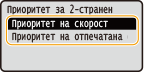
<Приоритет на скорост>
Последната страница се обработва за 1-странен печат.
Последната страница се обработва за 1-странен печат.
<Приоритет на отпечатана страна>
Последната страница също се обработва за 2-странен печат.
Последната страница също се обработва за 2-странен печат.
|
Кога документ с четен брой страници да завърши с 1-странен печатКогато е избрано <Приоритет на скорост>, последната страница, която е празна или непригодна за печат, се обработва за 1-странен печат дори ако документът се състои от четен брой страници. Когато използвате хартия с предварително отпечатано логоАко е избрано <Приоритет на скорост> и последната страница се обработва за 1-странен печат, ориентацията на страницата или печатната страна може да се различават от тези на останалите страници. В такъв случай изберете <Приоритет на отпечатана страна>. |
<Приоритет на многофункционалната тава>
Можете да укажете хартията да се взема от многофункционалната тава, когато е избрана опцията за автоматичен избор на хартия. Ако изберете <Вкл.>, когато в многофункционалната тава и в касетата за хартия е заредена хартия с един и същи тип и формат, хартията ще се взема от многофункционалната тава.
<Изкл.> <Вкл.> |
<Меню> <Настройки на функция> <Принтер> <Настройки на принтера> <Приоритет на многофункционалната тава> Изберете <Изкл.> или <Вкл.>
<Настройки на функция> <Принтер> <Настройки на принтера> <Приоритет на многофункционалната тава> Изберете <Изкл.> или <Вкл.> |
Тази настройка е налична само когато настройката <Режим излизане през тавата> е зададена на <Изкл.>. |
<Пров. на форм. х-я в тавата>
Укажете дали печатането да се прекрати, когато форматът на заредената хартия се различава от зададения в драйвера на принтера формат.
<Изкл.> <Вкл.> |
<Меню> <Настройки на функция> <Принтер> <Настройки на принтера> <Пров. на форм. х-я в тавата> Изберете <Изкл.> или <Вкл.>
<Настройки на функция> <Принтер> <Настройки на принтера> <Пров. на форм. х-я в тавата> Изберете <Изкл.> или <Вкл.> <Възстановяване на печатането>
Ако печатането се прекъсне вследствие на грешка, като например засядане на хартия, след отстраняването на грешката печатането обикновено се възобновява от страницата, на която е възникнала грешката. Ако за тази настройка изберете <Изкл.>, страницата, при чието печатане е възникнала грешката, се прескача и печатането продължава от следващата страница.
<Изкл.> <Вкл.> |
<Меню> <Настройки на функция> <Принтер> <Настройки на принтера> <Възстановяване на печатането> Изберете <Изкл.> или <Вкл.>
<Настройки на функция> <Принтер> <Настройки на принтера> <Възстановяване на печатането> Изберете <Изкл.> или <Вкл.> |
Когато е избрана <Изкл.>Възможно е страницата да не бъде отпечатана в зависимост от момента на възникване на грешката. Ако грешката възникне по време на 2-странен печат, е възможно и двете съответстващи страници да не се отпечатат. |
<UFR II>
Можете да промените настройките, които се прилагат при печат от драйвер на принтера UFR II.
<Полутонове>
Можете да избирате метода на печат, използван за възпроизвеждане на полутоновете (средния диапазон между по-светлите и по-тъмните зони на изображението), за оптимално качество на изображението.
<Разделителна способност/градация>
Изберете метод, използван за възпроизвеждане на полутонове. Тази опция може да се задава поотделно за всеки тип изображение във всеки един документ.
<Текст> <Резолюция> <Нюанс на цвета> <Градация> <Висока резолюция> <Графики> <Резолюция> <Нюанс на цвета> <Градация> <Висока резолюция> <Изображение> <Резолюция> <Нюанс на цвета> <Градация> <Висока резолюция> |
<Меню> <Настройки на функция> <Принтер> <Настройки на принтера> <UFR II> <Полутонове> <Раздел. способност/градация> Изберете типа на изображението Изберете метода за възпроизвеждане на полутонове
<Настройки на функция> <Принтер> <Настройки на принтера> <UFR II> <Полутонове> <Раздел. способност/градация> Изберете типа на изображението Изберете метода за възпроизвеждане на полутонове 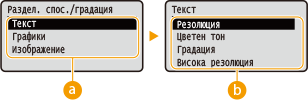
Тип на изображението
Изберете обекта, за който искате да промените тази настройка. Настройката <Текст> е приложима за букви и знаци, <Графики> – за линии и фигури, а <Изображение> – за снимки и изображения.
Стойност на настройка
<Резолюция>
Постига фини разпечатки с ясни краища на текста. Подходяща е за печат на знаци и тънки линии.
Постига фини разпечатки с ясни краища на текста. Подходяща е за печат на знаци и тънки линии.
<Нюанс на цвета>
Генерира рязко разпечатване със силен контраст на светлината и тъмнината. Подходящо е за отпечатване на данни за изображения, като напр. данни за снимки.
Генерира рязко разпечатване със силен контраст на светлината и тъмнината. Подходящо е за отпечатване на данни за изображения, като напр. данни за снимки.
<Градация>
Разпечатките са с плавна градация или омекотени ръбове. Подходяща е за печат на фигури или графики, съдържащи участъци с градация.
Разпечатките са с плавна градация или омекотени ръбове. Подходяща е за печат на фигури или графики, съдържащи участъци с градация.
<Висока резолюция>
В сравнение с <Резолюция> това генерира по-фино отпечатване, но стабилността на качеството е леко по-ниска. Подходящо е за получаване на отпечатване на данни за символи, данни за фини линии или CAD данни с резки ръбове.
В сравнение с <Резолюция> това генерира по-фино отпечатване, но стабилността на качеството е леко по-ниска. Подходящо е за получаване на отпечатване на данни за символи, данни за фини линии или CAD данни с резки ръбове.
<Пестене на хартия>
Укажете дали да се забрани извеждането на празен лист в разпечатките.
<Изкл.> <Вкл.> |
<Меню> <Настройки на функция> <Принтер> <Настройки на принтера> <UFR II> <Пестене на хартия> Изберете <Изкл.> или <Вкл.>
<Настройки на функция> <Принтер> <Настройки на принтера> <UFR II> <Пестене на хартия> Изберете <Изкл.> или <Вкл.> <PCL>
Задайте настройки за PCL печат – например за оформление на страницата и качество на печат.
<Пестене на хартия>
Укажете дали да се забрани извеждането на празен лист в разпечатките.
<Изкл.> <Вкл.> |
<Меню> <Настройки на функция> <Принтер> <Настройки на принтера> <PCL> <Пестене на хартия> Изберете <Изкл.> или <Вкл.>
<Настройки на функция> <Принтер> <Настройки на принтера> <PCL> <Пестене на хартия> Изберете <Изкл.> или <Вкл.> <Ориентация>
Изберете <Вертикално> (вертикална ориентация) или <Хоризонтална> (хоризонтална ориентация) за ориентация на страницата.
<Вертикално> <Хоризонтална> |
<Меню> <Настройки на функция> <Принтер> <Настройки на принтера> <PCL> <Ориентация> Изберете <Вертикално> или <Хоризонтална>
<Настройки на функция> <Принтер> <Настройки на принтера> <PCL> <Ориентация> Изберете <Вертикално> или <Хоризонтална> <Номер на шрифт>
Укажете кой шрифт да се използва, като изберете съответния ID номер. От работния панел можете да разпечатате списък с образци на шрифтове за PCL печат. Списък с PCL шрифтове
0 дo 54 |
<Меню> <Настройки на функция> <Принтер> <Настройки на принтера> <PCL> <Номер на шрифт> Изберете номер на шрифт
<Настройки на функция> <Принтер> <Настройки на принтера> <PCL> <Номер на шрифт> Изберете номер на шрифт <Размер на точка> *1
Задайте размера на шрифта в пунктове през стъпка от 0,25. Тази настройка е приложима само когато в <Номер на шрифт> сте избрали мащабируем шрифт с пропорционални интервали.
4,00 до 12,00 до 999,75 (точка) |
<Меню> <Настройки на функция> <Принтер> <Настройки на принтера> <PCL> <Размер на точка> Задайте размер на точката
<Настройки на функция> <Принтер> <Настройки на принтера> <PCL> <Размер на точка> Задайте размер на точката <Разстояние между точките> *1
Задайте ширина на шрифта в символи на инч (cpi) – настройване през стъпка от 0,01. Тази настройка е приложима само когато в <Номер на шрифт> сте избрали мащабируем шрифт с фиксирана ширина на символите или растерен шрифт.
0,44 до 10,00 до 99,99 (cpi) |
<Меню> <Настройки на функция> <Принтер> <Настройки на принтера> <PCL> <Разстояние между точките> Задайте стойност на разстоянието между точките
<Настройки на функция> <Принтер> <Настройки на принтера> <PCL> <Разстояние между точките> Задайте стойност на разстоянието между точките <Линии на форма>
Задайте броя на редовете, отпечатвани на една страница – от 5 до 128. Тази настройка се променя автоматично в съответствие с настройките, зададени във <Формат на хартията по подразбиране> и <Ориентация>.
5 до 64 до 128 (линии) |
<Меню> <Настройки на функция> <Принтер> <Настройки на принтера> <PCL> <Линии на форма> Задайте броя на редовете
<Настройки на функция> <Принтер> <Настройки на принтера> <PCL> <Линии на форма> Задайте броя на редовете <Кодова таблица>
Изберете кодова таблица, която е най-подходяща за компютъра, от който изпращате печатните данни. Зададената настройка се игнорира, когато кодовата таблица се контролира от шрифта, зададен в <Номер на шрифт>.
|
<Меню> <Настройки на функция> <Принтер> <Настройки на принтера> <PCL> <Кодова таблица> Изберете кодова таблица
<Настройки на функция> <Принтер> <Настройки на принтера> <PCL> <Кодова таблица> Изберете кодова таблица <Потребителска хартия>
Изберете дали да зададете потребителски формат на хартията. Изберете <Вкл.>, за да можете да зададете размерите на хартията в <X размер> и <Y размер>.
<Изкл.> <Вкл.> |
<Меню> <Настройки на функция> <Принтер> <Настройки на принтера> <PCL> <Потребителска хартия> Изберете <Изкл.> или <Вкл.>
<Настройки на функция> <Принтер> <Настройки на принтера> <PCL> <Потребителска хартия> Изберете <Изкл.> или <Вкл.> <Мерна единица> *1
Изберете мерната единица, която ще използвате за задаване на потребителски формат на хартията.
<Милиметър> <Инч> |
<Меню> <Настройки на функция> <Принтер> <Настройки на принтера> <PCL> <Мерна единица> Изберете <Милиметър> или <Инч>
<Настройки на функция> <Принтер> <Настройки на принтера> <PCL> <Мерна единица> Изберете <Милиметър> или <Инч> <X размер> *1
Задава размера на потребителския формат хартия по хоризонтала (къс ръб).
77 до 216 (mm) |
<Меню> <Настройки на функция> <Принтер> <Настройки на принтера> <PCL> <X размер> Задайте размера
<Настройки на функция> <Принтер> <Настройки на принтера> <PCL> <X размер> Задайте размера <Y размер> *1
Задава размера на потребителския формат хартия по вертикала (дълъг ръб).
127 до 355 (mm) |
<Меню> <Настройки на функция> <Принтер> <Настройки на принтера> <PCL> <Y размер> Задайте размера
<Настройки на функция> <Принтер> <Настройки на принтера> <PCL> <Y размер> Задайте размера <Прилагане на CR към LF>
Изберете дали да се добавя код за връщане на курсора (CR), когато устройството получи код за нов ред (LF). Ако е избрана настройка <Да>, позицията за печат се премества в началото на следващия ред, когато устройството получи код за нов ред (LF). Ако е избрана настройка <Не>, позицията за печат се премества на следващия ред, точно под получения код за нов ред (LF).
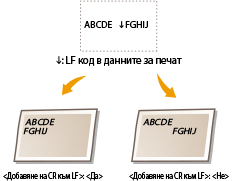
<Да> <Не> |
<Меню> <Настройки на функция> <Принтер> <Настройки на принтера> <PCL> <Прилагане на CR към LF> Изберете <Да> или <Не>
<Настройки на функция> <Принтер> <Настройки на принтера> <PCL> <Прилагане на CR към LF> Изберете <Да> или <Не> <Увеличаване на ширина за A4 печат>
Изберете дали да се разшири печатаемата зона на хартия с формат A4 в портретна ориентация до тази на формат Letter.
<Изкл.> <Вкл.> |
<Меню> <Настройки на функция> <Принтер> <Настройки на принтера> <PCL> <Увел. ширина A4 печат> Изберете <Изкл.> или <Вкл.>
<Настройки на функция> <Принтер> <Настройки на принтера> <PCL> <Увел. ширина A4 печат> Изберете <Изкл.> или <Вкл.> <Полутонове>
Можете да избирате метода на печат, използван за възпроизвеждане на полутоновете (средния диапазон между по-светлите и по-тъмните зони на изображението), за оптимално качество на изображението.
<Разделителна способност/градация>
Изберете метод, използван за възпроизвеждане на полутонове. Тази опция може да се задава поотделно за всеки тип изображение във всеки един документ.
<Текст> <Резолюция> <Нюанс на цвета> <Градация> <Висока резолюция> <Графики> <Резолюция> <Нюанс на цвета> <Градация> <Висока резолюция> <Изображение> <Резолюция> <Нюанс на цвета> <Градация> <Висока резолюция> |
<Меню> <Настройки на функция> <Принтер> <Настройки на принтера> <PCL> <Полутонове> <Раздел. способност/градация> Изберете типа на изображението Изберете метода за възпроизвеждане на полутонове
<Настройки на функция> <Принтер> <Настройки на принтера> <PCL> <Полутонове> <Раздел. способност/градация> Изберете типа на изображението Изберете метода за възпроизвеждане на полутонове Тип на изображението
Изберете обекта, за който искате да промените тази настройка. Настройката <Текст> е приложима за букви и знаци, <Графики> – за линии и фигури, а <Изображение> – за снимки и изображения.
Стойност на настройка
<Резолюция>
Постига фини разпечатки с ясни краища на текста. Подходяща е за печат на знаци и тънки линии.
Постига фини разпечатки с ясни краища на текста. Подходяща е за печат на знаци и тънки линии.
<Нюанс на цвета>
Генерира рязко разпечатване със силен контраст на светлината и тъмнината. Подходящо е за отпечатване на данни за изображения, като напр. данни за снимки.
Генерира рязко разпечатване със силен контраст на светлината и тъмнината. Подходящо е за отпечатване на данни за изображения, като напр. данни за снимки.
<Градация>
Разпечатките са с плавна градация или омекотени ръбове. Подходяща е за печат на фигури или графики, съдържащи участъци с градация.
Разпечатките са с плавна градация или омекотени ръбове. Подходяща е за печат на фигури или графики, съдържащи участъци с градация.
<Висока резолюция>
В сравнение с <Резолюция> това генерира по-фино отпечатване, но стабилността на качеството е леко по-ниска. Подходящо е за получаване на отпечатване на данни за символи, данни за фини линии или CAD данни с резки ръбове.
В сравнение с <Резолюция> това генерира по-фино отпечатване, но стабилността на качеството е леко по-ниска. Подходящо е за получаване на отпечатване на данни за символи, данни за фини линии или CAD данни с резки ръбове.
<PS> *1
Задайте настройки за PS печат – например за оформление на страницата и качество на печат.
<Таймаут на задача>
От тази настройка можете да зададете продължителността на периода за изчакване на задачите. Ако дадена задача не бъде приключена в рамките на определеното време, тя автоматично се отменя.
0 до 3600 (s) |
<Меню> <Настройки на функция> <Принтер> <Настройки на принтера> <PS> <Таймаут на задача> Задайте времето за изчакване в секунди
<Настройки на функция> <Принтер> <Настройки на принтера> <PS> <Таймаут на задача> Задайте времето за изчакване в секунди <Отпечатване PS грешки>
Тази настройка определя дали при възникване на грешка да се отпечатва страница за грешка.
<Изкл.> <Вкл.> |
<Меню> <Настройки на функция> <Принтер> <Настройки на принтера> <PS> <Отпечатване PS грешки> Изберете <Изкл.> или <Вкл.>
<Настройки на функция> <Принтер> <Настройки на принтера> <PS> <Отпечатване PS грешки> Изберете <Изкл.> или <Вкл.> <Полутонове>
Можете да избирате метода на печат, използван за възпроизвеждане на полутоновете (средния диапазон между по-светлите и по-тъмните зони на изображението), за оптимално качество на изображението.
<Разделителна способност/градация>
Изберете метод, използван за възпроизвеждане на полутонове. Тази опция може да се задава поотделно за всеки тип изображение във всеки един документ.
<Текст> <Резолюция> <Градация> <Висока резолюция> <Графики> <Резолюция> <Градация> <Висока резолюция> <Изображение> <Резолюция> <Градация> <Висока резолюция> |
<Меню> <Настройки на функция> <Принтер> <Настройки на принтера> <PS> <Полутонове> <Раздел. способност/градация> Изберете типа на изображението Изберете метода за възпроизвеждане на полутонове
<Настройки на функция> <Принтер> <Настройки на принтера> <PS> <Полутонове> <Раздел. способност/градация> Изберете типа на изображението Изберете метода за възпроизвеждане на полутонове 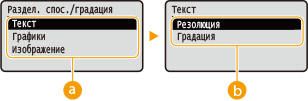
Тип на изображението
Изберете обекта, за който искате да промените тази настройка. Настройката <Текст> е приложима за букви и знаци, <Графики> – за линии и фигури, а <Изображение> – за снимки и изображения.
Стойност на настройка
<Резолюция>
Разпечатките са с плавна градация или омекотени ръбове. Подходяща е за печат на фигури или графики, съдържащи участъци с градация.
Разпечатките са с плавна градация или омекотени ръбове. Подходяща е за печат на фигури или графики, съдържащи участъци с градация.
<Градация>
Генерира рязко разпечатване със силен контраст на светлината и тъмнината. Подходящо е за отпечатване на данни за изображения, като напр. данни за снимки.
Генерира рязко разпечатване със силен контраст на светлината и тъмнината. Подходящо е за отпечатване на данни за изображения, като напр. данни за снимки.
<Висока резолюция>
Постига фини разпечатки с ясни краища на текста. Подходяща е за печат на знаци и тънки линии.
Постига фини разпечатки с ясни краища на текста. Подходяща е за печат на знаци и тънки линии.
<Конверсия на гама на сивото>
Задайте начина за отпечатване на цветни данни в черно-бяло.
<sRGB> <NTSC> <Еднакво RGB> |
<Меню> <Настройки на функция> <Принтер> <Настройки на принтера> <PS> <Конверсия на гама на сивото> Изберете типа на конверсия на гама на сивото
<Настройки на функция> <Принтер> <Настройки на принтера> <PS> <Конверсия на гама на сивото> Изберете типа на конверсия на гама на сивото 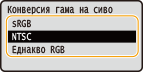
<sRGB>
Черно-бял печат, при който акцентът е върху разликите в цветовете, за да се постигне плавна градация.
Черно-бял печат, при който акцентът е върху разликите в цветовете, за да се постигне плавна градация.
<NTSC>
Черно-бял печат, при който резултатът наподобява образа на черно-бял телевизор (с NTSC система).
Черно-бял печат, при който резултатът наподобява образа на черно-бял телевизор (с NTSC система).
<Еднакво RGB>
Черно-бял печат, при който R, G и B се конвертират еднородно до същото ниво на сивото, като за референция се използва само яркостта.
Черно-бял печат, при който R, G и B се конвертират еднородно до същото ниво на сивото, като за референция се използва само яркостта.
<Настройки на PS парола>
Можете да зададете парола, която ограничава използването на команди за контрол, подготвени от PS принтера.
<SystemParamsPassword> <StartJobPassword> |
<Меню> <Настройки на функция> <Принтер> <Настройки на принтера> <PS> <Настройки на PS парола> Изберете <SystemParamsPassword> или <StartJobPassword> Въведете паролата <Прилагане> Въведете паролата (потвърждение) <Прилагане>
<Настройки на функция> <Принтер> <Настройки на принтера> <PS> <Настройки на PS парола> Изберете <SystemParamsPassword> или <StartJobPassword> Въведете паролата <Прилагане> Въведете паролата (потвърждение) <Прилагане> <SystemParamsPassword> е парола, позволяваща промени на системните параметри, а <StartJobPassword> е парола, позволяваща работа на оператор startjob, exitserver. За повече информация вижте спецификациите на езика PostScript.
Ако <StartJobPassword> е зададена, но <SystemParamsPassword> не е зададена, ще се извърши проверка на паролата, докато се изпълнява оператор startjob, exitserver.
<Н-ки за управлението на изображения>
Можете да промените настройките за печат, които да се прилагат при печатане на файлове с изображения (JPEG/TIFF).
<Полутонове>
Можете да промените метода на печат, използван за възпроизвеждане на полутоновете (средния диапазон между по-светлите и по-тъмните зони на изображението), за оптимално качество на изображението.
<Градация> <Резолюция> <Висока резолюция> |
<Меню> <Настройки на функция> <Принтер> <Настройки на принтера> <Настройки за управлението на изображения> <Полутонове> Изберете метод за възпроизвеждане на полутон
<Настройки на функция> <Принтер> <Настройки на принтера> <Настройки за управлението на изображения> <Полутонове> Изберете метод за възпроизвеждане на полутон 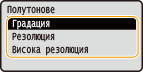
<Градация>
Генерира рязко разпечатване със силен контраст на светлината и тъмнината. Подходящо е за отпечатване на данни за изображения, като напр. данни за снимки.
Генерира рязко разпечатване със силен контраст на светлината и тъмнината. Подходящо е за отпечатване на данни за изображения, като напр. данни за снимки.
<Резолюция>
Разпечатките са с плавна градация или омекотени ръбове. Подходяща е за печат на фигури или графики, съдържащи участъци с градация.
Разпечатките са с плавна градация или омекотени ръбове. Подходяща е за печат на фигури или графики, съдържащи участъци с градация.
<Висока резолюция>
Постига фини разпечатки с ясни краища на текста. Подходяща е за печат на знаци и тънки линии.
Постига фини разпечатки с ясни краища на текста. Подходяща е за печат на знаци и тънки линии.
<PDF>
Можете да промените настройките за PDF файлове.
<Увелич./намал. за вместв. във форм. х-я>
Укажете дали оригиналният документ да се увеличава/намалява според печатното поле на хартията. Имайте предвид, че увеличаването/намаляването няма да засегне съотношението на страните на оригинала.
<Изкл.> <Вкл.> |
<Меню> <Настройки на функция> <Принтер> <Настройки на принтера> <PDF> <Увел./нам. за вмест. във форм. х-я> Изберете <Изкл.> или <Вкл.>
<Настройки на функция> <Принтер> <Настройки на принтера> <PDF> <Увел./нам. за вмест. във форм. х-я> Изберете <Изкл.> или <Вкл.> <Увеличаване на зоната за печат>
Укажете дали печатното поле да се разшири до формата на хартията.
<Изкл.> <Вкл.> |
<Меню> <Настройки на функция> <Принтер> <Настройки на принтера> <PDF> <Увеличаване на зоната за печат> Изберете <Изкл.> или <Вкл.>
<Настройки на функция> <Принтер> <Настройки на принтера> <PDF> <Увеличаване на зоната за печат> Изберете <Изкл.> или <Вкл.> Ако укажете <Вкл.>, е възможно при някои типове оригинали периферията на страниците да не бъдат отпечатани или разпечатките да са частично замазани.
<N в 1>
Можете да смалите множество страници, за да ги отпечатате на един лист, като първата от тях се позиционира най-горе вляво. Например, за да отпечатате 4 страници върху един лист хартия, изберете <4 в 1>.
<Изкл.> <2 в 1> <4 в 1> <6 в 1> <8 в 1> <9 в 1> <16 в 1> |
<Меню> <Настройки на функция> <Принтер> <Настройки на принтера> <PDF> <N в 1> Изберете броя на страниците, които да се комбинират
<Настройки на функция> <Принтер> <Настройки на принтера> <PDF> <N в 1> Изберете броя на страниците, които да се комбинират <Печат на коментари>
Укажете дали коментарите да се отпечатват. Ако изберете опцията <Автоматично>, коментарите в PDF файловете ще се отпечатват.
<Изкл.> <Автоматично> |
<Меню> <Настройки на функция> <Принтер> <Настройки на принтера> <PDF> <Печат на коментари> Изберете <Изкл.> или <Автоматично>
<Настройки на функция> <Принтер> <Настройки на принтера> <PDF> <Печат на коментари> Изберете <Изкл.> или <Автоматично> <Полутонове>
Можете да избирате метода на печат, използван за възпроизвеждане на полутоновете (средния диапазон между по-светлите и по-тъмните зони на изображението), за оптимално качество на изображението.
<Разделителна способност/градация>
Изберете метод, използван за възпроизвеждане на полутонове. Тази опция може да се задава поотделно за всеки тип изображение във всеки един документ.
<Текст> <Резолюция> <Градация> <Висока резолюция> <Графики> <Резолюция> <Градация> <Висока резолюция> <Изображение> <Резолюция> <Градация> <Висока резолюция> |
<Меню> <Настройки на функция> <Принтер> <Настройки на принтера> <PDF> <Полутонове> <Раздел. способност/градация> Изберете типа на изображението Изберете метода за възпроизвеждане на полутонове
<Настройки на функция> <Принтер> <Настройки на принтера> <PDF> <Полутонове> <Раздел. способност/градация> Изберете типа на изображението Изберете метода за възпроизвеждане на полутонове Тип на изображението
Изберете обекта, за който искате да промените тази настройка. Настройката <Текст> е приложима за букви и знаци, <Графики> – за линии и фигури, а <Изображение> – за снимки и изображения.
Стойност на настройка
<Резолюция>
Разпечатките са с плавна градация или омекотени ръбове. Подходяща е за печат на фигури или графики, съдържащи участъци с градация.
Разпечатките са с плавна градация или омекотени ръбове. Подходяща е за печат на фигури или графики, съдържащи участъци с градация.
<Градация>
Генерира рязко разпечатване със силен контраст на светлината и тъмнината. Подходящо е за отпечатване на данни за изображения, като напр. данни за снимки.
Генерира рязко разпечатване със силен контраст на светлината и тъмнината. Подходящо е за отпечатване на данни за изображения, като напр. данни за снимки.
<Висока резолюция>
Постига фини разпечатки с ясни краища на текста. Подходяща е за печат на знаци и тънки линии.
Постига фини разпечатки с ясни краища на текста. Подходяща е за печат на знаци и тънки линии.
<Конверсия на гама на сивото>
Задайте начина за отпечатване на цветни данни в черно-бяло.
<sRGB> <NTSC> <Еднакво RGB> |
<Меню> <Настройки на функция> <Принтер> <Настройки на принтера> <PDF> <Конверсия на гама на сивото> Изберете типа на конверсия на гама на сивото
<Настройки на функция> <Принтер> <Настройки на принтера> <PDF> <Конверсия на гама на сивото> Изберете типа на конверсия на гама на сивото <sRGB>
Черно-бял печат, при който акцентът е върху разликите в цветовете, за да се постигне плавна градация.
Черно-бял печат, при който акцентът е върху разликите в цветовете, за да се постигне плавна градация.
<NTSC>
Черно-бял печат, при който резултатът наподобява образа на черно-бял телевизор (с NTSC система).
Черно-бял печат, при който резултатът наподобява образа на черно-бял телевизор (с NTSC система).
<Еднакво RGB>
Черно-бял печат, при който R, G и B се конвертират еднородно до същото ниво на сивото, като за референция се използва само яркостта.
Черно-бял печат, при който R, G и B се конвертират еднородно до същото ниво на сивото, като за референция се използва само яркостта.
<XPS>
Можете да промените настройките за XPS файлове.
<Полутонове>
Можете да избирате метода на печат, използван за възпроизвеждане на полутоновете (средния диапазон между по-светлите и по-тъмните зони на изображението), за оптимално качество на изображението.
<Разделителна способност/градация>
Изберете метод, използван за възпроизвеждане на полутонове. Тази опция може да се задава поотделно за всеки тип изображение във всеки един документ.
<Текст> <Резолюция> <Градация> <Висока резолюция> <Графики> <Резолюция> <Градация> <Висока резолюция> <Изображение> <Резолюция> <Градация> <Висока резолюция> |
<Меню> <Настройки на функция> <Принтер> <Настройки на принтера> <XPS> <Полутонове> <Раздел. способност/градация> Изберете типа на изображението Изберете метода за възпроизвеждане на полутонове
<Настройки на функция> <Принтер> <Настройки на принтера> <XPS> <Полутонове> <Раздел. способност/градация> Изберете типа на изображението Изберете метода за възпроизвеждане на полутонове 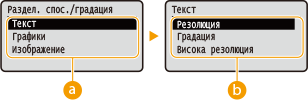
Тип на изображението
Изберете обекта, за който искате да промените тази настройка. Настройката <Текст> е приложима за букви и знаци, <Графики> – за линии и фигури, а <Изображение> – за снимки и изображения.
Стойност на настройка
<Резолюция>
Разпечатките са с плавна градация или омекотени ръбове. Подходяща е за печат на фигури или графики, съдържащи участъци с градация.
Разпечатките са с плавна градация или омекотени ръбове. Подходяща е за печат на фигури или графики, съдържащи участъци с градация.
<Градация>
Генерира рязко разпечатване със силен контраст на светлината и тъмнината. Подходящо е за отпечатване на данни за изображения, като напр. данни за снимки.
Генерира рязко разпечатване със силен контраст на светлината и тъмнината. Подходящо е за отпечатване на данни за изображения, като напр. данни за снимки.
<Висока резолюция>
Постига фини разпечатки с ясни краища на текста. Подходяща е за печат на знаци и тънки линии.
Постига фини разпечатки с ясни краища на текста. Подходяща е за печат на знаци и тънки линии.
<Конверсия на гама на сивото>
Задайте начина за отпечатване на цветни данни в черно-бяло.
<Текст> <sRGB> <NTSC> <Еднакво RGB> <Графики> <sRGB> <NTSC> <Еднакво RGB> <Изображение> <sRGB> <NTSC> <Еднакво RGB> |
<Меню> <Настройки на функция> <Принтер> <Настройки на принтера> <XPS> <Конверсия на гама на сивото> Изберете типа на изображението Изберете типа на конверсия на гама на сивото
<Настройки на функция> <Принтер> <Настройки на принтера> <XPS> <Конверсия на гама на сивото> Изберете типа на изображението Изберете типа на конверсия на гама на сивото 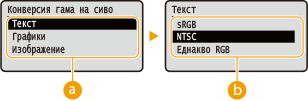
Тип на изображението
Изберете обекта, за който искате да промените тази настройка. Настройката <Текст> е приложима за букви и знаци, <Графики> – за линии и фигури, а <Изображение> – за снимки и изображения.
Тип на конверсия в гама на сивото
<sRGB>
Черно-бял печат, при който акцентът е върху разликите в цветовете, за да се постигне плавна градация.
Черно-бял печат, при който акцентът е върху разликите в цветовете, за да се постигне плавна градация.
<NTSC>
Черно-бял печат, при който резултатът наподобява образа на черно-бял телевизор (с NTSC система).
Черно-бял печат, при който резултатът наподобява образа на черно-бял телевизор (с NTSC система).
<Еднакво RGB>
Черно-бял печат, при който R, G и B се конвертират еднородно до същото ниво на сивото, като за референция се използва само яркостта.
Черно-бял печат, при който R, G и B се конвертират еднородно до същото ниво на сивото, като за референция се използва само яркостта.
<Пестене на хартия>
Укажете дали да се забрани извеждането на празен лист в разпечатките.
<Изкл.> <Вкл.> |
<Меню> <Настройки на функция> <Принтер> <Настройки на принтера> <XPS> <Пестене на хартия> Изберете <Изкл.> или <Вкл.>
<Настройки на функция> <Принтер> <Настройки на принтера> <XPS> <Пестене на хартия> Изберете <Изкл.> или <Вкл.> <Извежд. компр. изобр.>
Укажете каква операция да се изпълни, когато качеството на изображението се влоши вследствие недостига на памет по време на печат.
<Извеждане> <Извеждане на грешка> |
<Меню> <Настройки на функция> <Принтер> <Настройки на принтера> <XPS> <Извежд. компр. изобр.> Изберете <Извеждане> или <Извеждане на грешка>
<Настройки на функция> <Принтер> <Настройки на принтера> <XPS> <Извежд. компр. изобр.> Изберете <Извеждане> или <Извеждане на грешка> 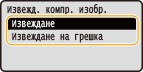
<Извеждане>
Печатането продължава, независимо колко се влоши качеството на изображението.
Печатането продължава, независимо колко се влоши качеството на изображението.
<Извеждане на грешка>
Ако качеството на изображението се влоши значително, се извежда съобщение за грешка, а печатането се прекратява.
Ако качеството на изображението се влоши значително, се извежда съобщение за грешка, а печатането се прекратява.
<Избор на PDL (Plug-n-Play)>
Изберете език за описание на страниците, така че устройството да се разпознава като принтер, който е съвместим с този език, когато го свързвате към компютър чрез функцията "Plug and Play".
<Мрежа> *2
Изберете език за описание на страници, така че устройството да се разпознава като принтер, който е съвместим с този език, когато бъде разпознато по мрежата.
<UFR II> <UFR II (V4)> <PCL6> <PCL6 (V4)> <PS>*1 |
<USB>
Изберете език за описание на страници, така че устройството да се разпознава като принтер, който е съвместим с този език, когато го свързвате към компютър чрез USB.
<UFR II> <UFR II (V4)> <PCL6> <PCL6 (V4)> <PS>*1 |
<Меню> <Настройки на функция> <Принтер> <Избор на PDL (Plug-n-Play)> Изберете <Мрежа> или <USB> Изберете езика за описание на страници Рестартирайте устройството
<Настройки на функция> <Принтер> <Избор на PDL (Plug-n-Play)> Изберете <Мрежа> или <USB> Изберете езика за описание на страници Рестартирайте устройството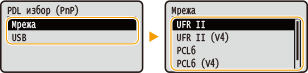
<UFR II>
Разпознава и свързва устройството като UFR II принтер.
Разпознава и свързва устройството като UFR II принтер.
<UFR II (V4)>
Разпознава и свързва устройството като UFR II принтер, който е съвместим с XML Paper Specification (XPS).
Разпознава и свързва устройството като UFR II принтер, който е съвместим с XML Paper Specification (XPS).
<PCL6>
Разпознава и свързва устройството като PCL6 принтер.
Разпознава и свързва устройството като PCL6 принтер.
<PCL6 (V4)>
Разпознава и свързва устройството като PCL6 принтер.
Разпознава и свързва устройството като PCL6 принтер.
<PS>*1
Разпознава и свързва устройството като PS принтер.
Разпознава и свързва устройството като PS принтер.