
הצגת הגדרות הרשת
|
|
|
התצורה של כתובת ה-IP לא נקבעה כראוי אם היא מוצגת כ-"0.0.0.0".
חיבור המכשיר לרכזת מיתוג או לגשר עלול להוביל לכשל בחיבור, אפילו אם כתובת ה-IP מוגדרת כראוי. ניתן לפתור את הבעיה על ידי קביעת מרווח זמן מסוים שרק אחריו יתחיל המכשיר בתקשורת. הגדרת זמן המתנה להתחברות לרשת
ניתן להדפיס רשימה של הגדרות הרשת הנוכחיות. רשימת נתוני משתמשים/רשימת נתוני מנהלי מערכת
|
הצגת הגדרות IPv4

 <Network Information> <IPv4> בחר את ההגדרות לצפיה ובדוק את ההגדרות
הצגת הגדרות IPv6
<Network Information> <IPv6> בחר את ההגדרות לצפיה ובדוק את ההגדרותהצגת כתובת ה-MAC ברשת LAN קווית
1
בחר <Menu> במסך Home. המסך Home
2
בחר <Preferences> <Network>.
<Network>.אם מסך הכניסה יופיע, הזן את המזהה וה-PIN המתאימים. כניסה למכשיר
3
בחר <Ethernet Driver Settings>.
כתובת ה-MAC תוצג.
הצגת כתובת ה-MAC ומידע לרשת אלחוטית
1
בחר <Wireless LAN Set.> במסך Home. המסך Home
כאשר מופיעה הודעה בצג המכשיר, בחר באפשרות <Yes>.

אם מוצגת הודעה המציינת שלא ניתן למצוא נקודת גישה, בחר <Close>.
2
בחר <Connection Settings>.
3
בחר <Connection Information>.
4
בחר את ההגדרה שברצונך להציג.
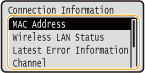
הצגת פרטי אבטחה
השתמש בהליך הבא כדי להציג מידע על WEP ו-WPA/WPA2-PSK.
<Security Settings> בחר את פרוטוקול האבטחה המוצג בחר את ההגדרה שברצונך להציג
בחר את פרוטוקול האבטחה המוצג בחר את ההגדרה שברצונך להציג
הצגה ממסך <Status Monitor>
ניתן להציג את <Wireless LAN Status> ואת <Latest Error Information> תחת .
. <Network Information> <Network Connection Method> <Connection Information> בחר את ההגדרה שברצונך להציג