
<طابعة>
مدرج فيما يلي جميع الإعدادات المتعلقة بالطابعة مصحوبة بأوصاف لها. ويتم تمييز الإعدادات الافتراضية بشكل خنجر ( ).
).
).|
|
علامات النجمة (*)الإعدادات المميزة بـ "*1" قد لا تظهر ويتوقف ذلك على الطراز الذي تستخدمه أو الخيارات أو عناصر الإعدادات الأخرى.
يتعذر استيراد أو تصدير الإعدادات المحددة بواسطة "*2".
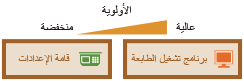
أولوية الإعداداتإذا تم تحديد إعداد طباعة من كل من برنامج تشغيل الطابعة ولوحة تشغيل الجهاز، فإن الإعدادات المحددة من برنامج تشغيل الطابعة تلغي تلك الإعدادات المحددة بلوحة التشغيل. وتصبح الإعدادات المحددة من لوحة التشغيل سارية في بعض الحالات الخاصة، مثل عند إجراء الطباعة PS/PCL والطباعة من نظام تشغيل UNIX أو نظام تشغيل آخر لا تتوفر عليه برامج تشغيل الطابعة للجهاز.
|
<إعدادات الطابعة>
لتكوين الإعدادات المتعلقة بالطباعة وعمليات الطابعة.
<الإجراء عند عدم مطابقة حجم الورق الحر>
في حالة ما إذا كان حجم الورق الخاص بكل مصدر ورق معين على <حجم حر> في <إعدادات الورق>، يمكنك تحديد العملية التي سيتم تنفيذها عندما يكون حجم الورق المحمل مختلفًا كثيرًا عن الإعداد في برنامج تشغيل الطابعة.
|
<الدرج متعدد الأغراض>
<فرض الإخراج>
<خطأ في شاشة العرض>
<الدرج 1>
<فرض الإخراج>
<خطأ في شاشة العرض>
<الدرج 2>
*1
<فرض الإخراج>
<خطأ في شاشة العرض>
|
<القائمة>  <إعدادات الوظائف> <طابعة> <إعدادات الطابعة> <الإجراء عند عدم مطابقة حجم الورق الحر> حدد مصدر ورق حدد <فرض الإخراج> أو <خطأ في شاشة العرض>
<إعدادات الوظائف> <طابعة> <إعدادات الطابعة> <الإجراء عند عدم مطابقة حجم الورق الحر> حدد مصدر ورق حدد <فرض الإخراج> أو <خطأ في شاشة العرض> 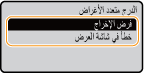
<فرض الإخراج>
يتابع الطباعة حتى وإن كان إعداد الحجم في برنامج تشغيل الطابعة مختلفًا تمامًا عن حجم الورق المحمل.
يتابع الطباعة حتى وإن كان إعداد الحجم في برنامج تشغيل الطابعة مختلفًا تمامًا عن حجم الورق المحمل.
<خطأ في شاشة العرض>
يعرض رسالة خطأ ويوقف الطباعة عندما يكون الإعداد في برنامج تشغيل الطابعة مختلفًا تمامًا عن حجم الورق المحمل.
يعرض رسالة خطأ ويوقف الطباعة عندما يكون الإعداد في برنامج تشغيل الطابعة مختلفًا تمامًا عن حجم الورق المحمل.

|
|
في حالة عدم مطابقة إعدادات برنامج تشغيل الطابعة مع حجم ونوع الورق المحمل من خلال تحديد <تشغيل> فقد يحدث انحشار للورق أو خطأ في الطباعة.
|
<نُسخ>
اضبط عدد النسخ المرغوب طباعتها.
|
١
إلى ٩٩٩ |
<القائمة> <إعدادات الوظائف> <طابعة> <إعدادات الطابعة> <نُسخ> حدد عدد النسخ المراد طباعتها 
<إعدادات الوظائف> <طابعة> <إعدادات الطابعة> <نُسخ> حدد عدد النسخ المراد طباعتها <الطباعة على وجهين>
حدد ما إذا كنت تريد الطباعة على وجهي الورقة.
|
<إيقاف>
<تشغيل> |
<القائمة> <إعدادات الوظائف> <طابعة> <إعدادات الطابعة> <الطباعة على وجهين> حدد <إيقاف> أو <تشغيل>
<إعدادات الوظائف> <طابعة> <إعدادات الطابعة> <الطباعة على وجهين> حدد <إيقاف> أو <تشغيل> <الورق الافتراضي>
قم بتعيين حجم ونوع الورق الافتراضي. سيتم إجراء الطباعة باستخدام حجم ونوع الورق المعين هنا عندما تريد الطباعة من نظام تشغيل لا يدعم برامج تشغيل الطابعة أو من جهاز محمول أو جهاز آخر لا يدعم إعدادات حجم ونوع الورق. الورق المتاح
<القائمة> <إعدادات الوظائف> <طابعة> <إعدادات الطابعة> <الورق الافتراضي> حدد حجم الورق حدد نوع الورق
<إعدادات الوظائف> <طابعة> <إعدادات الطابعة> <الورق الافتراضي> حدد حجم الورق حدد نوع الورق <تجاوز حجم الورق>
حدد ما إذا كنت تريد التبديل بين الطباعة على ورق حجمه A4 وLetter إذا كان الورق من أحد هذين الحجمين محملاً لكن الآخر غير محمل. عند تحديد <تشغيل>، إذا قمت بتحديد ورق بحجم A4 للطباعة من الكمبيوتر لكن مع عدم وجود ورق A4 محمل في الجهاز، فسيطبع الجهاز مستندك على ورق بحجم Letter.
|
<إيقاف>
<تشغيل> |
<القائمة> <إعدادات الوظائف> <طابعة> <إعدادات الطابعة> <تجاوز حجم الورق> حدد <إيقاف> أو <تشغيل>
<إعدادات الوظائف> <طابعة> <إعدادات الطابعة> <تجاوز حجم الورق> حدد <إيقاف> أو <تشغيل> |
|
|
يمكنك تحديد إعدادات الطباعة، مثل عدد النسخ أو الطباعة على وجه واحد/على الوجهين من تطبيق أو برنامج تشغيل الطابعة. ومع ذلك، فإن إعداد <تجاوز حجم الورق> لا يمكن تحديده إلا من على الجهاز.
|
<جودة الطباعة>
يمكنك تغيير الإعدادات المتعلقة بجودة الطباعة.
<الكثافة> *1
اضبط كثافة الحبر.
|
<الكثافة>
١٧ مستوى
<الكثافة (ضبط دقيق)>
<مرتفع>/<متوسط>/<منخفضة>
١٧ مستوى
|
<القائمة> <إعدادات الوظائف> <طابعة> <إعدادات الطابعة> <جودة الطباعة> <الكثافة> <الكثافة> ضبط الكثافة <تطبيق>
<إعدادات الوظائف> <طابعة> <إعدادات الطابعة> <جودة الطباعة> <الكثافة> <الكثافة> ضبط الكثافة <تطبيق> |
|
|
يمكنك استخدام <الكثافة (ضبط دقيق)> لضبط كثافة مسحوق الحبر على ثلاثة مستويات: كثافة عالية، وكثافة متوسطة، وكثافة منخفضة.
|

عند تعيين <توفير مسحوق الحبر> على <تشغيل>، لا يمكنك تعيين هذا العنصر.
<توفير مسحوق الحبر>
يمكنك التوفير في استهلاك الحبر. حدد <تشغيل> عند رغبتك في التحقق من التخطيط أو خصائص المظهر الأخرى قبل المتابعة إلى تنفيذ الطباعة النهائية لمهمة كبيرة.
|
<إيقاف>
<تشغيل> |
<القائمة> <إعدادات الوظائف> <طابعة> <إعدادات الطابعة> <جودة الطباعة> <توفير مسحوق الحبر> حدد <إيقاف> أو <تشغيل>
<إعدادات الوظائف> <طابعة> <إعدادات الطابعة> <جودة الطباعة> <توفير مسحوق الحبر> حدد <إيقاف> أو <تشغيل> <تنقيح الصورة>
قم بتمكين أو تعطيل وضع التجانس الذي تتم طباعة حواف الرموز والرسومات فيه بشكل متجانس.
|
<إيقاف>
<تشغيل>
|
<القائمة> <إعدادات الوظائف> <طابعة> <إعدادات الطابعة> <جودة الطباعة> <تنقيح الصورة> حدد <إيقاف> أو <تشغيل>
<إعدادات الوظائف> <طابعة> <إعدادات الطابعة> <جودة الطباعة> <تنقيح الصورة> حدد <إيقاف> أو <تشغيل> <الدقة>
حدد الدقة المراد استعمالها لمعالجة بيانات الطباعة.
|
<1200 نقطة/بوصة>
<600 نقطة/بوصة>
|
<القائمة> <إعدادات الوظائف> <طابعة> <إعدادات الطابعة> <جودة الطباعة> <الدقة> حدد <1200 نقطة/بوصة> أو <600 نقطة/بوصة>
<إعدادات الوظائف> <طابعة> <إعدادات الطابعة> <جودة الطباعة> <الدقة> حدد <1200 نقطة/بوصة> أو <600 نقطة/بوصة> <التخطيط>
حدد إعدادات تصميم الصفحة مثل موضع التجليد وقيم الهوامش.
<مواقع التجليد>
إذا كنت تعمل على تجليد المطبوعات باستخدام أداة تجليد مثل الدباسة، استخدم هذا العنصر لتحديد ما إذا كنت تريد تنفيذ التجليد على امتداد الحافة الطويلة أو القصيرة. حدد الإعداد الخاص بهذا العنصر إضافة إلى <هامش التوثيق>، والذي يحدد هامش التجليد المراد استخدامه لموضع التجليد.
|
<حواف طويلة>
<حواف قصيرة>
|
<القائمة> <إعدادات الوظائف> <طابعة> <إعدادات الطابعة> <التخطيط> <مواقع التجليد> حدد <حواف طويلة> أو <حواف قصيرة>
<إعدادات الوظائف> <طابعة> <إعدادات الطابعة> <التخطيط> <مواقع التجليد> حدد <حواف طويلة> أو <حواف قصيرة> 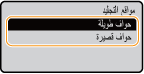
<حواف طويلة>
حدد هذا الخيار لتنفيذ التجليد على الحافة الطويلة للورق.
حدد هذا الخيار لتنفيذ التجليد على الحافة الطويلة للورق.
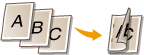
<حواف قصيرة>
حدد هذا الخيار لتنفيذ التجليد على الحافة القصيرة للورق.
حدد هذا الخيار لتنفيذ التجليد على الحافة القصيرة للورق.

<هامش التوثيق>
قم بتغيير موضع الطباعة لضبط هامش التجليد المراد تطبيقه على حافة التجليد المحددة من خلال <مواقع التجليد>. لا يكون للقيمة "٠٠,٠" أي تأثير في هامش التجليد.
|
-٥٠,٠ إلى ٠٠,٠
إلى +٥٠,٠ (ملم) |
<القائمة> <إعدادات الوظائف> <طابعة> <إعدادات الطابعة> <التخطيط> <هامش التوثيق> حدد هامش التجليد
<إعدادات الوظائف> <طابعة> <إعدادات الطابعة> <التخطيط> <هامش التوثيق> حدد هامش التجليد 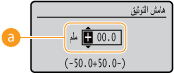
 إدخال قيمة الإعداد
حدد اتجاه إزاحة موضع الطباعة وعرض الإزاحة. وما إذا كانت قيمة الإعداد هي "+" أو "-"، فإن ذلك هو ما يحدد حافة التجليد التي يتم ضبط هامش التجليد على امتدادها. يمكن ضبط عرض الهامش بمعدل زيادة ٠.٥ ملم. العملية الأساسية
|
قيمة الإعداد
|
حواف طويلة
|
حواف قصيرة
|
|
قيمة بعلامة "+"
|
الحافة اليسرى للورق

|
الحافة العلوية للورق

|
|
قيمة بعلامة "-"
|
الحافة اليمنى للورق

|
الحافة السفلية للورق

|
<إزاحة الحواف القصيرة/إزاحة الحواف الطويلة>
بغض النظر عن مصدر الورق، يمكن إزاحة موضع الطباعة في صورة وحدات من "٠.٥ ملم" لجميع مهام الطباعة.
|
-٥٠,٠ إلى ٠٠,٠
إلى +٥٠,٠ (ملم) |
<القائمة> <إعدادات الوظائف> <طابعة> <إعدادات الطابعة> <التخطيط> حدد مجموعة اتجاه الضبط وجانب الطباعة حدد قيمة الإزاحة
<إعدادات الوظائف> <طابعة> <إعدادات الطابعة> <التخطيط> حدد مجموعة اتجاه الضبط وجانب الطباعة حدد قيمة الإزاحة 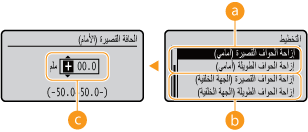
<إزاحة الحواف القصيرة (أمامي)>/<إزاحة الحواف الطويلة (أمامي)>
يتم تغيير موضع الطباعة على جانب الورق المتجه إلى أعلى.
 <إزاحة الحواف القصيرة (الجهة الخلفية)>/<إزاحة الحواف الطويلة (الجهة الخلفية)>
يتم تغيير موضع الطباعة على جانب الورق المتجه إلى أسفل.
 إدخال قيمة الإعداد
بالنسبة لـ <إزاحة الحواف القصيرة (أمامي)>/<إزاحة الحواف القصيرة (الجهة الخلفية)>، حدد قيمة باستخدام علامة "+" لتغيير موضع الطباعة في الاتجاه من اليسار إلى اليمين. وبالنسبة لـ <إزاحة الحواف الطويلة (أمامي)>/<إزاحة الحواف الطويلة (الجهة الخلفية)>، حدد قيمة باستخدام علامة "+" لتغيير موضع الطباعة في الاتجاه من أعلى إلى أسفل. وللتغيير في الاتجاه العكسي، حدد قيمة باستخدام علامة "-". العملية الأساسية
|
<إزاحة الحواف القصيرة (أمامي)>
<إزاحة الحواف القصيرة (الجهة الخلفية)> 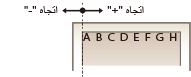
|
<إزاحة الحواف الطويلة (أمامي)>
<إزاحة الحواف الطويلة (الجهة الخلفية)> 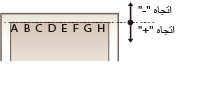
|
<تخطي الخطأ تلقائيًا>
تتوقف الطباعة في حالة حدوث خطأ معين في العملية. ومع ذلك، إذا قمت بتعيين هذا العنصر على <تشغيل>، فسيتم تخطي هذا الخطأ ويمكن متابعة الطباعة. اضبط هذا العنصر على <إيقاف> عادة.
|
<إيقاف>
<تشغيل> |
<القائمة> <إعدادات الوظائف> <طابعة> <إعدادات الطابعة> <تخطي الخطأ تلقائيًا> حدد <إيقاف> أو <تشغيل>
<إعدادات الوظائف> <طابعة> <إعدادات الطابعة> <تخطي الخطأ تلقائيًا> حدد <إيقاف> أو <تشغيل> <مهلة>
قم بتعيين الفترة الزمنية التي يتم بعدها إلغاء مهمة الطباعة الحالية تلقائيًّا في حالة توقف استلام بيانات الطباعة.
|
٥ إلى ١٥
إلى ٣٠٠ (ثانية) |
<القائمة> <إعدادات الوظائف> <طابعة> <إعدادات الطابعة> <مهلة> ضبط الفترة الزمنية
<إعدادات الوظائف> <طابعة> <إعدادات الطابعة> <مهلة> ضبط الفترة الزمنية <شخصية>
حدد الوضع المطلوب تشغيل الجهاز فيه عندما يكون تنسيق بيانات المستند غير معروف.
|
<تلقائي>
<PS>*1
<PCL>
<PDF>
<XPS>
<Imaging>
|
<القائمة> <إعدادات الوظائف> <طابعة> <إعدادات الطابعة> <شخصية> حدد الوضع شخصية
<إعدادات الوظائف> <طابعة> <إعدادات الطابعة> <شخصية> حدد الوضع شخصية <وضع تجاوز الدرج>
حدد ما إذا كنت ترغب في التغذية بالورق من علبة الورق متعددة الأغراض عندما لا يكون الورق المناسب محملاً في درج الورق أثناء تمكين الخيار تحديد الورق التلقائي.
|
<إيقاف>
<تشغيل>
|
<القائمة> <إعدادات الوظائف> <طابعة> <إعدادات الطابعة> <وضع تجاوز الدرج> حدد <إيقاف> أو <تشغيل>
<إعدادات الوظائف> <طابعة> <إعدادات الطابعة> <وضع تجاوز الدرج> حدد <إيقاف> أو <تشغيل> <أولوية السرعة/جانب الطباعة لطباعة وجهين>
حدد ما إذا كنت تريد معالجة الصفحة الأخيرة باستخدام الطباعة على وجه واحد عند معالجة مستند يحتوي على عدد فردي من الصفحات باستخدام الطباعة على الوجهين.
|
<أولوية السرعة>
<أولوية جانب الطباعة>
|
<القائمة> <إعدادات الوظائف> <طابعة> <إعدادات الطابعة> <أولوية السرعة/جانب الطباعة لطباعة وجهين> حدد <أولوية السرعة> أو <أولوية جانب الطباعة>
<إعدادات الوظائف> <طابعة> <إعدادات الطابعة> <أولوية السرعة/جانب الطباعة لطباعة وجهين> حدد <أولوية السرعة> أو <أولوية جانب الطباعة> 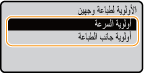
<أولوية السرعة>
تعالج الصفحة الأخيرة باستخدام الطباعة على وجه واحد.
تعالج الصفحة الأخيرة باستخدام الطباعة على وجه واحد.
<أولوية جانب الطباعة>
تعالج أيضًا الصفحة الأخيرة باستخدام الطباعة على وجهين.
تعالج أيضًا الصفحة الأخيرة باستخدام الطباعة على وجهين.
|
|
عندما ينتهي مستند يحتوي على عدد زوجي من الصفحات بطباعة على وجه واحدعند تحديد <أولوية السرعة>، تتم معالجة الصفحة الأخيرة الفارغة أو غير القابلة للطباعة باستخدام الطباعة على وجه واحد، حتى إذا كان المستند يتكون من عدد زوجي من الصفحات.
عند استخدام الورق المطبوع مسبقًا بشعارإذا تم تحديد <أولوية السرعة> وتمت معالجة الصفحة الأخيرة باستخدام الطباعة على وجه واحد، فقد يختلف اتجاه الصفحة أو جانب الطباعة عن الصفحات الأخرى. وفي هذه الحالة، حدد <أولوية جانب الطباعة>.
|
<ضبط الأولوية للدرج متعدد الأغراض>
حدد ما إذا كنت تريد التغذية بالورق من الدرج متعدد الأغراض عند تمكين التحديد التلقائي للورق. إذا تم تحديد <تشغيل>، فستتم تغذية الورق من الدرج متعدد الأغراض عندما يتم تحميل ورق بالحجم نفسه والنوع نفسه في كل من الدرج متعدد الأغراض ودرج الورق.
|
<إيقاف>
<تشغيل>
|
<القائمة> <إعدادات الوظائف> <طابعة> <إعدادات الطابعة> <ضبط الأولوية للدرج متعدد الأغراض> حدد <إيقاف> أو <تشغيل>
<إعدادات الوظائف> <طابعة> <إعدادات الطابعة> <ضبط الأولوية للدرج متعدد الأغراض> حدد <إيقاف> أو <تشغيل> |
|
|
هذه الإعداد متاح فقط إذا كان <وضع تجاوز الدرج> مضبوطًا على <إيقاف>.
|
<تحقق من حجم الورق في الدرج>
حدد ما إذا كنت ترغب في إلغاء الطباعة عندما يكون حجم الورق المحمل مختلفًا عنه في برنامج تشغيل الطابعة.
|
<إيقاف>
<تشغيل>
|
<القائمة> <إعدادات الوظائف> <طابعة> <إعدادات الطابعة> <تحقق من حجم الورق في الدرج> حدد <إيقاف> أو <تشغيل>
<إعدادات الوظائف> <طابعة> <إعدادات الطابعة> <تحقق من حجم الورق في الدرج> حدد <إيقاف> أو <تشغيل> <استرداد الطباعة>
في حالة مقاطعة الطباعة بسبب حدوث خطأ مثل انحشار الورق، تبدأ الطباعة مرة أخرى بعد حل الخطأ من الصفحة التي حدث عندها الخطأ. وعند تحديد <إيقاف>، يتم تخطي الصفحة التي حدث عندها الخطأ، وتبدأ الطباعة مرة أخرى من الصفحة التالية.
|
<إيقاف>
<تشغيل>
|
<القائمة> <إعدادات الوظائف> <طابعة> <إعدادات الطابعة> <استرداد الطباعة> حدد <إيقاف> أو <تشغيل>
<إعدادات الوظائف> <طابعة> <إعدادات الطابعة> <استرداد الطباعة> حدد <إيقاف> أو <تشغيل> |
|
عند تحديد <إيقاف>قد لا تُطبع الصفحة تبعًا لوقت حدوث الخطأ.
في حالة حدوث خطأ أثناء الطباعة على الوجهين، قد لا تُطبع كلتا الصفحتين المتناظرتين.
|
<UFR II>
يمكنك تغيير الإعدادات التي تصبح فعالة عند الطباعة من برنامج تشغيل الطابعة UFR II.
<الألوان النصفية>
يمكنك اختيار طريقة الطباعة المستخدمة لمحاكاة أنصاف الدرجات (النطاق المتوسط بين مناطق الصورة الفاتحة جدًا والمناطق الداكنة جدًا) أو للحصول على أفضل جودة للصورة.
<الدقة/التدرج اللوني>
حدد الطريقة المستخدمة لمحاكاة الألوان النصفية. يمكن تحديد هذا الخيار لكل نوع صورة في كل مستند على حده.
|
<نص>
<الدقة>
<درجة اللون>
<تدرج لوني>
<دقة عالية>
<الرسومات>
<الدقة>
<درجة اللون>
<تدرج لوني>
<دقة عالية>
<الصورة>
<الدقة>
<درجة اللون>
<تدرج لوني>
<دقة عالية>
|
<القائمة> <إعدادات الوظائف> <طابعة> <إعدادات الطابعة> <UFR II> <الألوان النصفية> <الدقة/التدرج اللوني> حدد نوع الصورة حدد طريقة إنتاج الألوان النصفية
<إعدادات الوظائف> <طابعة> <إعدادات الطابعة> <UFR II> <الألوان النصفية> <الدقة/التدرج اللوني> حدد نوع الصورة حدد طريقة إنتاج الألوان النصفية 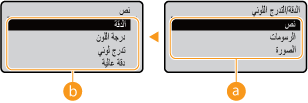
نوع الصورة
حدد الكائن الذي سيتم تغيير الإعداد بخصوصه <نص> يمثل الحروف، و<الرسومات> تمثل الخطوط والأشكال، و <الصورة> تمثل الصور الفوتوغرافية والصور.
قيمة الإعداد
<الدقة>
تنتج طباعة دقيقة بحواف نصية واضحة. وهي تناسب طباعة الأحرف والخطوط الدقيقة.
تنتج طباعة دقيقة بحواف نصية واضحة. وهي تناسب طباعة الأحرف والخطوط الدقيقة.
<درجة اللون>
ينتج طبعة حادة بتباين قوي للإضاءة والظلام. ويكون مناسبًا لطباعة بيانات صور مثل بيانات صور مصورة.
ينتج طبعة حادة بتباين قوي للإضاءة والظلام. ويكون مناسبًا لطباعة بيانات صور مثل بيانات صور مصورة.
<تدرج لوني>
تنتج طباعة ذات تدرجات لونية أو حواف متجانسة. وهي تناسب طباعة الأشكال أو الرسوم البيانية التي تتضمن مناطق ذات تدرجات لونية.
تنتج طباعة ذات تدرجات لونية أو حواف متجانسة. وهي تناسب طباعة الأشكال أو الرسوم البيانية التي تتضمن مناطق ذات تدرجات لونية.
<دقة عالية>
مقارنة بـ <الدقة>، ينتج هذا طباعة أفضل ولكن يكون ثبات الجودة أقل بشكل طفيف. ويكون مناسبًا للحصول على طبعة لبيانات الرموز أو بيانات الخطوط الرفيعة أو بيانات CAD بحواف حادة.
مقارنة بـ <الدقة>، ينتج هذا طباعة أفضل ولكن يكون ثبات الجودة أقل بشكل طفيف. ويكون مناسبًا للحصول على طبعة لبيانات الرموز أو بيانات الخطوط الرفيعة أو بيانات CAD بحواف حادة.
<توفير الورق>
حدد ما إذا كنت تريد تعطيل طباعة صفحة فارغة في بيانات الطباعة.
|
<إيقاف>
<تشغيل>
|
<القائمة> <إعدادات الوظائف> <طابعة> <إعدادات الطابعة> <UFR II> <توفير الورق> حدد <إيقاف> أو <تشغيل>
<إعدادات الوظائف> <طابعة> <إعدادات الطابعة> <UFR II> <توفير الورق> حدد <إيقاف> أو <تشغيل> <PCL>
حدد إعدادات الطباعة PCL مثل تصميم الصفحة وجودة الطباعة.
<توفير الورق>
حدد ما إذا كنت تريد تعطيل طباعة صفحة فارغة في بيانات الطباعة.
|
<إيقاف>
<تشغيل> |
<القائمة> <إعدادات الوظائف> <طابعة> <إعدادات الطابعة> <PCL> <توفير الورق> حدد <إيقاف> أو <تشغيل>
<إعدادات الوظائف> <طابعة> <إعدادات الطابعة> <PCL> <توفير الورق> حدد <إيقاف> أو <تشغيل> <الاتجاه>
حدد <طولي> (الاتجاه العمودي) أو <عرضي> (الاتجاه الأفقي) لاتجاه الصفحة.
|
<طولي>
<عرضي>
|
<القائمة> <إعدادات الوظائف> <طابعة> <إعدادات الطابعة> <PCL> <الاتجاه> حدد <طولي> أو <عرضي>
<إعدادات الوظائف> <طابعة> <إعدادات الطابعة> <PCL> <الاتجاه> حدد <طولي> أو <عرضي> <رقم الخط>
حدد الخط الذي تريد استخدامه من خلال اختيار رقم تعريف الخط المناظر. يمكنك طباعة قائمة الخطوط PCL مع عينات خطوط من لوحة التشغيل. قائمة خطوط PCL
|
٠
إلى ٥٤ |
<القائمة> <إعدادات الوظائف> <طابعة> <إعدادات الطابعة> <PCL> <رقم الخط> حدد رقم الخط
<إعدادات الوظائف> <طابعة> <إعدادات الطابعة> <PCL> <رقم الخط> حدد رقم الخط <حجم النقطة> *1
قم بتعيين حجم الخط على أساس عدد النقاط، وهو قابل للضبط بزيادات قدرها ٠.٢٥. لا يمكنك تحديد هذا الإعداد إلا عند تحديد خط قابل للضبط ومتباعد بشكل مناسب في <رقم الخط>.
|
٤.٠٠ إلى ١٢.٠٠
إلى ٩٩٩.٧٥ (النقطة) |
<القائمة> <إعدادات الوظائف> <طابعة> <إعدادات الطابعة> <PCL> <حجم النقطة> حدد حجم النقطة
<إعدادات الوظائف> <طابعة> <إعدادات الطابعة> <PCL> <حجم النقطة> حدد حجم النقطة <مقياس الخطوط> *1
قم بتعيين مقياس الخط أو حرف لكل بوصة (cpi)، قابل للضبط بزيادات قدرها ٠.٠١. لا يمكنك تحديد هذا الإعداد إلا عند تحديد خط ثابت القياس وقابل للضبط أو خط نقطي <رقم الخط>.
|
٠.٤٤ إلى ١٠.٠٠
إلى ٩٩.٩٩ (cpi) |
<القائمة> <إعدادات الوظائف> <طابعة> <إعدادات الطابعة> <PCL> <مقياس الخطوط> حدد قيمة مقياس الخطوط
<إعدادات الوظائف> <طابعة> <إعدادات الطابعة> <PCL> <مقياس الخطوط> حدد قيمة مقياس الخطوط <خطوط النموذج>
حدد عدد السطور التي ستتم طباعتها على الصفحة الواحدة من ٥ إلى ١٢٨. يتغيّر هذا الإعداد تلقائيًا تبعًا للإعدادات المحددة في <حجم الورق الافتراضي> و<الاتجاه>.
|
٥ إلى ٦٤
إلى ١٢٨ (الخطوط) |
<القائمة> <إعدادات الوظائف> <طابعة> <إعدادات الطابعة> <PCL> <خطوط النموذج> حدد عدد الخطوط
<إعدادات الوظائف> <طابعة> <إعدادات الطابعة> <PCL> <خطوط النموذج> حدد عدد الخطوط <رمز الحروف>
حدد رمز الحرف الأكثر ملائمة للكمبيوتر الذي تقوم بإرسال بيانات الطباعة منه. يتم تجاهل الإعداد المحدّد عندما يكون رمز الحرف خاضعًا لتحكّم الخط المحدد في <رقم الخط>.
|
<القائمة> <إعدادات الوظائف> <طابعة> <إعدادات الطابعة> <PCL> <رمز الحروف> حدد رمز الحروف
<إعدادات الوظائف> <طابعة> <إعدادات الطابعة> <PCL> <رمز الحروف> حدد رمز الحروف <ورق مخصص>
حدد ما إذا كنت تريد ضبط حجم ورق مخصص. حدد <تشغيل> لضبط أبعاد الورقة في <البعد X> و <البعد Y>.
|
<إيقاف>
<تشغيل> |
<القائمة> <إعدادات الوظائف> <طابعة> <إعدادات الطابعة> <PCL> <ورق مخصص> حدد <إيقاف> أو <تشغيل>
<إعدادات الوظائف> <طابعة> <إعدادات الطابعة> <PCL> <ورق مخصص> حدد <إيقاف> أو <تشغيل> <وحدة القياس> *1
حدد وحدة القياس التي تريد استخدامها لضبط حجم الورق المخصص.
|
<ملليمتر>
<بوصة>
|
<القائمة> <إعدادات الوظائف> <طابعة> <إعدادات الطابعة> <PCL> <وحدة القياس> حدد <ملليمتر> أو <بوصة>
<إعدادات الوظائف> <طابعة> <إعدادات الطابعة> <PCL> <وحدة القياس> حدد <ملليمتر> أو <بوصة> <البعد X> *1
حدد الأبعاد الأفقية (حواف قصيرة) للورق المخصص.
|
77 إلى 216
(ملم) |
<القائمة> <إعدادات الوظائف> <طابعة> <إعدادات الطابعة> <PCL> <البعد X> حدد البُعد
<إعدادات الوظائف> <طابعة> <إعدادات الطابعة> <PCL> <البعد X> حدد البُعد <البعد Y> *1
حدد الأبعاد العمودية (حواف طويلة) للورق المخصص.
|
١٢٧ إلى ٣٥٥
(ملم) |
<القائمة> <إعدادات الوظائف> <طابعة> <إعدادات الطابعة> <PCL> <البعد Y> حدد البُعد
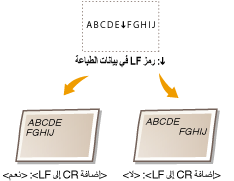
<إعدادات الوظائف> <طابعة> <إعدادات الطابعة> <PCL> <البعد Y> حدد البُعد <إرفاق CR بـ LF>
حدد ما إذا كنت تريد إضافة رمز رجوع إلى السطور (CR) عندما يستلم الجهاز رمز سطر جديد (LF). إذا تم تحديد <نعم>، يتحرّك موضع الطباعة إلى بداية السطر التالي عند استلام الجهاز رمز LF. إذا تم تحديد <لا>، يتحرّك موضع الطباعة إلى السطر التالي، تحت الرمز LF المستلم مباشرة.
|
<نعم>
<لا>
|
<القائمة> <إعدادات الوظائف> <طابعة> <إعدادات الطابعة> <PCL> <إرفاق CR بـ LF> حدد <نعم> أو <لا>
<إعدادات الوظائف> <طابعة> <إعدادات الطابعة> <PCL> <إرفاق CR بـ LF> حدد <نعم> أو <لا> <تكبير عرض طباعة A4>
حدد ما إذا كنت تريد تمديد عرض المنطقة القابلة للطباعة لورق حجمه A4 في الاتجاه الطولي إلى الحجم Letter.
|
<إيقاف>
<تشغيل> |
<القائمة> <إعدادات الوظائف> <طابعة> <إعدادات الطابعة> <PCL> <تكبير عرض طباعة A4> حدد <إيقاف> أو <تشغيل>
<إعدادات الوظائف> <طابعة> <إعدادات الطابعة> <PCL> <تكبير عرض طباعة A4> حدد <إيقاف> أو <تشغيل> <الألوان النصفية>
يمكنك اختيار طريقة الطباعة المستخدمة لمحاكاة أنصاف الدرجات (النطاق المتوسط بين مناطق الصورة الفاتحة جدًا والمناطق الداكنة جدًا) أو للحصول على أفضل جودة للصورة.
<الدقة/التدرج اللوني>
حدد الطريقة المستخدمة لمحاكاة الألوان النصفية. يمكن تحديد هذا الخيار لكل نوع صورة في كل مستند على حده.
|
<نص>
<الدقة>
<درجة اللون>
<تدرج لوني>
<دقة عالية>
<الرسومات>
<الدقة>
<درجة اللون>
<تدرج لوني>
<دقة عالية>
<الصورة>
<الدقة>
<درجة اللون>
<تدرج لوني>
<دقة عالية>
|
<القائمة> <إعدادات الوظائف> <طابعة> <إعدادات الطابعة> <PCL> <الألوان النصفية> <الدقة/التدرج اللوني> حدد نوع الصورة حدد طريقة إنتاج الألوان النصفية
<إعدادات الوظائف> <طابعة> <إعدادات الطابعة> <PCL> <الألوان النصفية> <الدقة/التدرج اللوني> حدد نوع الصورة حدد طريقة إنتاج الألوان النصفية
نوع الصورة
حدد الكائن الذي سيتم تغيير الإعداد بخصوصه <نص> يمثل الحروف، و<الرسومات> تمثل الخطوط والأشكال، و <الصورة> تمثل الصور الفوتوغرافية والصور.
قيمة الإعداد
<الدقة>
تنتج طباعة دقيقة بحواف نصية واضحة. وهي تناسب طباعة الأحرف والخطوط الدقيقة.
تنتج طباعة دقيقة بحواف نصية واضحة. وهي تناسب طباعة الأحرف والخطوط الدقيقة.
<درجة اللون>
ينتج طبعة حادة بتباين قوي للإضاءة والظلام. ويكون مناسبًا لطباعة بيانات صور مثل بيانات صور مصورة.
ينتج طبعة حادة بتباين قوي للإضاءة والظلام. ويكون مناسبًا لطباعة بيانات صور مثل بيانات صور مصورة.
<تدرج لوني>
تنتج طباعة ذات تدرجات لونية أو حواف متجانسة. وهي تناسب طباعة الأشكال أو الرسوم البيانية التي تتضمن مناطق ذات تدرجات لونية.
تنتج طباعة ذات تدرجات لونية أو حواف متجانسة. وهي تناسب طباعة الأشكال أو الرسوم البيانية التي تتضمن مناطق ذات تدرجات لونية.
<دقة عالية>
مقارنة بـ <الدقة>، ينتج هذا طباعة أفضل ولكن يكون ثبات الجودة أقل بشكل طفيف. ويكون مناسبًا للحصول على طبعة لبيانات الرموز أو بيانات الخطوط الرفيعة أو بيانات CAD بحواف حادة.
مقارنة بـ <الدقة>، ينتج هذا طباعة أفضل ولكن يكون ثبات الجودة أقل بشكل طفيف. ويكون مناسبًا للحصول على طبعة لبيانات الرموز أو بيانات الخطوط الرفيعة أو بيانات CAD بحواف حادة.
<PS> *1
حدد إعدادات الطباعة PS مثل تصميم الصفحة وجودة الطباعة.
<مهلة المهمة>
يتيح لك هذا الإعداد إمكانية تحديد المدة الزمنية قبل انتهاء وظيفة. إذا لم تنتهِ وظيفة ضمن المهلة الزمنية المبرمجة، يتم إلغاء الوظيفة تلقائيًّا.
|
٠
إلى ٣٦٠٠ (ثانية) |
<القائمة> <إعدادات الوظائف> <طابعة> <إعدادات الطابعة> <PS> <مهلة المهمة> حدد الثواني المحددة لانقضاء مهلة المهمة
<إعدادات الوظائف> <طابعة> <إعدادات الطابعة> <PS> <مهلة المهمة> حدد الثواني المحددة لانقضاء مهلة المهمة <أخطاء طباعة PS>
يحدد هذا الإعداد ما إذا تمت طباعة صفحة خاطئة عند حدوث خلل.
|
<إيقاف>
<تشغيل> |
<القائمة> <إعدادات الوظائف> <طابعة> <إعدادات الطابعة> <PS> <أخطاء طباعة PS> حدد <إيقاف> أو <تشغيل>
<إعدادات الوظائف> <طابعة> <إعدادات الطابعة> <PS> <أخطاء طباعة PS> حدد <إيقاف> أو <تشغيل> <الألوان النصفية>
يمكنك اختيار طريقة الطباعة المستخدمة لمحاكاة أنصاف الدرجات (النطاق المتوسط بين مناطق الصورة الفاتحة جدًا والمناطق الداكنة جدًا) أو للحصول على أفضل جودة للصورة.
<الدقة/التدرج اللوني>
حدد الطريقة المستخدمة لمحاكاة الألوان النصفية. يمكن تحديد هذا الخيار لكل نوع صورة في كل مستند على حده.
|
<نص>
<الدقة>
<تدرج لوني>
<دقة عالية>
<الرسومات>
<الدقة>
<تدرج لوني>
<دقة عالية>
<الصورة>
<الدقة>
<تدرج لوني>
<دقة عالية>
|
<القائمة> <إعدادات الوظائف> <طابعة> <إعدادات الطابعة> <PS> <الألوان النصفية> <الدقة/التدرج اللوني> حدد نوع الصورة حدد طريقة إنتاج الألوان النصفية
<إعدادات الوظائف> <طابعة> <إعدادات الطابعة> <PS> <الألوان النصفية> <الدقة/التدرج اللوني> حدد نوع الصورة حدد طريقة إنتاج الألوان النصفية 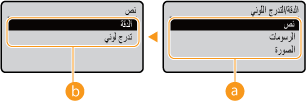
نوع الصورة
حدد الكائن الذي سيتم تغيير الإعداد بخصوصه <نص> يمثل الحروف، و<الرسومات> تمثل الخطوط والأشكال، و <الصورة> تمثل الصور الفوتوغرافية والصور.
قيمة الإعداد
<الدقة>
تنتج طباعة ذات تدرجات لونية أو حواف متجانسة. وهي تناسب طباعة الأشكال أو الرسوم البيانية التي تتضمن مناطق ذات تدرجات لونية.
تنتج طباعة ذات تدرجات لونية أو حواف متجانسة. وهي تناسب طباعة الأشكال أو الرسوم البيانية التي تتضمن مناطق ذات تدرجات لونية.
<تدرج لوني>
ينتج طبعة حادة بتباين قوي للإضاءة والظلام. ويكون مناسبًا لطباعة بيانات صور مثل بيانات صور مصورة.
ينتج طبعة حادة بتباين قوي للإضاءة والظلام. ويكون مناسبًا لطباعة بيانات صور مثل بيانات صور مصورة.
<دقة عالية>
تنتج طباعة دقيقة بحواف نصية واضحة. وهي تناسب طباعة الأحرف والخطوط الدقيقة.
تنتج طباعة دقيقة بحواف نصية واضحة. وهي تناسب طباعة الأحرف والخطوط الدقيقة.
<تحويل إلى تدرج الرمادي>
حدد طريقة طباعة بيانات الألوان باللونين الأبيض والأسود.
|
<sRGB>
<NTSC> <RGB موحدة> |
<القائمة> <إعدادات الوظائف> <طابعة> <إعدادات الطابعة> <PS> <تحويل إلى تدرج الرمادي> حدد نوع تحويل تدرج الرمادي
<إعدادات الوظائف> <طابعة> <إعدادات الطابعة> <PS> <تحويل إلى تدرج الرمادي> حدد نوع تحويل تدرج الرمادي 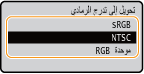
<sRGB>
يطبع بالأبيض والأسود مع التركيز على الاختلافات اللونية بحيث يتم التوصل إلى تدرج لوني متجانس.
يطبع بالأبيض والأسود مع التركيز على الاختلافات اللونية بحيث يتم التوصل إلى تدرج لوني متجانس.
<NTSC>
يطبع بالأبيض والأسود بحيث تبدو الصورة الناتجة مثل صورة التلفزيون ذات اللونين الأبيض والأسود (لنظام NTSC).
يطبع بالأبيض والأسود بحيث تبدو الصورة الناتجة مثل صورة التلفزيون ذات اللونين الأبيض والأسود (لنظام NTSC).
<RGB موحدة>
يطبع بالأبيض والأسود بحيث يتم تحويل الألوان R وG وB بشكل موحد إلى نفس المستوى الرمادي باستخدام مستوى السطوع فقط كمرجع.
يطبع بالأبيض والأسود بحيث يتم تحويل الألوان R وG وB بشكل موحد إلى نفس المستوى الرمادي باستخدام مستوى السطوع فقط كمرجع.
<إعدادات كلمة مرور PS>
يمكنك تحديد كلمة المرور التي تقيد استخدام أمر التحكم المعد بواسطة الطابعة PS.
|
<SystemParamsPassword>
<StartJobPassword>
|
<القائمة> <إعدادات الوظائف> <طابعة> <إعدادات الطابعة> <PS> <إعدادات كلمة مرور PS> حدد <كلمة مرور معلمات النظام> أو <كلمة مرور بدء المهمة> أدخل كلمة المرور <تطبيق> أدخل كلمة المرور (تأكيد) <تطبيق>
<إعدادات الوظائف> <طابعة> <إعدادات الطابعة> <PS> <إعدادات كلمة مرور PS> حدد <كلمة مرور معلمات النظام> أو <كلمة مرور بدء المهمة> أدخل كلمة المرور <تطبيق> أدخل كلمة المرور (تأكيد) <تطبيق>
تعد <SystemParamsPassword> كلمة مرور تتيح إجراء تغييرات على معلمة النظام، وتعد <StartJobPassword> كلمة مرور تتيح تنفيذ عامل تشغيل خادم الخروج أو مهمة البدء. لمزيد من المعلومات، راجع مواصفات لغة PostScript.
إذا تم تعيين <StartJobPassword> ولكن لم يتم تعيين <SystemParamsPassword>، فلن يتم إجراء التحقق من كلمة المرور أثناء تنفيذ عامل تشغيل خادم الخروج أو مهمة البدء.
<إعدادات التصوير>
يمكنك تغيير إعدادات الطباعة التي سيتم تطبيقها عند طباعة ملفات الصور (JPEG/TIFF).
<الألوان النصفية>
يمكنك تغيير طريقة الطباعة المستخدمة لمحاكاة أنصاف الدرجات (النطاق المتوسط بين مناطق الصورة الفاتحة جدًا والمناطق الداكنة جدًا) أو للحصول على أفضل جودة للصورة.
|
<تدرج لوني>
<الدقة>
<دقة عالية>
|
<القائمة> <إعدادات الوظائف> <طابعة> <إعدادات الطابعة> <Imaging Settings> <الألوان النصفية> حدد طريقة إعادة الإنتاج ذات الألوان النصفية
<إعدادات الوظائف> <طابعة> <إعدادات الطابعة> <Imaging Settings> <الألوان النصفية> حدد طريقة إعادة الإنتاج ذات الألوان النصفية 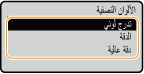
<تدرج لوني>
ينتج طبعة حادة بتباين قوي للإضاءة والظلام. ويكون مناسبًا لطباعة بيانات صور مثل بيانات صور مصورة.
ينتج طبعة حادة بتباين قوي للإضاءة والظلام. ويكون مناسبًا لطباعة بيانات صور مثل بيانات صور مصورة.
<الدقة>
تنتج طباعة ذات تدرجات لونية أو حواف متجانسة. وهي تناسب طباعة الأشكال أو الرسوم البيانية التي تتضمن مناطق ذات تدرجات لونية.
تنتج طباعة ذات تدرجات لونية أو حواف متجانسة. وهي تناسب طباعة الأشكال أو الرسوم البيانية التي تتضمن مناطق ذات تدرجات لونية.
<دقة عالية>
تنتج طباعة دقيقة بحواف نصية واضحة. وهي تناسب طباعة الأحرف والخطوط الدقيقة.
تنتج طباعة دقيقة بحواف نصية واضحة. وهي تناسب طباعة الأحرف والخطوط الدقيقة.
<PDF>
يمكنك تغيير الإعدادات لملفات PDF.
<تكبير/تصغير لملاءمة حجم الورق>
حدد ما إذا كان سيتم تكبير أو تصغير المستند الأصلي طبقًا لنطاق الطباعة في الصفحة. لاحظ أن تكبير/تصغير الحجم لن يؤثر على نسبة العرض إلى الارتفاع للمستند الأصلي.
|
<إيقاف>
<تشغيل>
|
<القائمة> <إعدادات الوظائف> <طابعة> <إعدادات الطابعة> <PDF> <تكبير/تصغير لملاءمة حجم الورق> حدد <إيقاف> أو <تشغيل>
<إعدادات الوظائف> <طابعة> <إعدادات الطابعة> <PDF> <تكبير/تصغير لملاءمة حجم الورق> حدد <إيقاف> أو <تشغيل> <تكبير مساحة الطباعة>
حدد ما إذا كان سيتم تمديد نطاق الطباعة إلى حجم الورق.
|
<إيقاف>
<تشغيل>
|
<القائمة> <إعدادات الوظائف> <طابعة> <إعدادات الطابعة> <PDF> <تكبير مساحة الطباعة> حدد <إيقاف> أو <تشغيل>
<إعدادات الوظائف> <طابعة> <إعدادات الطابعة> <PDF> <تكبير مساحة الطباعة> حدد <إيقاف> أو <تشغيل>
إذا حددت <تشغيل>، فقد يحدث أن الأجزاء بالقرب من حافة الصفحة لا تتم طباعتها أو أن المطبوعات تخرج ملطخة جزئيًا اعتمادًا على المستند الأصلي.
<N على 1>
حدد ما إذا كان سيتم تقليص عدة صفحات وطباعتها على صفحة واحدة وفق ترتيب تكون فيه الصفحة الأولى أعلى اليسار. على سبيل المثال، لطباعة ٤ صفحات على ورقة واحدة، حدد <4 على 1>.
|
<إيقاف>
<2 على 1>
<4 على 1>
<6 على 1>
<8 على 1>
<9 على 1>
<16 على 1>
|
<القائمة> <إعدادات الوظائف> <طابعة> <إعدادات الطابعة> <PDF> <N على 1> حدد عدد الصفحات المراد تجمعها
<إعدادات الوظائف> <طابعة> <إعدادات الطابعة> <PDF> <N على 1> حدد عدد الصفحات المراد تجمعها <طباعة التعليقات>
حدد ما إذا كان سيتم طباعة التعليقات. إذا حددت <تلقائي>، سيتم طباعة التعليقات الموجودة في ملفات PDF.
|
<إيقاف>
<تلقائي>
|
<القائمة> <إعدادات الوظائف> <طابعة> <إعدادات الطابعة> <PDF> <طباعة التعليقات> حدد <إيقاف> أو <تلقائي>
<إعدادات الوظائف> <طابعة> <إعدادات الطابعة> <PDF> <طباعة التعليقات> حدد <إيقاف> أو <تلقائي> <الألوان النصفية>
يمكنك اختيار طريقة الطباعة المستخدمة لمحاكاة أنصاف الدرجات (النطاق المتوسط بين مناطق الصورة الفاتحة جدًا والمناطق الداكنة جدًا) أو للحصول على أفضل جودة للصورة.
<الدقة/التدرج اللوني>
حدد الطريقة المستخدمة لمحاكاة الألوان النصفية. يمكن تحديد هذا الخيار لكل نوع صورة في كل مستند على حده.
|
<نص>
<الدقة>
<تدرج لوني>
<دقة عالية>
<الرسومات>
<الدقة>
<تدرج لوني>
<دقة عالية>
<الصورة>
<الدقة>
<تدرج لوني>
<دقة عالية>
|
<القائمة> <إعدادات الوظائف> <طابعة> <إعدادات الطابعة> <PDF> <الألوان النصفية> <الدقة/التدرج اللوني> حدد نوع الصورة حدد طريقة إنتاج الألوان النصفية
<إعدادات الوظائف> <طابعة> <إعدادات الطابعة> <PDF> <الألوان النصفية> <الدقة/التدرج اللوني> حدد نوع الصورة حدد طريقة إنتاج الألوان النصفية
نوع الصورة
حدد الكائن الذي سيتم تغيير الإعداد بخصوصه <نص> يمثل الحروف، و<الرسومات> تمثل الخطوط والأشكال، و <الصورة> تمثل الصور الفوتوغرافية والصور.
قيمة الإعداد
<الدقة>
تنتج طباعة ذات تدرجات لونية أو حواف متجانسة. وهي تناسب طباعة الأشكال أو الرسوم البيانية التي تتضمن مناطق ذات تدرجات لونية.
تنتج طباعة ذات تدرجات لونية أو حواف متجانسة. وهي تناسب طباعة الأشكال أو الرسوم البيانية التي تتضمن مناطق ذات تدرجات لونية.
<تدرج لوني>
ينتج طبعة حادة بتباين قوي للإضاءة والظلام. ويكون مناسبًا لطباعة بيانات صور مثل بيانات صور مصورة.
ينتج طبعة حادة بتباين قوي للإضاءة والظلام. ويكون مناسبًا لطباعة بيانات صور مثل بيانات صور مصورة.
<دقة عالية>
تنتج طباعة دقيقة بحواف نصية واضحة. وهي تناسب طباعة الأحرف والخطوط الدقيقة.
تنتج طباعة دقيقة بحواف نصية واضحة. وهي تناسب طباعة الأحرف والخطوط الدقيقة.
<تحويل إلى تدرج الرمادي>
حدد طريقة طباعة بيانات الألوان باللونين الأبيض والأسود.
|
<sRGB>
<NTSC>
<RGB موحدة>
|
<القائمة> <إعدادات الوظائف> <طابعة> <إعدادات الطابعة> <PDF> <تحويل إلى تدرج الرمادي> حدد نوع تحويل تدرج الرمادي
<إعدادات الوظائف> <طابعة> <إعدادات الطابعة> <PDF> <تحويل إلى تدرج الرمادي> حدد نوع تحويل تدرج الرمادي
<sRGB>
يطبع بالأبيض والأسود مع التركيز على الاختلافات اللونية بحيث يتم التوصل إلى تدرج لوني متجانس.
يطبع بالأبيض والأسود مع التركيز على الاختلافات اللونية بحيث يتم التوصل إلى تدرج لوني متجانس.
<NTSC>
يطبع بالأبيض والأسود بحيث تبدو الصورة الناتجة مثل صورة التلفزيون ذات اللونين الأبيض والأسود (لنظام NTSC).
يطبع بالأبيض والأسود بحيث تبدو الصورة الناتجة مثل صورة التلفزيون ذات اللونين الأبيض والأسود (لنظام NTSC).
<RGB موحدة>
يطبع بالأبيض والأسود بحيث يتم تحويل الألوان R وG وB بشكل موحد إلى نفس المستوى الرمادي باستخدام مستوى السطوع فقط كمرجع.
يطبع بالأبيض والأسود بحيث يتم تحويل الألوان R وG وB بشكل موحد إلى نفس المستوى الرمادي باستخدام مستوى السطوع فقط كمرجع.
<XPS>
يمكنك تغيير الإعدادات لملفات XPS.
<الألوان النصفية>
يمكنك اختيار طريقة الطباعة المستخدمة لمحاكاة أنصاف الدرجات (النطاق المتوسط بين مناطق الصورة الفاتحة جدًا والمناطق الداكنة جدًا) أو للحصول على أفضل جودة للصورة.
<الدقة/التدرج اللوني>
حدد الطريقة المستخدمة لمحاكاة الألوان النصفية. يمكن تحديد هذا الخيار لكل نوع صورة في كل مستند على حده.
|
<نص>
<الدقة>
<تدرج لوني>
<دقة عالية>
<الرسومات>
<الدقة>
<تدرج لوني>
<دقة عالية>
<الصورة>
<الدقة>
<تدرج لوني>
<دقة عالية>
|
<القائمة> <إعدادات الوظائف> <طابعة> <إعدادات الطابعة> <XPS> <الألوان النصفية> <الدقة/التدرج اللوني> حدد نوع الصورة حدد طريقة إنتاج الألوان النصفية
<إعدادات الوظائف> <طابعة> <إعدادات الطابعة> <XPS> <الألوان النصفية> <الدقة/التدرج اللوني> حدد نوع الصورة حدد طريقة إنتاج الألوان النصفية 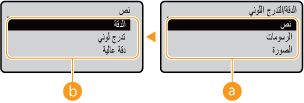
نوع الصورة
حدد الكائن الذي سيتم تغيير الإعداد بخصوصه <نص> يمثل الحروف، و<الرسومات> تمثل الخطوط والأشكال، و <الصورة> تمثل الصور الفوتوغرافية والصور.
قيمة الإعداد
<الدقة>
تنتج طباعة ذات تدرجات لونية أو حواف متجانسة. وهي تناسب طباعة الأشكال أو الرسوم البيانية التي تتضمن مناطق ذات تدرجات لونية.
تنتج طباعة ذات تدرجات لونية أو حواف متجانسة. وهي تناسب طباعة الأشكال أو الرسوم البيانية التي تتضمن مناطق ذات تدرجات لونية.
<تدرج لوني>
ينتج طبعة حادة بتباين قوي للإضاءة والظلام. ويكون مناسبًا لطباعة بيانات صور مثل بيانات صور مصورة.
ينتج طبعة حادة بتباين قوي للإضاءة والظلام. ويكون مناسبًا لطباعة بيانات صور مثل بيانات صور مصورة.
<دقة عالية>
تنتج طباعة دقيقة بحواف نصية واضحة. وهي تناسب طباعة الأحرف والخطوط الدقيقة.
تنتج طباعة دقيقة بحواف نصية واضحة. وهي تناسب طباعة الأحرف والخطوط الدقيقة.
<تحويل إلى تدرج الرمادي>
حدد طريقة طباعة بيانات الألوان باللونين الأبيض والأسود.
|
<نص>
<sRGB>
<NTSC>
<RGB موحدة>
<الرسومات>
<sRGB>
<NTSC>
<RGB موحدة>
<الصورة>
<sRGB>
<NTSC>
<RGB موحدة>
|
<القائمة> <إعدادات الوظائف> <طابعة> <إعدادات الطابعة> <XPS> <تحويل إلى تدرج الرمادي> حدد نوع الصورة حدد نوع تحويل تدرج الرمادي
<إعدادات الوظائف> <طابعة> <إعدادات الطابعة> <XPS> <تحويل إلى تدرج الرمادي> حدد نوع الصورة حدد نوع تحويل تدرج الرمادي 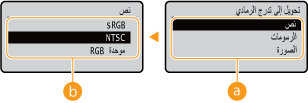
نوع الصورة
حدد الكائن الذي سيتم تغيير الإعداد بخصوصه <نص> يمثل الحروف، و<الرسومات> تمثل الخطوط والأشكال، و <الصورة> تمثل الصور الفوتوغرافية والصور.
نوع تحويل تدرج الرمادي
<sRGB>
يطبع بالأبيض والأسود مع التركيز على الاختلافات اللونية بحيث يتم التوصل إلى تدرج لوني متجانس.
يطبع بالأبيض والأسود مع التركيز على الاختلافات اللونية بحيث يتم التوصل إلى تدرج لوني متجانس.
<NTSC>
يطبع بالأبيض والأسود بحيث تبدو الصورة الناتجة مثل صورة التلفزيون ذات اللونين الأبيض والأسود (لنظام NTSC).
يطبع بالأبيض والأسود بحيث تبدو الصورة الناتجة مثل صورة التلفزيون ذات اللونين الأبيض والأسود (لنظام NTSC).
<RGB موحدة>
يطبع بالأبيض والأسود بحيث يتم تحويل الألوان R وG وB بشكل موحد إلى نفس المستوى الرمادي باستخدام مستوى السطوع فقط كمرجع.
يطبع بالأبيض والأسود بحيث يتم تحويل الألوان R وG وB بشكل موحد إلى نفس المستوى الرمادي باستخدام مستوى السطوع فقط كمرجع.
<توفير الورق>
حدد ما إذا كنت تريد تعطيل طباعة صفحة فارغة في بيانات الطباعة.
|
<إيقاف>
<تشغيل>
|
<القائمة> <إعدادات الوظائف> <طابعة> <إعدادات الطابعة> <XPS> <توفير الورق> حدد <إيقاف> أو <تشغيل>
<إعدادات الوظائف> <طابعة> <إعدادات الطابعة> <XPS> <توفير الورق> حدد <إيقاف> أو <تشغيل> <مخرجات الصور المضغوطة>
حدد العملية التي سيتم تنفيذها عندما تقل جودة الصور بسبب عدم كفاية الذاكرة أثناء الطباعة.
|
<مخرجات>
<خطأ في شاشة العرض>
|
<القائمة> <إعدادات الوظائف> <طابعة> <إعدادات الطابعة> <XPS> <مخرجات الصور المضغوطة> حدد <مخرجات> أو <خطأ في شاشة العرض>
<إعدادات الوظائف> <طابعة> <إعدادات الطابعة> <XPS> <مخرجات الصور المضغوطة> حدد <مخرجات> أو <خطأ في شاشة العرض> 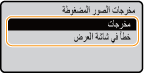
<مخرجات>
يستمر في الطباعة بغض النظر عن مدى ضعف جودة الصور.
يستمر في الطباعة بغض النظر عن مدى ضعف جودة الصور.
<خطأ في شاشة العرض>
في حالة ضعف جودة الصور بشكل كبير، يتم عرض رسالة خطأ وتتوقف الطباعة.
في حالة ضعف جودة الصور بشكل كبير، يتم عرض رسالة خطأ وتتوقف الطباعة.
<تحديد PDL (التوصيل والتشغيل)>
حدد لغة وصف الصفحة حتى يتم اكتشاف الجهاز كطابعة متوافقة مع هذه اللغة عند اتصاله بكمبيوتر من خلال استخدام "التوصيل والتشغيل".
<الشبكة> *2
حدد لغة وصف الصفحة حتى يتم اكتشاف الجهاز كطابعة متوافقة مع هذه اللغة عندما يتم اكتشافه عبر الشبكة.
|
<UFR II>
<UFR II (V4)>
<PCL6>
<PCL6 (V4)>
<PS>*1
|
<USB>
حدد لغة وصف الصفحة حتى يتم اكتشاف الجهاز كطابعة متوافقة مع هذه اللغة عند اتصاله بكمبيوتر من خلال USB.
|
<UFR II>
<UFR II (V4)>
<PCL6>
<PCL6 (V4)>
<PS>*1
|
<القائمة> <إعدادات الوظائف> <طابعة> <تحديد PDL (التوصيل والتشغيل)> حدد <الشبكة> أو <USB> حدد لغة وصف الصفحة أعد تشغيل الجهاز
<إعدادات الوظائف> <طابعة> <تحديد PDL (التوصيل والتشغيل)> حدد <الشبكة> أو <USB> حدد لغة وصف الصفحة أعد تشغيل الجهاز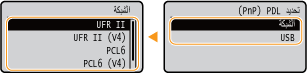
<UFR II>
يعمل على اكتشاف الجهاز وتوصيله باعتباره طابعة UFR II.
يعمل على اكتشاف الجهاز وتوصيله باعتباره طابعة UFR II.
<UFR II (V4)>
يعمل على اكتشاف الجهاز وتوصيله باعتباره طابعة UFR II متوافقة مع مواصفات ورق XML (XPS).
يعمل على اكتشاف الجهاز وتوصيله باعتباره طابعة UFR II متوافقة مع مواصفات ورق XML (XPS).
<PCL6>
يعمل على اكتشاف الجهاز وتوصيله باعتباره طابعة PCL6.
يعمل على اكتشاف الجهاز وتوصيله باعتباره طابعة PCL6.
<PCL6 (V4)>
يعمل على اكتشاف الجهاز وتوصيله باعتباره طابعة PCL6.
يعمل على اكتشاف الجهاز وتوصيله باعتباره طابعة PCL6.
<PS>*1
يعمل على اكتشاف الجهاز وتوصيله باعتباره طابعة PS.
يعمل على اكتشاف الجهاز وتوصيله باعتباره طابعة PS.