
Ispis pomoću zaštićenog ispisa
U ovom se odjeljku opisuje kako dokument ispisati iz aplikacije kao zaštićeni dokument. U prvom dijelu odjeljka opisuje se kako poslati zaštićeni dokument na uređaj, a u drugom kako ga na uređaju ispisati.
Slanje zaštićenog dokumenta s računala na uređaj
1
Otvorite dokument u aplikaciji i prikažite dijaloški okvir za ispis.
2
Odaberite upravljački program za uređaj pa kliknite [Postavke] ili [Svojstva].
3
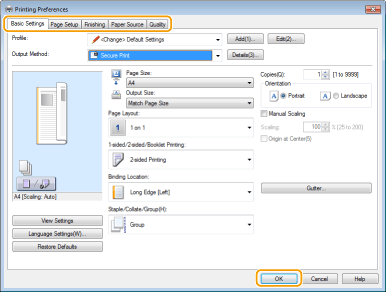
Odaberite [Secured Print] u odjeljku [Output Method].
Prikazat će se skočni prozor [Information]. Provjerite poruku i kliknite [Da] ili [Ne].
4
Po potrebi promijenite postavke ispisa, a zatim kliknite [OK].
Ovisno o postavkama promijenite karticu.
5
Kliknite [Ispis] ili [U redu].
Kada se zaštićeni dokument pošalje na uređaj, ostaje u memoriji uređaja dok se ne ispiše.
Ispis zaštićenih dokumenata
Ispisuje zaštićene dokumente poslane na uređaj. Nakon razdoblja valjanosti (Promjena razdoblja valjanosti za zaštićene dokumente) zaštićeni će dokument biti izbrisan iz memorije uređaja i više ga neće biti moguće ispisati.
|
|
|
Ako ne ispišete zaštićene dokumente, oni zauzimaju memoriju i mogu spriječiti ispis čak i običnih (nezaštićenih) dokumenata. Zaštićene dokumente ispišite što prije.
Možete provjeriti koliko se memorije koristi za zaštićene dokumente.
  <Status uređaja> <Uporaba memo. za zaštićenim ispisivanjem> <Status uređaja> <Uporaba memo. za zaštićenim ispisivanjem> |
1
Na zaslonu Zaštićeni ispis odaberite stavku <Početni zaslon>. Zaslon Početni zaslon
2
Odaberite zaštićeni dokument koji treba ispisati.

Ako se pojavi zaslon za odabir korisnika
Ako su u memoriji pohranjeni dokumenti dvaju ili više korisnika, prije zaslona za odabir datoteke prikazat će se zaslon za odabir korisnika. Odaberite svoje korisničko ime.
3
Unesite PIN i pritisnite  .
.
.Započet će ispis.
Ako želite otkazati ispisivanje, odaberite <Odustani> <Da>.
<Da>.Promjena razdoblja valjanosti za zaštićene dokumente
Razdoblje valjanosti možete promijeniti od trenutka slanja podataka zaštićenog dokumenta na uređaj do trenutka njihova brisanja u određenom roku.
1
Na zaslonu <Izbornik> odaberite stavku Početni zaslon. Zaslon Početni zaslon
2
Odaberite <Postavke funkcije>.
3
Odaberite <Zaštićeni ispis>.
Ako se pojavi zaslon za prijavu, unesite odgovarajući ID i PIN. Prijava na uređaj
4
Odaberite <Vrijeme brisanja zaštićenog ispisa>.
Kada nije moguće odabrati mogućnost <Vrijeme brisanja zaštićenog ispisa>
Mogućnost <Koristi Zašt. ispis> postavite na <Uključeno>, ponovno pokrenite uređaj, a zatim ponovite postupak postavljanja.
Onemogućivanje zaštićenog ispisa
Mogućnost <Koristi Zašt. ispis> postavite na <Isključeno>, a zatim ponovno pokrenite uređaj.
5
Odredite koliko dugo uređaj treba čuvati zaštićene dokumente.
Nakon isteka ovdje definiranog razdoblja zaštićeni se dokument briše iz memorije uređaja ako prije toga nije ispisan.
6
Pritisnite .
.