Setarea adresei IPv4
1660-00W

|
Adresa IPv4 a aparatului poate fi atribuită automat de un protocol de atribuirea dinamică a IP-ului, precum DHCP sau să fie introdusă manual. Când conectaţi aparatul la o reţea LAN cablată, asiguraţi-vă că sunt introduşi corect conectorii în porturile pentru cablul LAN (Conectarea la o reţea LAN cu fir). Puteţi testa conexiunea la reţea, dacă este nevoie.
|
Setarea adresei IPv4
1
Selectaţi <Meniu> din ecranul Pornire. Ecranul Pornire
2
Selectaţi <Preferinţe>  <Reţea>.
<Reţea>.Dacă apare ecranul de conectare, introduceţi ID-ul sau codul PIN corecte. Conectarea la aparat
3
Selectaţi <Setări TCP/IP> <Setări IPv4> <Setări adresă IP>.
<Setări IPv4> <Setări adresă IP>.4
Configurarea setări adresa IP.
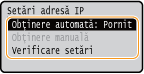
<Obţinere automată>
Selectaţi atribuirea automată a unei adrese IP prin intermediul protocolului DHCP. Când <Pornit> este afişat, este activată atribuirea automată a adresei.
Selectaţi atribuirea automată a unei adrese IP prin intermediul protocolului DHCP. Când <Pornit> este afişat, este activată atribuirea automată a adresei.
<Obţinere manuală>
Selectaţi configurarea setărilor adresei IP introducând adresa IP manual. Pentru a selecta această opţiune, obţinerea automată trebuie să fie setată la <Oprit>.
Selectaţi configurarea setărilor adresei IP introducând adresa IP manual. Pentru a selecta această opţiune, obţinerea automată trebuie să fie setată la <Oprit>.
<Verificare setări>
Selectaţi când doriţi să vedeţi setările curente pentru adresa IP.
Selectaţi când doriţi să vedeţi setările curente pentru adresa IP.
 Atribuirea automată a adresei IP
|
1
|
Selectaţi <Obţinere automată>.
|
|
2
|
Selectaţi protocolul.
Selectați <Selectare protocol>
<DHCP>.
Dacă nu doriţi să utilizaţi DHCP/BOOTP/RARP pentru a atribui o adresă IP
Selectaţi <Oprit>. Dacă selectaţi <DHCP> când aceste servicii sunt indisponibile, aparatul va consuma timp şi resurse de comunicare pentru a căuta în reţea pentru aceste servicii.
|
|
3
|
Verificaţi dacă <IP Automat> este setat la <Pornit>.
Dacă se selectează <Oprit>, modificaţi setarea la <Pornit>.
|
|
4
|
Selectaţi <Aplicare>.
|
Adresele IP atribuite prin intermediul DHCP suprascriu adresa obţinută prin intermediul Auto IP.
Introducerea manuală a adresei IP
|
1
|
Configuraţi o setare pentru dezactivarea obţinerii automate.
Selectați <Obţinere automată> și setați atât <Selectare protocol>, cât și <IP Automat> la <Oprit>.
|
|
2
|
Selectaţi <Obţinere manuală>.
|
|
3
|
Specificaţi adresa IP, masca de subreţea şi adresa gateway (sau gateway implicit).
Introduceți aceste valori în fiecare ecran utilizând tastele numerice și apăsați
 . . |
5
Reporniţi aparatul. Repornirea aparatului

|
Verificaţi dacă setările sunt corecteAsiguraţi-vă că ecranul Remote UI (IU la distanţă) poate fi afişat pe computer (Pornirea caracteristicii Remote UI (IU la distanţă)). Dacă nu este disponibil un calculator, puteţi verifica dacă s-a realizat conexiunea folosind panoul de operare (Verificarea conexiunii de reţea).
Când aţi schimbat adresa IP după instalarea driverului de imprimantăTrebuie să adăugaţi un nou port. Configurare porturi imprimantă
|
Verificarea conexiunii de reţea
1
Selectaţi <Meniu> din ecranul Pornire. Ecranul Pornire
2
Selectaţi <Preferinţe> <Reţea>.
<Reţea>.Dacă apare ecranul de conectare, introduceţi ID-ul sau codul PIN corecte. Conectarea la aparat
3
Selectaţi <Setări TCP/IP> <Setări IPv4> <Comandă PING>.
<Setări IPv4> <Comandă PING>.4
Introduceți adresa IPv4 a altui dispozitiv din rețea și apăsați .
.Dacă a fost stabilită o conexiune corespunzătoare, se afişează <S-a primit răspuns de la gazdă.>.