
<Impressora>
Todas as configurações sobre a impressora são listadas com pequenas descrições. As configurações padrão são marcadas com uma cruz ( ).
).
). |
Asteriscos (*)Configurações marcadas com "*1" podem não estar disponíveis dependendo do modelo que estiver usando, opções ou outros itens de configuração. Configurações marcadas com "*2" não podem ser importadas ou exportadas. Prioridade de configuraçõesSe uma configuração de impressora é especificada a partir do painel de operações da máquina e do driver da impressora, a especificação do driver da impressora anula aquela do painel de operações. A especificação do painel de operações entra em vigor em alguns casos específicos, tais como ao imprimir a partir de UNIX ou outro sistema operacional que não ofereça suporte aos drivers da impressora.  |
<Configurações da Impressora>
Faça as configurações das operações de impressão e da impressora.
<Priorizar Config. do Driver ao Imprimir>
Selecione se a impressão é realizada de acordo com as configurações do driver de impressão para o tamanho e o tipo do papel, tendo prioridade sobre os ajustes feitos para cada origem de papel em <Config. Papel> na tela Início. Ao selecionar <Ativado>, você pode imprimir a partir da fonte de papel especificada no driver da impressora, independentemente das configurações de papel na máquina. Uma mensagem de erro pode ser configurada para ser exibida se o tamanho do papel carregado é muito diferente daquele definido no driver da impressora.
<Bandeja Multiuso> <Priorizar Config. do Driver> <Desativado> <Ativado> <Ação Qdo. Tam. Não Coincidir> <Forçar Saída> <Exibir Erro> <Gaveta 1> <Priorizar Config. do Driver> <Desativado> <Ativado> <Ação Qdo. Tam. Não Coincidir> <Forçar Saída> <Exibir Erro> |
<Menu>  <Configurações de Função> <Impressora> <Configurações da Impressora> <Priorizar Config. do Driver ao Imprimir> Selecione a fonte de papel Selecione <Ativado> em <Priorizar Config. do Driver> <Ação Qdo. Tam. Não Coincidir> Selecione <Forçar Saída> ou <Exibir Erro> <Aplicar>
<Configurações de Função> <Impressora> <Configurações da Impressora> <Priorizar Config. do Driver ao Imprimir> Selecione a fonte de papel Selecione <Ativado> em <Priorizar Config. do Driver> <Ação Qdo. Tam. Não Coincidir> Selecione <Forçar Saída> ou <Exibir Erro> <Aplicar> 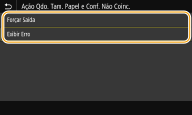
<Forçar Saída>
Execute a impressão mesmo que a configuração de tamanho de papel no driver de impressora e o papel carregado sejam muito diferentes.
Execute a impressão mesmo que a configuração de tamanho de papel no driver de impressora e o papel carregado sejam muito diferentes.
<Exibir Erro>
Quando a definição do tamanho do papel no driver da impressora e do papel carregado são muito diferentes, uma mensagem de erro será exibida e a impressão é interrompida.
Quando a definição do tamanho do papel no driver da impressora e do papel carregado são muito diferentes, uma mensagem de erro será exibida e a impressão é interrompida.
 |
Se as configurações do driver de impressão não correspondem ao tamanho e tipo de papel carregado com <Ativado> selecionado, uma obstrução de papel ou erro de impressão podem ocorrer. |
|
Mesmo se você selecionar <Exibir Erro>, múltiplas páginas podem ser impressas. |
<Cópias>
Defina o número de cópias a imprimir.
1 a 999 |
<Menu> <Configurações de Função> <Impressora> <Configurações da Impressora> <Cópias> Defina o número de cópias a serem impressas <Aplicar>
<Configurações de Função> <Impressora> <Configurações da Impressora> <Cópias> Defina o número de cópias a serem impressas <Aplicar> <Imprimindo 2 Lados> *1
Selecione se deseja executar impressos dos dois lados.
<Desativado> <Ativado> |
<Menu> <Configurações de Função> <Impressora> <Configurações da Impressora> <Imprimindo 2 Lados> Selecione <Desativado> ou <Ativado>
<Configurações de Função> <Impressora> <Configurações da Impressora> <Imprimindo 2 Lados> Selecione <Desativado> ou <Ativado> <Papel Padrão>
Defina o tamanho e o tipo de papel padrão. A impressão será executada com papel do tamanho e tipo definidos aqui quando quiser imprimir a partir de um sistema operacional que não suporte drivers de impressora ou de um dispositivo móvel ou outro dispositivo que não suporte as configurações de tamanho e tipo de papel. Papel disponível
<Menu> <Configurações de Função> <Impressora> <Configurações da Impressora> <Papel Padrão> Selecione o tamanho de papel Selecione o tipo de papel
<Configurações de Função> <Impressora> <Configurações da Impressora> <Papel Padrão> Selecione o tamanho de papel Selecione o tipo de papel <Substituição Tamanho do Papel>
Selecione para alternar entre a impressão em papel de tamanho A4 ou LTR se um destes papéis estiver carregado mas o outro não. Quando você seleciona <Ativado>, se você especificar o papel de tamanho A4 para imprimir a partir do computador, porém o papel de tamanho A4 não está carregado na máquina, ele imprimirá seu documento em papel de tamanho Carta.
<Desativado> <Ativado> |
<Menu> <Configurações de Função> <Impressora> <Configurações da Impressora> <Substituição Tamanho do Papel> Selecione <Desativado> ou <Ativado>
<Configurações de Função> <Impressora> <Configurações da Impressora> <Substituição Tamanho do Papel> Selecione <Desativado> ou <Ativado> |
Você pode especificar as configurações de impressão, como o número de cópias ou impressão de um lado/dos dois lados, a partir de um aplicativo ou do driver da impressora. Todavia, a configuração <Substituição Tamanho do Papel> só pode ser especificada na máquina. |
<Qualidade da Impressão>
É possível alterar as configurações relacionadas à qualidade de impressão.
<Densidade> *1
Ajuste a densidade do toner.
Amarelo/Magenta/Ciano/Preto 17 níveis <Ajuste Fino> <Amarelo>/<Magenta>/<Ciano>/<Preto> <Alto>/<Médio>/<Baixo> 17 níveis |
<Menu> <Configurações de Função> <Impressora> <Configurações da Impressora> <Qualidade da Impressão> <Densidade> Ajuste a densidade de cada cor <Aplicar>
<Configurações de Função> <Impressora> <Configurações da Impressora> <Qualidade da Impressão> <Densidade> Ajuste a densidade de cada cor <Aplicar> |
Você pode usar <Ajuste Fino> para ajustar a densidade de toner de cada cor em três níveis de densidade: alta densidade, média densidade e baixa densidade. |

Quando <Economia de Toner> está definido como <Ativado>, você não pode configurar este item.
<Economia de Toner>
É possível economizar no consumo do toner. Selecione <Ativado> para verificar o layout ou outra característica de aparência antes de continuar com a impressão final de um trabalho grande.
<Desativado> <Ativado> |
<Menu> <Configurações de Função> <Impressora> <Configurações da Impressora> <Qualidade da Impressão> <Economia de Toner> Selecione <Desativado> ou <Ativado>
<Configurações de Função> <Impressora> <Configurações da Impressora> <Qualidade da Impressão> <Economia de Toner> Selecione <Desativado> ou <Ativado> <Graduação>
Especifique o método de processamento utilizado para reproduzir a gradação. <Alto 2> proporciona mais gradação fina do que <Alto 1>.
<Alto 1> <Alto 2> |
<Menu> <Configurações de Função> <Impressora> <Configurações da Impressora> <Qualidade da Impressão> <Graduação> Selecione <Alto 1> ou <Alto 2>
<Configurações de Função> <Impressora> <Configurações da Impressora> <Qualidade da Impressão> <Graduação> Selecione <Alto 1> ou <Alto 2> Esta configuração só está disponível quando <Resolução> está definido como <600 dpi>.
<Ajuste Fino de Densidade>
Quando linhas finas ou textos pequenos estão desbotados, aumente a densidade para gerar uma impressão menos desbotada.
Cinco níveis |
<Menu> <Configurações de Função> <Impressora> <Configurações da Impressora> <Qualidade da Impressão> <Ajuste Fino de Densidade> Ajuste o valor de ajuste <Aplicar>
<Configurações de Função> <Impressora> <Configurações da Impressora> <Qualidade da Impressão> <Ajuste Fino de Densidade> Ajuste o valor de ajuste <Aplicar> Uma mudança na densidade afeta diferentes objetos que não sejam texto ou linhas e o equilíbrio de cor.
Esta configuração só está disponível quando <Resolução> está definido como <1200 dpi>.
<Resolução>
Especifique a resolução a ser utilizada para o processamento dos dados de impressão.
<1200 dpi> <600 dpi> |
<Menu> <Configurações de Função> <Impressora> <Configurações da Impressora> <Qualidade da Impressão> <Resolução> Selecione <1200 dpi> ou <600 dpi>
<Configurações de Função> <Impressora> <Configurações da Impressora> <Qualidade da Impressão> <Resolução> Selecione <1200 dpi> ou <600 dpi> <Modo de Suavização Especial>
Especifique o modo para dados de impressão com um acabamento suave. Se a qualidade de impressão não for aceitável em <Modo 1> (padrão), tente outro modo.
<Modo 1> <Modo 2> <Modo 3> <Modo 4> <Modo 5> <Modo 6> |
<Menu> <Configurações de Função> <Impressora> <Configurações da Impressora> <Qualidade da Impressão> <Modo de Suavização Especial> Selecione o modo
<Configurações de Função> <Impressora> <Configurações da Impressora> <Qualidade da Impressão> <Modo de Suavização Especial> Selecione o modo 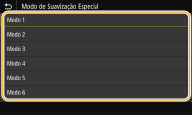
<Modo 1>
Imprime um rascunho de texto escudo ou figura com acabamento suave. Este é o modo ideal para vários tipos de impressão.
Imprime um rascunho de texto escudo ou figura com acabamento suave. Este é o modo ideal para vários tipos de impressão.
<Modo 2>
Imprime um contorno da imagem e meios-tons internos com um acabamento suave.
Imprime um contorno da imagem e meios-tons internos com um acabamento suave.
<Modo 3>
Imprime texto ou linhas escuras em uma área com um fundo colorido com acabamento suave.
Imprime texto ou linhas escuras em uma área com um fundo colorido com acabamento suave.
<Modo 4>
Imprime uma imagem como uma foto ou um contorno de uma figura ou texto com um acabamento suave.
Imprime uma imagem como uma foto ou um contorno de uma figura ou texto com um acabamento suave.
<Modo 5>
Imprime uma imagem e meios-tons com um equilíbrio uniforme.
Imprime uma imagem e meios-tons com um equilíbrio uniforme.
<Modo 6>
Imprime a imagem inteira com um acabamento suave.
Imprime a imagem inteira com um acabamento suave.
Quando <Difusão de Erro> é definido como <Ativado> em <Meios-tons>, a impressão em outros modos que não <Modo 5> produz os mesmos resultados.
Quando <Resolução> está definido como <1200 dpi>, todas as configurações que não sejam <Modo 6> produzem o mesmo resultado.
<Correção de Volume de Toner>
Quando o volume de toner para texto ou linhas excede o valor limite da máquina, faça uma correção para que o volume de toner não exceda o valor limite.
<Padrão> <Prioridade de Graduação> <Prioridade de Texto> |
<Menu> <Configurações de Função> <Impressora> <Configurações da Impressora> <Qualidade da Impressão> <Correção de Volume de Toner> Selecione o item
<Configurações de Função> <Impressora> <Configurações da Impressora> <Qualidade da Impressão> <Correção de Volume de Toner> Selecione o item 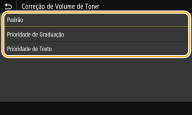
<Padrão>
Ajusta a quantidade de abastecimento de toner para que a resolução adequada seja assegurado para texto e linhas, e que o tom de cor adequado seja assegurado para outros tipos de dados de impressão.
Ajusta a quantidade de abastecimento de toner para que a resolução adequada seja assegurado para texto e linhas, e que o tom de cor adequado seja assegurado para outros tipos de dados de impressão.
<Prioridade de Graduação>
Ajusta a quantidade de abastecimento de toner para que o tom de cor apropriado seja assegurado para todos os tipos de dados de impressão.
Ajusta a quantidade de abastecimento de toner para que o tom de cor apropriado seja assegurado para todos os tipos de dados de impressão.
<Prioridade de Texto>
Ajusta a quantidade de abastecimento de toner para que a resolução apropriada seja assegurada para todos os tipos de dados de impressão.
Ajusta a quantidade de abastecimento de toner para que a resolução apropriada seja assegurada para todos os tipos de dados de impressão.
<Controle de Linha>
Especifique o método de processamento usado para reproduzir linhas.
<Prioridade de Resolução> <Prioridade de Graduação> |
<Menu> <Configurações de Função> <Impressora> <Configurações da Impressora> <Qualidade da Impressão> <Controle de Linha> Selecione <Prioridade de Resolução> ou <Prioridade de Graduação>
<Configurações de Função> <Impressora> <Configurações da Impressora> <Qualidade da Impressão> <Controle de Linha> Selecione <Prioridade de Resolução> ou <Prioridade de Graduação> 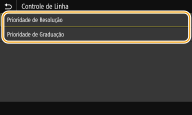
<Prioridade de Resolução>
Desenha linhas com a mesma resolução do texto.
Desenha linhas com a mesma resolução do texto.
<Prioridade de Graduação>
Desenha linhas, mantendo a cor e gradação.
Desenha linhas, mantendo a cor e gradação.
<Ajuste de Largura>
Faça uma configuração para imprimir texto ou linhas finas em negrito.
<Desativado> <Ativado> <Texto> <Linha> <Texto e Linha> |
<Menu> <Configurações de Função> <Impressora> <Configurações da Impressora> <Qualidade da Impressão> <Ajuste de Largura> <Ativado> Selecione o alvo
<Configurações de Função> <Impressora> <Configurações da Impressora> <Qualidade da Impressão> <Ajuste de Largura> <Ativado> Selecione o alvo Se você definiu como <Ativado>, a velocidade de impressão será mais lenta ou a qualidade poderá ser afetada.
Mesmo que você defina como <Ativado>, a impressão em negrito pode não ser possível dependendo do aplicativo de impressão.
<Suavização Avançada>
Faça a configuração de suavização para imprimir o contorno de gráficos (p.ex., ilustrações criadas usando aplicativos) ou texto com um acabamento suave.
<Suavização Avançada>
Escolha se quer executar o processamento de suavização. <Nível 2> imprime um contorno com um acabamento mais suave do que <Nível 1>. Tente primeiro com <Nível 1>.
<Desativado> <Nível 1> <Nível 2> |
<Menu> <Configurações de Função> <Impressora> <Configurações da Impressora> <Qualidade da Impressão> <Suavização Avançada> <Suavização Avançada> Selecione o item
<Configurações de Função> <Impressora> <Configurações da Impressora> <Qualidade da Impressão> <Suavização Avançada> <Suavização Avançada> Selecione o item <Aplicar aos Gráficos> *1
Especifique se deseja aplicar o processo de suavização para gráficos quando <Suavização Avançada> está definido como <Nível 1> ou <Nível 2>.
<Desativado> <Ativado> |
<Menu> <Configurações de Função> <Impressora> <Configurações da Impressora> <Qualidade da Impressão> <Suavização Avançada> <Aplicar aos Gráficos> Selecione <Desativado> ou <Ativado>
<Configurações de Função> <Impressora> <Configurações da Impressora> <Qualidade da Impressão> <Suavização Avançada> <Aplicar aos Gráficos> Selecione <Desativado> ou <Ativado> <Aplicar ao Texto> *1
Especifique se deseja aplicar o processo de suavização para texto quando <Suavização Avançada> está definido como <Nível 1> ou <Nível 2>.
<Desativado> <Ativado> |
<Menu> <Configurações de Função> <Impressora> <Configurações da Impressora> <Qualidade da Impressão> <Suavização Avançada> <Aplicar ao Texto> Selecione <Desativado> ou <Ativado>
<Configurações de Função> <Impressora> <Configurações da Impressora> <Qualidade da Impressão> <Suavização Avançada> <Aplicar ao Texto> Selecione <Desativado> ou <Ativado> As configurações de <Aplicar aos Gráficos> e <Aplicar ao Texto> só entram em vigor quando [Suavização avançada] está definido como [Padrão da impressora] no driver da impressora.
<Suavização de Gradação>
Faça a configuração de suavização para imprimir a gradação (densidade de cor) dos gráficos (p.ex., ilustrações criadas usando aplicativos) ou imagens bitmap com um acabamento suave.
<Suavização de Gradação>
Escolha se quer executar o processamento de suavização. <Nível 2> imprime um contorno com um acabamento mais suave do que <Nível 1>. Tente primeiro com <Nível 1>.
<Desativado> <Nível 1> <Nível 2> |
<Menu> <Configurações de Função> <Impressora> <Configurações da Impressora> <Qualidade da Impressão> <Suavização de Gradação> <Suavização de Gradação> Selecione o item
<Configurações de Função> <Impressora> <Configurações da Impressora> <Qualidade da Impressão> <Suavização de Gradação> <Suavização de Gradação> Selecione o item <Aplicar aos Gráficos> *1
Especifique se deseja aplicar o processo de suavização para gráficos quando <Suavização de Gradação> está definido como <Nível 1> ou <Nível 2>.
<Desativado> <Ativado> |
<Menu> <Configurações de Função> <Impressora> <Configurações da Impressora> <Qualidade da Impressão> <Suavização de Gradação> <Aplicar aos Gráficos> Selecione <Desativado> ou <Ativado>
<Configurações de Função> <Impressora> <Configurações da Impressora> <Qualidade da Impressão> <Suavização de Gradação> <Aplicar aos Gráficos> Selecione <Desativado> ou <Ativado> <Aplicar às Imagens> *1
Especifique se quer aplicar o processo de suavização de imagens quando <Suavização de Gradação> estiver configurado como <Nível 1> ou <Nível 2>.
<Desativado> <Ativado> |
<Menu> <Configurações de Função> <Impressora> <Configurações da Impressora> <Qualidade da Impressão> <Suavização de Gradação> <Aplicar às Imagens> Selecione <Desativado> ou <Ativado>
<Configurações de Função> <Impressora> <Configurações da Impressora> <Qualidade da Impressão> <Suavização de Gradação> <Aplicar às Imagens> Selecione <Desativado> ou <Ativado> [Suavização de gradação] no driver da impressora aplica-se somente a dados de gráficos. A configuração feita aqui aplica-se ao processo de suavização de dados de imagem.
<Melhorar Texto para Impressão P&B>
Ao imprimir um documento colorido em preto e branco, o uso deste item ajusta a densidade do texto para torná-lo mais legível. Este recursos é útil e eficaz para imprimir em preto e branco um documento colorido contendo texto colorido.
<Desativado> <Ativado> |
<Menu> <Configurações de Função> <Impressora> <Configurações da Impressora> <Qualidade da Impressão> <Melhorar Texto para Impressão P&B> Selecione <Desativado> ou <Ativado>
<Configurações de Função> <Impressora> <Configurações da Impressora> <Qualidade da Impressão> <Melhorar Texto para Impressão P&B> Selecione <Desativado> ou <Ativado> Este item não se aplica ao texto desenhado como gráficos ou imagens.
Este item não tem efeito nos dados de impressão de PDF.
Se definir este item como <Desativado> ao imprimir documentos que contêm texto de cor clara, o texto será impresso mais fino do que quando <Ativado> estiver selecionado, portanto, pode estar mais ou menos ilegível.
Mesmo quando este item está definido como <Desativado>, o resultado da impressão pode ser tal que o texto parecerá enfatizado. Se isso acontecer, defina também <Suavização Avançada> como <Desativado>. <Suavização Avançada>
<Layout>
Especifique as configurações de layout da página como a posição de encadernação e os valores de margem.
<Local de Vinculação>
Se estiver encadernando as impressões com uma ferramenta de encadernação como um grampeador, use este item para especificar se deseja encaderna na borda longa ou curta. Especifique a configuração deste item em combinação com <Medianiz>, que especifica a margem de encadernação a ser aplicada na posição de encadernação.
<Borda Longa> <Borda Curta> |
<Menu> <Configurações de Função> <Impressora> <Configurações da Impressora> <Layout> <Local de Vinculação> Selecione <Borda Longa> ou <Borda Curta>
<Configurações de Função> <Impressora> <Configurações da Impressora> <Layout> <Local de Vinculação> Selecione <Borda Longa> ou <Borda Curta> 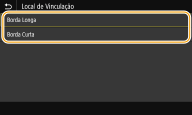
<Borda Longa>
Especifique isso para encadernar na borda longa do papel.
Especifique isso para encadernar na borda longa do papel.
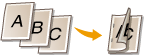
<Borda Curta>
Especifique isso para encadernar na borda curta do papel.
Especifique isso para encadernar na borda curta do papel.

<Medianiz>
Mova a posição de impressão para ajustar a margem de encadernação para aplicar a borda de encadernação especificada em <Local de Vinculação>. O valor "0,00" não exerce qualquer efeito na margem de encadernação.
-1,90 a 0,00 a +1,90 (polegadas) ou -50,0 a 00.0 a +50,0 (mm) |
<Menu> <Configurações de Função> <Impressora> <Configurações da Impressora> <Layout> <Medianiz> Especifique a margem de encadernação <Aplicar>
<Configurações de Função> <Impressora> <Configurações da Impressora> <Layout> <Medianiz> Especifique a margem de encadernação <Aplicar> 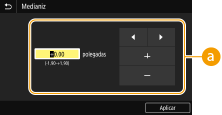
 Inserindo o valor da configuração
Especifique a direção de deslocamento e largura de deslocamento da posição de impressão. Um valor de configuração "+" ou "-" determina a borda de encadernação ao longo da qual ajustar a margem de encadernação. A largura da margem pode ser ajustada em incrementos de 0,01" (0,5 mm). Operação básica
Valor da configuração | Borda Longa | Borda Curta |
Um valor com um sinal de "+" | Borda esquerda do papel  | Borda superior do papel  |
Um valor com um sinal de "-" | Borda direita do papel  | Borda inferior do papel  |
<Borda Curta Deslocamento/Borda Longa Deslocamento>
Independentemente da fonte de papel, é possível deslocar a posição de impressão em unidades de 0,01" (0,5 mm) para todos os trabalhos de impressão.
-2,00 a 0,00 a +2,00 (polegadas) a -50,0 a 00,0 a +50,0 (mm) |
<Menu> <Configurações de Função> <Impressora> <Configurações da Impressora> <Layout> Selecione a combinação de direção de ajuste e lado de impressão Especifique o valor de deslocamento <Aplicar>
<Configurações de Função> <Impressora> <Configurações da Impressora> <Layout> Selecione a combinação de direção de ajuste e lado de impressão Especifique o valor de deslocamento <Aplicar> 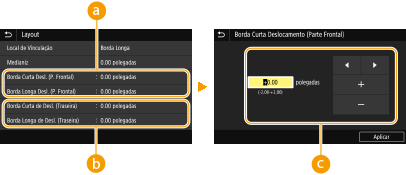
<Borda Curta Desl. (P. Frontal)>/<Borda Longa Desl. (P. Frontal)>
Muda a posição de impressão no lado do papel voltado para cima.
 <Borda Curta de Desl. (Traseira)>/<Borda Longa de Desl. (Traseira)>
Muda a posição de impressão no lado do papel voltado para baixo.
 Inserindo o valor da configuração
Para <Borda Curta Deslocamento (Parte Frontal)>/<Borda Curta de Deslocamento (Traseira)>, especifique um valor com um sinal de "+" para mudar a posição de impressão da esquerda para a direita. Para <Borda Longa Deslocamento (Parte Frontal)>/<Borda Longa de Deslocamento (Traseira)>, especifique um valor com um sinal de "+" para mudar a posição de impressão de cima para baixo. Para mudar na direção inversa, especifique um valor com um sinal de "-". Operação básica
<Borda Curta Deslocamento (Parte Frontal)> <Borda Curta de Deslocamento (Traseira)> 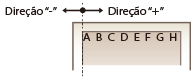 | <Borda Longa Deslocamento (Parte Frontal)> <Borda Longa de Deslocamento (Traseira)> 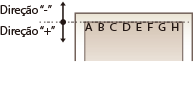 |
<Ignorar Erro Automaticamente>
A impressão para se ocorrer um erro no processo. Porém, se você configurou este item como <Ativado>, o erro em questão será ignorado e a impressão continuará. Normalmente, defina este item como <Desativado>.
<Desativado> <Ativado> |
<Menu> <Configurações de Função> <Impressora> <Configurações da Impressora> <Ignorar Erro Automaticamente> Selecione <Desativado> ou <Ativado>
<Configurações de Função> <Impressora> <Configurações da Impressora> <Ignorar Erro Automaticamente> Selecione <Desativado> ou <Ativado> <Tempo Limite>
Defina o tempo após o qual o trabalho de impressão atual é cancelado automaticamente, em caso de interrupção do recebimento dos dados de impressão.
5 a 15 a 300 (s) |
Menu> <Configurações de Função> <Impressora> <Configurações da Impressora> <Tempo Limite> Configure o tempo <Aplicar>
<Configurações de Função> <Impressora> <Configurações da Impressora> <Tempo Limite> Configure o tempo <Aplicar> <Personalidade>
Especifique o modo em que a máquina deve operar quando o formato dos dados do documento é desconhecido.
<Automático> <PDF> <XPS> <Imaging> |
<Menu> <Configurações de Função> <Impressora> <Configurações da Impressora> <Personalidade> Selecione o modo de Personalidade
<Configurações de Função> <Impressora> <Configurações da Impressora> <Personalidade> Selecione o modo de Personalidade <Modo de Cor>
Selecione se quer imprimir os dados em cores ou em preto e branco.
<Auto (Colorido/Preto e Branco)> <Preto e Branco> |
<Menu> <Configurações de Função> <Impressora> <Configurações da Impressora> <Modo de Cor> Selecione <Auto (Colorido/Preto e Branco)> ou <Preto e Branco>
<Configurações de Função> <Impressora> <Configurações da Impressora> <Modo de Cor> Selecione <Auto (Colorido/Preto e Branco)> ou <Preto e Branco> <Saída de Imagem Compactada>
Especifique a operação que deve ser executada quando a qualidade da imagem degradou devido a memória insuficiente durante a impressão.
<Saída> <Exibir Erro> |
<Menu> <Configurações de Função> <Impressora> <Configurações da Impressora> <Saída de Imagem Compactada> Selecione <Saída> ou <Exibir Erro>
<Configurações de Função> <Impressora> <Configurações da Impressora> <Saída de Imagem Compactada> Selecione <Saída> ou <Exibir Erro> 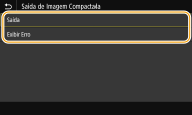
<Saída>
Continua a imprimir independentemente do grau de degradação de qualidade da imagem.
Continua a imprimir independentemente do grau de degradação de qualidade da imagem.
<Exibir Erro>
Se a qualidade da imagem se degradou significativamente, uma mensagem de erro é exibida ea impressão é interrompida.
Se a qualidade da imagem se degradou significativamente, uma mensagem de erro é exibida ea impressão é interrompida.
<Priorizar Bdj Multiuso>
Especifique se vai alimentar o papel a partir do slot de alimentação manual quando Seleção Automática de Papel estiver ativado. Se <Ativado> estiver selecionado, o papel é alimentado a partir do slot de alimentação manual quando papel do mesmo tamanho e tipo for carregado no slot de alimentação manual e gaveta de papel.
<Desativado> <Ativado> |
<Menu> <Configurações de Função> <Impressora> <Configurações da Impressora> <Priorizar Bdj Multiuso> Selecione <Desativado> ou <Ativado>
<Configurações de Função> <Impressora> <Configurações da Impressora> <Priorizar Bdj Multiuso> Selecione <Desativado> ou <Ativado> <UFR II>
É possível alterar as configurações que entram em vigor ao imprimir a partir de um driver de impressora UFR II.
<Meios-tons>
Você pode selecionar o método de impressão usado para reproduzir meios-tons (o intervalo intermediário entre as áreas mais claras e mais escuras de uma imagem) para a qualidade de imagem ideal.
<Difusão de Erro>
Este modo é adequado para imprimir dados com texto, linhas finas e linhas curvas de dados CAD, etc.
<Desativado> <Ativado> |
<Menu> <Configurações de Função> <Impressora> <Configurações da Impressora> <UFR II> <Meios-tons> <Difusão de Erro> Selecione <Desativado> ou <Ativado>
<Configurações de Função> <Impressora> <Configurações da Impressora> <UFR II> <Meios-tons> <Difusão de Erro> Selecione <Desativado> ou <Ativado> Esta configuração só está disponível quando <Resolução> está definido como <600 dpi>.
A estabilidade da textura e toner fixado podem ser reduzidas quando <Difusão de Erro> está em uso.
<Resolução/Gradação> *1
Selecione um método utilizado para reproduzir os meios-tons, se <Difusão de Erro> estiver definido como <Desativado>. Esta opção pode ser especificada para cada tipo de imagem em qualquer documento.
<Texto> <Resolução> <Graduação> <Gráficos> <Resolução> <Graduação> <Imagem> <Resolução> <Graduação> |
<Menu> <Configurações de Função> <Impressora> <Configurações da Impressora> <UFR II> <Meios-tons> <Resolução/Gradação> Selecione o tipo de imagem Selecione <Resolução> ou <Graduação>
<Configurações de Função> <Impressora> <Configurações da Impressora> <UFR II> <Meios-tons> <Resolução/Gradação> Selecione o tipo de imagem Selecione <Resolução> ou <Graduação> 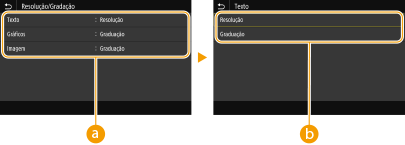
Tipo de imagem
Selecione o objeto para o qual alterar a configuração. <Texto> representa letras e caracteres, <Gráficos> representa linhas e figuras e <Imagem> representa fotos e imagens.
Valor da configuração
<Resolução>
Produz uma impressão fina com bordas limpas de texto. É adequado para a impressão de caracteres e linhas finas.
Produz uma impressão fina com bordas limpas de texto. É adequado para a impressão de caracteres e linhas finas.
<Graduação>
Produz uma impressão com gradação suave ou bordas suaves. Adequado para imprimir imagens ou gráficos que contenham áreas de gradação.
Produz uma impressão com gradação suave ou bordas suaves. Adequado para imprimir imagens ou gráficos que contenham áreas de gradação.
<Método de Correspondência>
Especifique o método de processamento usado para corrigir a cor.
<Geral> <Perceptual> <Colorimétrico> <Foto Brilhante> |
<Menu> <Configurações de Função> <Impressora> <Configurações da Impressora> <UFR II> <Método de Correspondência> Selecione o item
<Configurações de Função> <Impressora> <Configurações da Impressora> <UFR II> <Método de Correspondência> Selecione o item 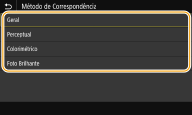
<Geral>
Executa o processamento de modo que o tom da cor é adequado para a impressão de documentos gerais, tais como fotos ou documentos.
Executa o processamento de modo que o tom da cor é adequado para a impressão de documentos gerais, tais como fotos ou documentos.
<Perceptual>
Executa o processamento de modo que o tom de cor é adequado para a impressão de imagens bitmap. Quando este item é selecionado, uma imagem é impressa com as cores mais próximas das exibidas no monitor.
Executa o processamento de modo que o tom de cor é adequado para a impressão de imagens bitmap. Quando este item é selecionado, uma imagem é impressa com as cores mais próximas das exibidas no monitor.
<Colorimétrico>
Minimiza a variação de cor que ocorre quando os dados RGB são convertidos em dados CMYK.
Minimiza a variação de cor que ocorre quando os dados RGB são convertidos em dados CMYK.
<Foto Brilhante>
Executa o processamento de modo que o tom da cor é mais intenso e vívido do que <Geral>.
Executa o processamento de modo que o tom da cor é mais intenso e vívido do que <Geral>.
<Compensação de Cinza>
Configura um cenário para que os dados preto ou cinza da qual informações de cor é "R = G = B" é impressa utilizando apenas o toner (preto) K. Se <Desativado> for selecionado, os dados são impressos utilizando o toner de quatro cores: CMYK. Esta opção pode ser especificada para cada tipo de imagem em qualquer documento.
<Texto> <Desativado> <Ativado> <Gráficos> <Desativado> <Ativado> <Imagem> <Desativado> <Ativado> |
<Menu> <Configurações de Função> <Impressora> <Configurações da Impressora> <UFR II> <Compensação de Cinza> Selecione o tipo de imagem Selecione <Desativado> ou <Ativado>
<Configurações de Função> <Impressora> <Configurações da Impressora> <UFR II> <Compensação de Cinza> Selecione o tipo de imagem Selecione <Desativado> ou <Ativado> <Economia de Papel>
Especifique se deseja desativar uma página em branco nos dados de impressão sendo impressos.
<Desativado> <Ativado> |
<Menu> <Configurações de Função> <Impressora> <Configurações da Impressora> <UFR II> <Economia de Papel> Selecione <Desativado> ou <Ativado>
<Configurações de Função> <Impressora> <Configurações da Impressora> <UFR II> <Economia de Papel> Selecione <Desativado> ou <Ativado> <Configurações de Geração de Imagens>
Você pode alterar as configurações de impressão que serão aplicadas ao imprimir arquivos de imagem (JPEG/TIFF).
<Meios-tons>
Você pode alterar o método de impressão para reproduzir meios-tons (o intervalo intermediário entre as áreas mais claras e mais escuras de uma imagem) para a qualidade de imagem ideal.
<Graduação> <Difusão de Erro> |
<Menu> <Configurações de Função> <Impressora> <Configurações da Impressora> <Config. Ger. de Imag.> <Meios-tons> Selecione <Graduação> ou <Difusão de Erro>
<Configurações de Função> <Impressora> <Configurações da Impressora> <Config. Ger. de Imag.> <Meios-tons> Selecione <Graduação> ou <Difusão de Erro> 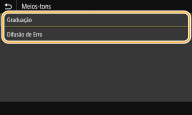
<Graduação>
Imprime imagens com gradação fina, como imagens de câmeras digitais, com um acabamento suave.
Imprime imagens com gradação fina, como imagens de câmeras digitais, com um acabamento suave.
<Difusão de Erro>
Este modo é adequado para imprimir dados com texto, linhas finas e linhas curvas de dados CAD, etc.
Este modo é adequado para imprimir dados com texto, linhas finas e linhas curvas de dados CAD, etc.
A estabilidade da textura e toner fixado podem ser reduzidas quando <Difusão de Erro> está em uso.
<PDF>
Você pode alterar as configurações de arquivos PDF.
<Ampliar/Reduzir para Ajustar Tam. Papel>
Especifique se quer ampliar ou reduzir o original de acordo com a faixa de impressão do papel. Observe que a ampliação/redução de tamanho não afetará a razão de aspecto do original.
<Desativado> <Ativado> |
<Menu> <Configurações de Função> <Impressora> <Configurações da Impressora> <PDF> <Ampl/Reduzir p/Ajustar Tam. Papel> Selecione <Desativado> ou <Ativado>
<Configurações de Função> <Impressora> <Configurações da Impressora> <PDF> <Ampl/Reduzir p/Ajustar Tam. Papel> Selecione <Desativado> ou <Ativado> <Ampliar Área de Impressão>
Especifique se deseja extender a faixa de impressão para o tamanho do papel.
<Desativado> <Ativado> |
<Menu> <Configurações de Função> <Impressora> <Configurações da Impressora> <PDF> <Ampliar Área de Impressão> Selecione <Desativado> ou <Ativado>
<Configurações de Função> <Impressora> <Configurações da Impressora> <PDF> <Ampliar Área de Impressão> Selecione <Desativado> ou <Ativado> Se você especificar <Ativado>, pode ocorrer que as partes adjacentes à borda da página não sejam impressas ou que as impressões saiam parcialmente borradas, dependendo do original.
<N em 1>
Especifique se deseja encolher múltiplas páginas e imprimi-las em uma página, de tal modo que a primeira página esteja posicionada no canto superior esquerdo. Por exemplo, para imprimir 4 páginas em uma única folha, selecione <4 em 1>.
<Desativado> <2 em 1> <4 em 1> <6 em 1> <8 em 1> <9 em 1> <16 em 1> |
<Menu> <Configurações de Função> <Impressora> <Configurações da Impressora> <PDF> <N em 1> Selecione o número de páginas a serem combinadas
<Configurações de Função> <Impressora> <Configurações da Impressora> <PDF> <N em 1> Selecione o número de páginas a serem combinadas <Imprimir Comentários>
Especifique se deseja imprimir comentários. Se especificar <Automático>, os comentários nos arquivos PDF serão impressos.
<Desativado> <Automático> |
<Menu> <Configurações de Função> <Impressora> <Configurações da Impressora> <PDF> <Imprimir Comentários> Selecione <Desativado> ou <Automático>
<Configurações de Função> <Impressora> <Configurações da Impressora> <PDF> <Imprimir Comentários> Selecione <Desativado> ou <Automático> <Refinamento de linha>
Especifique se deseja usar o processamento que padroniza a espessura das linhas finas.
<Ligado> <Ligado (Fino)> <Desativado> |
<Menu> <Configurações de Função> <Impressora> <Configurações da Impressora> <PDF> <Refinamento de linha> Selecione o item
<Configurações de Função> <Impressora> <Configurações da Impressora> <PDF> <Refinamento de linha> Selecione o item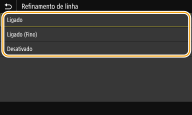
<Ligado>
Padroniza a espessura das linhas finas.
Padroniza a espessura das linhas finas.
<Ligado (Fino)>
Padroniza e afina a espessura das linhas finas. As linhas podem ficar muito finas e/ou indistintas.
Padroniza e afina a espessura das linhas finas. As linhas podem ficar muito finas e/ou indistintas.
<Desativado>
Não padroniza a espessura das linhas finas. Dependendo da posição do desenho e do ângulo da linha, as linhas finas podem ser desenhadas mais grossas ou podem não estar uniformes.
Não padroniza a espessura das linhas finas. Dependendo da posição do desenho e do ângulo da linha, as linhas finas podem ser desenhadas mais grossas ou podem não estar uniformes.
<Texto em Preto Puro>
Faz uma configuração de modo que o texto preto, cuja informação de cor é "R = G = B = 0%", "C = M = Y = 100%", ou "C = M = Y = 0%/K = 100%" é impressa utilizando apenas o toner (preto) K. Quando <Desativado> é selecionado, o texto é impresso com base na configuração de <Perfil de Saída>.
<Desativado> <Ativado> |
<Menu> <Configurações de Função> <Impressora> <Configurações da Impressora> <PDF> <Texto em Preto Puro> Selecione <Desativado> ou <Ativado>
<Configurações de Função> <Impressora> <Configurações da Impressora> <PDF> <Texto em Preto Puro> Selecione <Desativado> ou <Ativado> <Impressão Sobreposta Preto> *1
Especifique o método de impressão usado quando o texto preto sobrepõe um fundo colorido ou figura. Esta opção não é apresentada quando <Texto em Preto Puro> está definido como <Desativado>.
<Desativado> <Ativado> |
<Menu> <Configurações de Função> <Impressora> <Configurações da Impressora> <PDF> <Impressão Sobreposta Preto> Selecione <Desativado> ou <Ativado>
<Configurações de Função> <Impressora> <Configurações da Impressora> <PDF> <Impressão Sobreposta Preto> Selecione <Desativado> ou <Ativado> 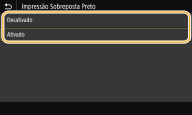
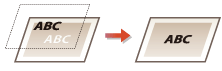
<Desativado>
Descreve o texto preto de um fundo colorido ou figura primeiro, depois, imprime o texto preto na parte delineada. As impressões podem sair desbotadas muito mais do que <Ativado> ou o texto pode ser delineado.
Descreve o texto preto de um fundo colorido ou figura primeiro, depois, imprime o texto preto na parte delineada. As impressões podem sair desbotadas muito mais do que <Ativado> ou o texto pode ser delineado.
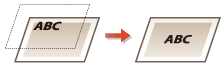
<Ativado>
Imprime todos os fundos e figuras coloridas, e sobrepõe o texto preto sobre estes fundos e figuras usando apenas o toner preto (K), e depois, imprime.
Imprime todos os fundos e figuras coloridas, e sobrepõe o texto preto sobre estes fundos e figuras usando apenas o toner preto (K), e depois, imprime.
<Perfil de Origem RGB> *2
Selecione o perfil para os dados RGB de acordo com o monitor que você está usando.
<sRGB> <Gamma 1,5> <Gamma 1,8> <Gamma 2,4> <Nenhum> |
<Menu> <Configurações de Função> <Impressora> <Configurações da Impressora> <PDF> <Perfil de Origem RGB> Selecione o perfil
<Configurações de Função> <Impressora> <Configurações da Impressora> <PDF> <Perfil de Origem RGB> Selecione o perfil 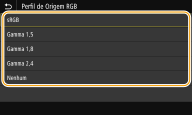
<sRGB>
Define a qualidade de imagem para o padrão da indústria para monitores de computador Windows em geral. Se o monitor suporta sRGB, os dados podem ser impressos nos tons de cores mais próximos às cores que aparecem.
Define a qualidade de imagem para o padrão da indústria para monitores de computador Windows em geral. Se o monitor suporta sRGB, os dados podem ser impressos nos tons de cores mais próximos às cores que aparecem.
<Gamma 1,5> para <Gamma 2,4>
Ajusta o brilho do resultado da impressão para evitar que a qualidade de imagem das partes mais brilhantes e mais escuras sejam degradadas. Quanto maior o valor de gama, mais escuro se torna o texto ou imagem impressa.
Ajusta o brilho do resultado da impressão para evitar que a qualidade de imagem das partes mais brilhantes e mais escuras sejam degradadas. Quanto maior o valor de gama, mais escuro se torna o texto ou imagem impressa.
<Nenhum>
Realiza a separação de cores a partir de dados RGB em dados CMYK sem aplicar um perfil de origem RGB.
Realiza a separação de cores a partir de dados RGB em dados CMYK sem aplicar um perfil de origem RGB.
<Perfil de Simulação CMYK> *2
Selecione um alvo de simulação para imprimir dados em CMYK. A máquina converte os dados CMYK em um modelo de cores CMYK dependente de dispositivo com base na simulação.
JapanColor(Canon)> <U.S. Web Coated v1.00(Canon)> <Euro Standard v1.00(Canon)> <Nenhum> |
<Menu> <Configurações de Função> <Impressora> <Configurações da Impressora> <PDF> <Perfil de Simulação CMYK> Selecione o perfil
<Configurações de Função> <Impressora> <Configurações da Impressora> <PDF> <Perfil de Simulação CMYK> Selecione o perfil 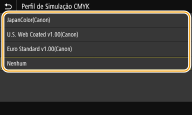
<JapanColor(Canon)>
Defina um perfil JapanColor. Os dados são impressos nas tonalidades de cor mais próximas das do padrão de impressão japonesa.
Defina um perfil JapanColor. Os dados são impressos nas tonalidades de cor mais próximas das do padrão de impressão japonesa.
<U.S. Web Coated v1.00(Canon)>
Defina um perfil US Web coated. Os dados são impressos nas tonalidades de cor mais próximas das do padrão de impressão dos EUA.
Defina um perfil US Web coated. Os dados são impressos nas tonalidades de cor mais próximas das do padrão de impressão dos EUA.
<Euro Standard v1.00(Canon)>
Defina um perfil Padrão Europeu. Os dados são impressos nas tonalidades de cor mais próximas das do padrão de impressão europeu.
Defina um perfil Padrão Europeu. Os dados são impressos nas tonalidades de cor mais próximas das do padrão de impressão europeu.
<Nenhum>
Imprime dados CMYK usando um modelo de cores CMYK dependente de dispositivo sem aplicar o perfil de simulação CMYK.
Imprime dados CMYK usando um modelo de cores CMYK dependente de dispositivo sem aplicar o perfil de simulação CMYK.
Quando <Nenhum> é selecionado, a gradação de cores escuras podem ficar irregulares dependendo dos dados.
<Usar Perfil de Escala de Cinza> *2
Especifique se deseja converter os dados de cinza para dados em CMYK utilizando o perfil de tons de cinza da máquina.
<Desativado> <Ativado> |
<Menu> <Configurações de Função> <Impressora> <Configurações da Impressora> <PDF> <Usar Perfil de Escala de Cinza> Selecione <Desativado> ou <Ativado>
<Configurações de Função> <Impressora> <Configurações da Impressora> <PDF> <Usar Perfil de Escala de Cinza> Selecione <Desativado> ou <Ativado> Mesmo que <Ativado> esteja selecionado, os dados são impressos usando apenas o toner K (preto) dependendo da configuração de <Perfil de Saída> ou <Texto em Preto Puro>.
<Perfil de Saída> *2
Selecione o perfil apropriado para os dados de impressão. Esta opção pode ser especificada para cada tipo de imagem em um documento.
<Texto> Normal> <Foto> <Normal TR> <Foto TR> <Gráficos> Normal> <Foto> <Normal TR> <Foto TR> <Imagem> Normal> <Foto> <Normal TR> <Foto TR> |
<Menu> <Configurações de Função> <Impressora> <Configurações da Impressora> <PDF> <Perfil de Saída> Selecione o tipo de imagem Selecione o perfil
<Configurações de Função> <Impressora> <Configurações da Impressora> <PDF> <Perfil de Saída> Selecione o tipo de imagem Selecione o perfil 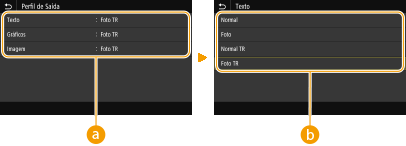
Tipo de imagem
Selecione o objeto para o qual alterar a configuração. <Texto> representa letras e caracteres, <Gráficos> representa linhas e figuras e <Imagem> representa fotos e imagens.
Perfil
<Normal>
Imprime os dados ajustando-os para os tons de cor mais próximos daqueles exibidos no monitor.
Imprime os dados ajustando-os para os tons de cor mais próximos daqueles exibidos no monitor.
<Foto>
Imprime dados ajustando-os para tons de cor com qualidade fotográfica.
Imprime dados ajustando-os para tons de cor com qualidade fotográfica.
<Normal TR>
Imprime os dados ajustando-os para os tons de cor mais próximos daqueles exibidos no monitor e usando apenas o toner K (preto) para reproduzir elementos pretos e cinzas.
Imprime os dados ajustando-os para os tons de cor mais próximos daqueles exibidos no monitor e usando apenas o toner K (preto) para reproduzir elementos pretos e cinzas.
<Foto TR>
Imprime os dados ajustando-os para os tons de cor próximos à fotografia e usando apenas o toner K (preto) para reproduzir elementos pretos e cinzas.
Imprime os dados ajustando-os para os tons de cor próximos à fotografia e usando apenas o toner K (preto) para reproduzir elementos pretos e cinzas.
A configuração deste item não está disponível quando uma das seguintes configurações estiver selecionada.
<Perfil de Origem RGB> está configurado para <Nenhum>
<Perfil de Simulação CMYK> está configurado para <Nenhum>
<Usar Perfil de Escala de Cinza> está configurado para <Desativado>
<Método de Correspondência>
Selecione o elemento a ser priorizado na realização da correspondência de cores em <Perfil de Origem RGB>.
<Perceptual> <Saturação> <Colorimétrico> |
<Menu> <Configurações de Função> <Impressora> <Configurações da Impressora> <PDF> <Método de Correspondência> Selecione o item
<Configurações de Função> <Impressora> <Configurações da Impressora> <PDF> <Método de Correspondência> Selecione o item 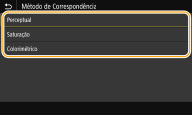
<Perceptual>
Fornece o tom de cor que é adequado para a impressão de fotos ou imagens em bitmap.
Fornece o tom de cor que é adequado para a impressão de fotos ou imagens em bitmap.
<Saturação>
Fornece o tom de cor que é adequado para a impressão de obras de arte, gráficos ou outras imagens usadas para materiais de impressão.
Fornece o tom de cor que é adequado para a impressão de obras de arte, gráficos ou outras imagens usadas para materiais de impressão.
<Colorimétrico>
Defina esta opção se quiser reproduzir o valor de cor RGB na faixa de reprodução de cor da máquina com o máximo de precisão possível.
Defina esta opção se quiser reproduzir o valor de cor RGB na faixa de reprodução de cor da máquina com o máximo de precisão possível.
A configuração deste item não está disponível quando <Perfil de Origem RGB> está definido como <Nenhum>.
<Meios-tons>
Você pode selecionar o método de impressão usado para reproduzir meios-tons (o intervalo intermediário entre as áreas mais claras e mais escuras de uma imagem) para a qualidade de imagem ideal.
<Difusão de Erro>
Este modo é adequado para imprimir dados com texto, linhas finas e linhas curvas de dados CAD, etc.
<Desativado> <Ativado> |
<Menu> <Configurações de Função> <Impressora> <Configurações da Impressora> <PDF> <Meios-tons> <Difusão de Erro> Selecione <Desativado> ou <Ativado>
<Configurações de Função> <Impressora> <Configurações da Impressora> <PDF> <Meios-tons> <Difusão de Erro> Selecione <Desativado> ou <Ativado> Esta configuração só está disponível quando <Resolução> está definido como <600 dpi>.
A estabilidade da textura e toner fixado podem ser reduzidas quando <Difusão de Erro> está em uso.
<Resolução/Gradação> *1
Selecione um método utilizado para reproduzir os meios-tons, se <Difusão de Erro> estiver definido como <Desativado>. Esta opção pode ser especificada para cada tipo de imagem em qualquer documento.
<Texto> <Resolução> <Graduação> <Gráficos> <Resolução> <Graduação> <Imagem> <Resolução> <Graduação> |
<Menu> <Configurações de Função> <Impressora> <Configurações da Impressora> <PDF> <Meios-tons> <Resolução/Gradação> Selecione o tipo de imagem Selecione <Resolução> ou <Graduação>
<Configurações de Função> <Impressora> <Configurações da Impressora> <PDF> <Meios-tons> <Resolução/Gradação> Selecione o tipo de imagem Selecione <Resolução> ou <Graduação> Tipo de imagem
Selecione o objeto para o qual alterar a configuração. <Texto> representa letras e caracteres, <Gráficos> representa linhas e figuras e <Imagem> representa fotos e imagens.
Valor da configuração
<Resolução>
Produz uma impressão fina com bordas limpas de texto. É adequado para a impressão de caracteres e linhas finas.
Produz uma impressão fina com bordas limpas de texto. É adequado para a impressão de caracteres e linhas finas.
<Graduação>
Produz uma impressão com gradação suave ou bordas suaves. Adequado para imprimir imagens ou gráficos que contenham áreas de gradação.
Produz uma impressão com gradação suave ou bordas suaves. Adequado para imprimir imagens ou gráficos que contenham áreas de gradação.
<Brilho> *1
Ajuste o brilho da imagem inteira em incrementos de 5%. Quando mais baixo o valor de configuração, mais brilhante se tornará a imagem ou texto. Quanto maior o valor de configuração, mais escura se torna a imagem ou texto.
85 a 100 a 115 (%) |
<Menu> <Configurações de Função> <Impressora> <Configurações da Impressora> <PDF> <Brilho> Ajuste o brilho
<Configurações de Função> <Impressora> <Configurações da Impressora> <PDF> <Brilho> Ajuste o brilho <Sobreposição Composta>
Especifique se quer sobreimprimir os dados CMYK, com a sobreimpressão especificada, como saída composta.
<Desativado> <Ativado> |
<Menu> <Configurações de Função> <Impressora> <Configurações da Impressora> <PDF> <Sobreposição Composta> Selecione <Desativado> ou <Ativado>
<Configurações de Função> <Impressora> <Configurações da Impressora> <PDF> <Sobreposição Composta> Selecione <Desativado> ou <Ativado> Sobreimpressão usando cores especiais não é permitida.
<Conversão em Escala de Cinza> *1
Especifique o método de impressão de dados coloridos em preto e branco.
<sRGB> <NTSC> <RGB Uniforme> |
<Menu> <Configurações de Função> <Impressora> <Configurações da Impressora> <PDF> <Conversão em Escala de Cinza> Selecione a conversão da escala de cinza
<Configurações de Função> <Impressora> <Configurações da Impressora> <PDF> <Conversão em Escala de Cinza> Selecione a conversão da escala de cinza 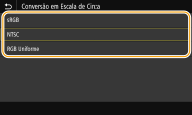
<sRGB>
Imprime em preto e branco com ênfase nas diferenças de cor, de modo a se obter a gradação suave.
Imprime em preto e branco com ênfase nas diferenças de cor, de modo a se obter a gradação suave.
<NTSC>
Imprime em preto e branco para que a imagem resultante se pareça com uma imagem de televisão em preto e branco (do sistema NTSC).
Imprime em preto e branco para que a imagem resultante se pareça com uma imagem de televisão em preto e branco (do sistema NTSC).
<RGB Uniforme>
Imprime em preto e branco para que R, G e B sejam uniformemente convertidos ao mesmo grau de cinza usando apenas o brilho como referência.
Imprime em preto e branco para que R, G e B sejam uniformemente convertidos ao mesmo grau de cinza usando apenas o brilho como referência.
<XPS>
Você pode alterar as configurações de arquivos XPS.
<Método de Correspondência>
Especifique o método de processamento usado para corrigir a cor.
<Geral> <Perceptual> <Colorimétrico> <Foto Brilhante> |
<Menu> <Configurações de Função> <Impressora> <Configurações da Impressora> <XPS> <Método de Correspondência> Selecione o item
<Configurações de Função> <Impressora> <Configurações da Impressora> <XPS> <Método de Correspondência> Selecione o item 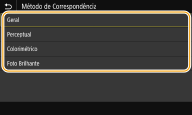
<Geral>
Executa o processamento de modo que o tom da cor é adequado para a impressão de documentos gerais, tais como fotos ou documentos.
Executa o processamento de modo que o tom da cor é adequado para a impressão de documentos gerais, tais como fotos ou documentos.
<Perceptual>
Executa o processamento de modo que o tom de cor é adequado para a impressão de imagens bitmap. Quando este item é selecionado, uma imagem é impressa com as cores mais próximas das exibidas no monitor.
Executa o processamento de modo que o tom de cor é adequado para a impressão de imagens bitmap. Quando este item é selecionado, uma imagem é impressa com as cores mais próximas das exibidas no monitor.
<Colorimétrico>
Minimiza a variação de cor que ocorre quando os dados RGB são convertidos em dados CMYK.
Minimiza a variação de cor que ocorre quando os dados RGB são convertidos em dados CMYK.
<Foto Brilhante>
Executa o processamento de modo que o tom da cor é mais intenso e vívido do que <Geral>.
Executa o processamento de modo que o tom da cor é mais intenso e vívido do que <Geral>.
<Meios-tons>
Você pode selecionar o método de impressão usado para reproduzir meios-tons (o intervalo intermediário entre as áreas mais claras e mais escuras de uma imagem) para a qualidade de imagem ideal.
<Difusão de Erro>
Este modo é adequado para imprimir dados com texto, linhas finas e linhas curvas de dados CAD, etc.
<Desativado> <Ativado> |
<Menu> <Configurações de Função> <Impressora> <Configurações da Impressora> <XPS> <Meios-tons> <Difusão de Erro> Selecione <Desativado> ou <Ativado>
<Configurações de Função> <Impressora> <Configurações da Impressora> <XPS> <Meios-tons> <Difusão de Erro> Selecione <Desativado> ou <Ativado> Esta configuração só está disponível quando <Resolução> está definido como <600 dpi>.
A estabilidade da textura e toner fixado podem ser reduzidas quando <Difusão de Erro> está em uso.
<Resolução/Gradação> *1
Selecione um método utilizado para reproduzir os meios-tons, se <Difusão de Erro> estiver definido como <Desativado>. Esta opção pode ser especificada para cada tipo de imagem em qualquer documento.
<Texto> <Resolução> <Graduação> <Gráficos> <Resolução> <Graduação> <Imagem> <Resolução> <Graduação> |
<Menu> <Configurações de Função> <Impressora> <Configurações da Impressora> <XPS> <Meios-tons> <Resolução/Gradação> Selecione o tipo de imagem Selecione <Resolução> ou <Graduação>
<Configurações de Função> <Impressora> <Configurações da Impressora> <XPS> <Meios-tons> <Resolução/Gradação> Selecione o tipo de imagem Selecione <Resolução> ou <Graduação> 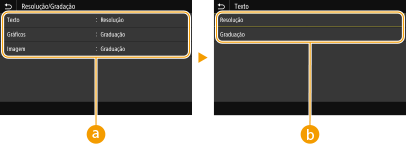
Tipo de imagem
Selecione o objeto para o qual alterar a configuração. <Texto> representa letras e caracteres, <Gráficos> representa linhas e figuras e <Imagem> representa fotos e imagens.
Valor da configuração
<Resolução>
Produz uma impressão fina com bordas limpas de texto. É adequado para a impressão de caracteres e linhas finas.
Produz uma impressão fina com bordas limpas de texto. É adequado para a impressão de caracteres e linhas finas.
<Graduação>
Produz uma impressão com gradação suave ou bordas suaves. Adequado para imprimir imagens ou gráficos que contenham áreas de gradação.
Produz uma impressão com gradação suave ou bordas suaves. Adequado para imprimir imagens ou gráficos que contenham áreas de gradação.
<Compensação de Cinza>
Configura um cenário para que os dados preto ou cinza da qual informações de cor é "R = G = B" é impressa utilizando apenas o toner (preto) K. Se <Desativado> for selecionado, os dados são impressos utilizando o toner de quatro cores: CMYK. Esta opção pode ser especificada para cada tipo de imagem em qualquer documento.
<Texto> <Desativado> <Ativado> <Gráficos> <Desativado> <Ativado> <Imagem> <Desativado> <Ativado> |
<Menu> <Configurações de Função> <Impressora> <Configurações da Impressora> <XPS> <Compensação de Cinza> Selecione o tipo de imagem Selecione <Desativado> ou <Ativado>
<Configurações de Função> <Impressora> <Configurações da Impressora> <XPS> <Compensação de Cinza> Selecione o tipo de imagem Selecione <Desativado> ou <Ativado> <Conversão em Escala de Cinza> *1
Especifique o método de impressão de dados coloridos em preto e branco.
<Texto> <sRGB> <NTSC> <RGB Uniforme> <Gráficos> <sRGB> <NTSC> <RGB Uniforme> <Imagem> <sRGB> <NTSC> <RGB Uniforme> |
<Menu> <Configurações de Função> <Impressora> <Configurações da Impressora> <XPS> <Conversão em Escala de Cinza> Selecione o tipo de imagem Selecione o tipo de conversão da escala de cinza
<Configurações de Função> <Impressora> <Configurações da Impressora> <XPS> <Conversão em Escala de Cinza> Selecione o tipo de imagem Selecione o tipo de conversão da escala de cinza 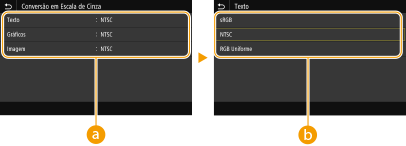
Tipo de imagem
Selecione o objeto para o qual alterar a configuração. <Texto> representa letras e caracteres, <Gráficos> representa linhas e figuras e <Imagem> representa fotos e imagens.
Tipo de conversão da escala de cinza
<sRGB>
Imprime em preto e branco com ênfase nas diferenças de cor, de modo a se obter a gradação suave.
Imprime em preto e branco com ênfase nas diferenças de cor, de modo a se obter a gradação suave.
<NTSC>
Imprime em preto e branco para que a imagem resultante se pareça com uma imagem de televisão em preto e branco (do sistema NTSC).
Imprime em preto e branco para que a imagem resultante se pareça com uma imagem de televisão em preto e branco (do sistema NTSC).
<RGB Uniforme>
Imprime em preto e branco para que R, G e B sejam uniformemente convertidos ao mesmo grau de cinza usando apenas o brilho como referência.
Imprime em preto e branco para que R, G e B sejam uniformemente convertidos ao mesmo grau de cinza usando apenas o brilho como referência.
<Economia de Papel>
Especifique se deseja desativar uma página em branco nos dados de impressão sendo impressos.
<Desativado> <Ativado> |
<Menu> <Configurações de Função> <Impressora> <Configurações da Impressora> <XPS> <Economia de Papel> Selecione <Desativado> ou <Ativado>
<Configurações de Função> <Impressora> <Configurações da Impressora> <XPS> <Economia de Papel> Selecione <Desativado> ou <Ativado> <Seleção de PDL (Plug and Play)>
Selecione um idioma de descrição de página para que a máquina seja detectada como uma impressora compatível com aquele idioma quando estiver conectada a um computador usando o Plug e Play.
<Rede> *2
Selecione um idioma de descrição de página para que a máquina seja detectada como uma impressora compatível com aquele idioma quando for detectada na rede.
<FAX>*1 <UFR II> <UFR II (V4)> |
<USB>
Selecione um idioma de descrição de página para que a máquina seja detectada como uma impressora compatível com aquele idioma quando estiver conectada a um computador via USB.
<UFR II> <UFR II (V4)> |
<Menu> <Configurações de Função> <Impressora> <Seleção de PDL (Plug and Play)> Selecione <Rede> ou <USB> Selecione um idioma de descrição de página <OK> Reinicie a máquina
<Configurações de Função> <Impressora> <Seleção de PDL (Plug and Play)> Selecione <Rede> ou <USB> Selecione um idioma de descrição de página <OK> Reinicie a máquina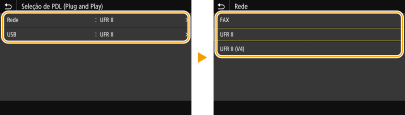
<FAX>*1
Detecta e conecta a máquina como um dispositivo de fax.
Detecta e conecta a máquina como um dispositivo de fax.
<UFR II>
Detecta e conecta a máquina como uma impressora UFR II.
Detecta e conecta a máquina como uma impressora UFR II.
<UFR II (V4)>
Detecta e conecta a máquina como uma impressora UFR II compatível com a especificação de papel XML (XPS).
Detecta e conecta a máquina como uma impressora UFR II compatível com a especificação de papel XML (XPS).