
<Ajustar Qualidade da Imagem>
Todas as configurações relacionadas ao ajuste de imagem estão listadas com descrições. . As configurações padrão são marcadas com uma cruz ( ).
).
). |
Asteriscos (*)Configurações marcadas com Asteriscos (*) podem não estar disponíveis dependendo do modelo que estiver usando, opções ou outros itens de configuração. |
<Ajuste Automático de Gradação>
Ajuste a gradação, densidade e cor em cópias ou impressos. Ajustando a gradação
<Ajuste Completo> <Ajuste Rápido> <Ajustar Imagem para Cópia> |
<Configurações Correção Automática>
Faça as configurações para realizar automaticamente o ajuste de gradação rápida ou correção de discrepância de cor.
<Ajustar Autom. Imagem Regularmente>
Selecione quando para fazer um ajuste rápido de gradação automática. Se <Desativado> for selecionado, o ajuste rápido não é automaticamente. Você também pode fazer esse ajuste manualmente (Ajuste rápido).
<Desativado> <Ao LIGAR o Equipamento> <Após Imprimir Primeiro Trabalho> |
<Menu>  <Ajuste/Manutenção> <Ajustar Qualidade da Imagem> <Configurações Correção Automática> <Ajustar Autom. Imagem Regul.> Selecione <Desativado> ou o tempo de ajuste
<Ajuste/Manutenção> <Ajustar Qualidade da Imagem> <Configurações Correção Automática> <Ajustar Autom. Imagem Regul.> Selecione <Desativado> ou o tempo de ajuste <Corrig. Cor Impressão Que Não Coincide>
Selecione o horário de execução automática da função Correção de incompatibilidade de cores na impressão após a máquina ser ligada. Você também pode realizar esse ajuste manualmente (Corrigindo a "Incompatibilidade de cores na impressão").
<Após Imprimir Primeiro Trabalho> <Ao LIGAR o Equipamento> |
<Menu> <Ajuste/Manutenção> <Ajustar Qualidade da Imagem> <Configurações Correção Automática> <Corrig. Cor Impressão Que Não Coincide> Selecione <Após Imprimir Primeiro Trabalho> ou <Ao LIGAR o Equipamento>
<Ajuste/Manutenção> <Ajustar Qualidade da Imagem> <Configurações Correção Automática> <Corrig. Cor Impressão Que Não Coincide> Selecione <Após Imprimir Primeiro Trabalho> ou <Ao LIGAR o Equipamento> <Corrig. Cor Impressão Que Não Coincide>
Use esta função se a mudança de cor borrou a imagem. Corrigindo a "Incompatibilidade de cores na impressão"
<Processamento de Texto Preto para Cores>
Selecione a cor do texto preto ou preto puro em documentos coloridos deve ser reproduzida como preto verdadeiro ou como uma cor mais ou menos próxima ao original. Para cada opção, é possível ajustar o grau de efeito. Você pode definir os valors do alimentador e vidro separadamente. Ajustando valores para a reprodutividade de texto colorido
<Alimentador>* Sete níveis <Vidro> Sete níveis |
<Ajustar Posição de Impressão>
Ajuste a posição de impressão para cada fonte de papel. A posição de impressão pode ser ajustada em incrementos de -0,20" a +0,20" (-5,0 mm a +5,0 mm) entre 0,01" (0,1 mm). Ajustar Posição de Impressão
<Bandeja Multiuso> <Ajustar Verticalmente (Frente)> -0,20" a 0,00" a +0,20" (-5,0 a 0,0 a + 5,0 (mm))<Ajustar Horizontal. (Frente)> -0,20" a 0,00" a +0,20" (-5,0 a 0,0 a + 5,0 (mm))<Ajustar Verticalmente (Traseira)>* -0,20" a 0,00" a +0,20" (-5,0 a 0,0 a + 5,0 (mm))<Ajustar Horizontal. (Traseira)>* -0,20" a 0,00" a +0,20" (-5,0 a 0,0 a + 5,0 (mm))<Gaveta 1> <Ajustar Verticalmente (Frente)> -0,20" a 0,00" a +0,20" (-5,0 a 0,0 a + 5,0 (mm))<Ajustar Horizontal. (Frente)> -0,20" a 0,00" a +0,20" (-5,0 a 0,0 a + 5,0 (mm))<Ajustar Verticalmente (Traseira)>* -0,20" a 0,00" a +0,20" (-5,0 a 0,0 a + 5,0 (mm))<Ajustar Horizontal. (Traseira)>* -0,20" a 0,00" a +0,20" (-5,0 a 0,0 a + 5,0 (mm)) |
<Processamento Especial>
Se os resultados da impressão em tipos especiais de papel não forem satisfatórios, as seguintes configurações podem melhorar a qualidade dos impressos.
<Processamento Especial de Papel>
Ao imprimir no verso de papel impresso, papel reciclado ou envelopes, os resultados de impressão podem ser melhorados ajustando as seguintes configurações.
<Imp. Verso Manual (somente 2 Lados)>
Se os impressos no verso do papel impresso forem muito claros, selecione <Ativado>. Você pode especificar esta configuração separadamente para cada fonte de papel.
<Bandeja Multiuso> <Desativ.> <Ativado> <Gaveta 1> <Desativ.> <Ativado> |
<Menu> <Ajuste/Manutenção> <Ajustar Qualidade da Imagem> <Processamento Especial> <Processamento Especial de Papel> <Imp. Verso Manual (somente p/2 Lados)> Selecione <Ativado> na fonte de papel para ser definido <Aplicar> <Sim>
<Ajuste/Manutenção> <Ajustar Qualidade da Imagem> <Processamento Especial> <Processamento Especial de Papel> <Imp. Verso Manual (somente p/2 Lados)> Selecione <Ativado> na fonte de papel para ser definido <Aplicar> <Sim> 
Se for definido como <Ativado>, a qualidade da imagem pode ser afetada ou ocorre uma obstrução de papel depois de decorrido um certo período de tempo após imprimir no lado da frente ou dependendo da umidade do ambiente.
<Modo de Papel de Alta Resistência>
Ao imprimir em papel reciclado, especialmente quando as imagens coloridas são impressas muito claras, selecione <Ativado>. Você pode especificar esta configuração separadamente para cada fonte de papel.
<Bandeja Multiuso> <Desativ.> <Ativado> <Gaveta 1> <Desativ.> <Ativado> |
<Menu> <Ajuste/Manutenção> <Ajustar Qualidade da Imagem> <Processamento Especial> <Processamento Especial de Papel> <Modo de Papel de Alta Resistência> Selecione <Ativado> na origem de papel para ser definido <Aplicar> <Sim>
<Ajuste/Manutenção> <Ajustar Qualidade da Imagem> <Processamento Especial> <Processamento Especial de Papel> <Modo de Papel de Alta Resistência> Selecione <Ativado> na origem de papel para ser definido <Aplicar> <Sim> Se você definiu como <Ativado>, a velocidade de impressão será mais lenta ou a qualidade poderá ser afetada.
<Prevenção Fecham. Aba Env.>
Se a aba do envelope colar-se ao corpo do envelope ao imprimir, selecione <Ativado>.
<Desativado> <Ativado> |
<Menu> <Ajuste/Manutenção> <Ajustar Qualidade da Imagem> <Processamento Especial> <Processamento Especial de Papel> <Prevenção Fecham. Aba Env.> <Ativado> <Sim>
<Ajuste/Manutenção> <Ajustar Qualidade da Imagem> <Processamento Especial> <Processamento Especial de Papel> <Prevenção Fecham. Aba Env.> <Ativado> <Sim> Se você definir como <Ativado>, o toner não pode ser fixado suficientemente, resultando em impressões desbotadas.
<Correção de Enrugamento do Papel>
Vincos podem aparecer nas impressões dependendo do tipo de papel usado. Neste caso, a configuração deste item pode resolver o problema. O efeito de melhoria é mais forte com <Modo 2> e mais fraco com <Modo 1>.
<Desativado> <Modo 1> <Modo 2> |
<Menu> <Ajuste/Manutenção> <Ajustar Qualidade da Imagem> <Processamento Especial> <Processamento Especial de Papel> <Correção Enrugam. do Papel> Selecione o modo <Sim>
<Ajuste/Manutenção> <Ajustar Qualidade da Imagem> <Processamento Especial> <Processamento Especial de Papel> <Correção Enrugam. do Papel> Selecione o modo <Sim> <Modo 1> é eficaz para envelopes, e <Modo 2>, para envelopes e papel fino.
Quando <Modo 1> ou <Modo 2> é especificado, as imagens impressas poderão ficar desfocadas.
<Correção de Ondulação do Papel>
Se o papel impresso curvar, configure este item. O efeito de melhoria é mais forte com <Modo 2> do que com <Modo 1>. Tente primeiro com <Modo 1>.
<Desativado> <Modo 1> <Modo 2> |
<Menu> <Ajuste/Manutenção> <Ajustar Qualidade da Imagem> <Processamento Especial> <Processamento Especial de Papel> <Correção Ondulação do Papel> Selecione o modo <Sim>
<Ajuste/Manutenção> <Ajustar Qualidade da Imagem> <Processamento Especial> <Processamento Especial de Papel> <Correção Ondulação do Papel> Selecione o modo <Sim> Configurar um maior efeito de melhoria pode resultar em impressões desbotadas ou velocidade de impressão mais lentas.
<Reduzir Adesão Papel na Saída> *
Ao realizar a impressão de 2 faces na cor, papel podem ficar juntos na saída. Definir este item reduzirá a velocidade de impressão de cópias que podem facilmente grudar uma na outra, reduzindo a adesão.
<Desativado> <Modo 1> <Modo 2> |
<Menu> <Ajuste/Manutenção> <Ajustar Qualidade da Imagem> <Processamento Especial> <Reduzir Adesão Papel na Saída> Selecione o item <Sim>
<Ajuste/Manutenção> <Ajustar Qualidade da Imagem> <Processamento Especial> <Reduzir Adesão Papel na Saída> Selecione o item <Sim>  |
O efeito de melhoria é mais forte com <Modo 2> do que com <Modo 1>. |
<Modo de Alta Umidade>
A densidade de impressão pode ser irregular quando a máquina é usada em um ambiente de alta umidade. Neste caso, configurar este item como <Ativado> pode resolver o problema.
<Desativado> <Ativado> |
<Menu> <Ajuste/Manutenção> <Ajustar Qualidade da Imagem> <Processamento Especial> <Modo de Alta Umidade> <Ativado> <Sim>
<Ajuste/Manutenção> <Ajustar Qualidade da Imagem> <Processamento Especial> <Modo de Alta Umidade> <Ativado> <Sim> |
Se definir para <Ativado> e usar a máquina em um ambiente com baixa umidade, as imagens e texto impressos poderão ficar desfocados. |
<Modo de Baixa Umidade>
Ao usar a máquina em um ambiente de baixa umidade, as imagens e textos impressos podem ficar desfocados. Neste caso, configure este item como <Ativado> para tentar resolver o problema.
<Desativado> <Ativado> |
<Menu> <Ajuste/Manutenção> <Ajustar Qualidade da Imagem> <Processamento Especial> <Modo de Baixa Umidade> <Ativado> <Sim>
<Ajuste/Manutenção> <Ajustar Qualidade da Imagem> <Processamento Especial> <Modo de Baixa Umidade> <Ativado> <Sim> |
Se definir como <Ativado>, a densidade de impressão pode ser reduzida ou irregular quando a máquina for usada em um ambiente de alta umidade. |
<Correção de Deslocamento Ativo 2>
Se a impressão contínua envolve a geração de imagens fantasma, configurar este item como <Ativado> pode resolver o problema.
<Desativado> <Ativado> |
<Menu> <Ajuste/Manutenção> <Ajustar Qualidade da Imagem> <Processamento Especial> <Correção de Deslocam. Ativo 2> <Ativado> <Sim>
<Ajuste/Manutenção> <Ajustar Qualidade da Imagem> <Processamento Especial> <Correção de Deslocam. Ativo 2> <Ativado> <Sim> |
Se você definiu como <Ativado>, a densidade de impressão pode ser irregular. |
<Red Orv. (Imp. Cons. 2 Lados)> *
Se as imagens impressas estão esmaecidas devido à condensação de umidade ao executar a impressão de dois lados, fazer outra configuração que não seja <Desativado> pode resolver o problema.
<Desativado> <Ativado> |
<Menu> <Ajuste/Manutenção> <Ajustar Qualidade da Imagem> <Processamento Especial> <Red Orv. (Imp. Cons. 2 Lados)> Selecione o item <Sim>
<Ajuste/Manutenção> <Ajustar Qualidade da Imagem> <Processamento Especial> <Red Orv. (Imp. Cons. 2 Lados)> Selecione o item <Sim> |
Se você configurar como <Ativado>, a impressão poderá sair esmaecida ou a velocidade de impressão poderá ser mais lenta. |
<Anular Correção>
Se a impressão no papel fino produz espaço em branco na borda de ataque do papel, configurar este item como <Ativado> pode resolver o problema.
<Desativado> <Ativado> |
<Menu> <Ajuste/Manutenção> <Ajustar Qualidade da Imagem> <Processamento Especial> <Anular Correção> <Ativado> <Sim>
<Ajuste/Manutenção> <Ajustar Qualidade da Imagem> <Processamento Especial> <Anular Correção> <Ativado> <Sim> |
Se você definiu como <Ativado>, as impressões poderão sair esmaecidas. |
<Reduzir Padrão de Gotejam.>
Se a densidade de impressão for irregular, de forma a parecer apresentar um padrão de gotas de água, configurar este item como <Ativado> pode resolver o problema.
<Desativado> <Ativado> |
<Menu> <Ajuste/Manutenção> <Ajustar Qualidade da Imagem> <Processamento Especial> <Reduzir Padrão de Gotejam.> <Ativado> <Sim>
<Ajuste/Manutenção> <Ajustar Qualidade da Imagem> <Processamento Especial> <Reduzir Padrão de Gotejam.> <Ativado> <Sim> |
Se você definir como <Ativado>, a qualidade de impressão poderá ser afetada. |
<Prev. Obscurecimento>
Se as áreas em branco estiverem levemente coloridas, configure este item como<Ativado> para resolver o problema.
<Desativado> <Ativado> |
<Menu> <Ajuste/Manutenção> <Ajustar Qualidade da Imagem> <Processamento Especial> <Prev. Obscurecimento> <Ativado> <Sim>
<Ajuste/Manutenção> <Ajustar Qualidade da Imagem> <Processamento Especial> <Prev. Obscurecimento> <Ativado> <Sim> |
Se você definiu este item como <Ativado>, a densidade de impressão será mais clara. |
<Corrigir Cor que Não Coincide>
Se ocorrer diferença de cor, configurar este item como <Ativado> pode resolver o problema.
<Desativado> <Ativado> |
<Menu> <Ajuste/Manutenção> <Ajustar Qualidade da Imagem> <Processamento Especial> <Corrigir Cor que Não Coincide> <Ativado> <Sim>
<Ajuste/Manutenção> <Ajustar Qualidade da Imagem> <Processamento Especial> <Corrigir Cor que Não Coincide> <Ativado> <Sim> |
Se você definir como <Ativado>, a velocidade de impressão poderá ser mais lenta. |
<Modo Redução da Seq. no Tambor>
Se os riscos aparecem nas impressões, configure este item como <Ativado> para resolver o problema.
<Desativado> <Ativado> |
<Menu> <Ajuste/Manutenção> <Ajustar Qualidade da Imagem> <Processamento Especial> <Modo Redução Seq. Tambor> <Ativado>
<Ajuste/Manutenção> <Ajustar Qualidade da Imagem> <Processamento Especial> <Modo Redução Seq. Tambor> <Ativado> <Melhoria de Fixação>
O toner pode se soltar da página impressa dependendo do tipo de papel ou das condições ambientais. Neste caso, a configuração deste item pode resolver o problema.
<Desativado> <Ativado> |
<Menu> <Ajuste/Manutenção> <Ajustar Qualidade da Imagem> <Processamento Especial> <Melhoria de Fixação> Selecione o item <Sim>
<Ajuste/Manutenção> <Ajustar Qualidade da Imagem> <Processamento Especial> <Melhoria de Fixação> Selecione o item <Sim> |
Se você definiu como <Ativado>, imagens fantasma podem aparecer em áreas em branco. |
<Detectar Orig. P&B/Cor Auto>
Quando os dados de impressão em preto e branco são misturados com dados coloridos, especifique se prioriza a velocidade de impressão ou reduzir o consumo de toner dos cartuchos ciano, magenta e amarelo ao imprimir os dados.
<Modo 1> <Modo 2> |
<Menu> <Ajuste/Manutenção> <Ajustar Qualidade da Imagem> <Processamento Especial> <Detectar Orig. P&B/Cor Auto> Selecione o modo <Sim>
<Ajuste/Manutenção> <Ajustar Qualidade da Imagem> <Processamento Especial> <Detectar Orig. P&B/Cor Auto> Selecione o modo <Sim> 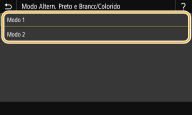
<Modo 1>
Prioriza a velocidade de impressão durante a impressão.
Prioriza a velocidade de impressão durante a impressão.
<Modo 2>
Reduz o uso de toner dos cartuchos durante a impressão.
Reduz o uso de toner dos cartuchos durante a impressão.
<Red. Imp. Fraca Após Sub Cart>
As impressões podem sair esmaecidas logo após a substituição dos cartuchos de toner por novos. Neste caso, configure este item como <Ativado> para tentar resolver o problema.
<Desativado> <Ativado> |
<Menu> <Ajuste/Manutenção> <Ajustar Qualidade da Imagem> <Processamento Especial> <Red. Imp. Fraca Após Sub Cart> <Ativado> <Sim>
<Ajuste/Manutenção> <Ajustar Qualidade da Imagem> <Processamento Especial> <Red. Imp. Fraca Após Sub Cart> <Ativado> <Sim> |
Se você definiu como <Ativado>, a configuração entrará em vigor na próxima substituição de cartuchos de toner. Imediatamente após a substituição do cartucho, precisa uma certa quantidade de tempo para o toner seja distribuído uniformemente no interior do cartucho. |
<Evitar ruído impress. preto e branco>
A máquina pode fazer um ruído incomum durante a impressão em preto e branco contínua. Neste caso, configure este item como <Ativado> para tentar resolver o problema.
<Desativado> <Ativado> |
<Menu> <Ajuste/Manutenção> <Ajustar Qualidade da Imagem> <Processamento Especial> <Evitar ruído impress. preto e branco> <Ativado>
<Ajuste/Manutenção> <Ajustar Qualidade da Imagem> <Processamento Especial> <Evitar ruído impress. preto e branco> <Ativado><Remover Sequências Área Digit> *
Você pode fazer uma configuração para evitar que manchas sejam digitalizadas quando são detectadas na área de digitalização de alimentação de documentos. Selecione <Ativado> para remover as manchas geradas pela borda do original.
<Desativado> <Ativado> |
<Menu> <Ajuste/Manutenção> <Ajustar Qualidade da Imagem> <Remover Sequências Área Digit> Selecione <Desativado> ou <Ativado>
<Ajuste/Manutenção> <Ajustar Qualidade da Imagem> <Remover Sequências Área Digit> Selecione <Desativado> ou <Ativado> |
Quando as listras são removidas, as paredes com manchas não são digitalizadas. Limpe as área de digitalização do original para que o mesmo seja digitalizado satisfatoriamente. |