
<Regola qualità immagine>
Tutte le impostazioni relative alla regolazione della qualità delle immagini sono elencate con la loro descrizione. Le impostazioni predefinite sono contrassegnate da una croce ( ).
).
). |
Asterischi (*)Le impostazioni contrassegnate da un asterisco (*) potrebbero non essere visualizzate in base al modello in uso, alle opzioni o alle altre impostazioni. |
<Regolazione automatica gradazione>
Regolare gradazione, densità e colore per copie o stampe. Regolazione della gradazione
<Regolazione completa> <Regolazione veloce> <Regolazione copia immagine> |
<Impostazioni correzione automatica>
Configurare le impostazioni per eseguire automaticamente una regolazione veloce della gradazione o la correzione della mancata corrispondenza dei colori.
<Regolazione autom. immagine regolar.>
Scegliere quando eseguire una veloce regolazione automatica della gradazione. Se viene selezionato <Off>, la regolazione veloce non viene eseguita in automatico. È possibile eseguire tale regolazione anche manualmente (Regolazione veloce).
<Off> <All'acc. con int. di alim. pri.> <Dopo il primo lavoro di stampa> |
<Menu>  <Regolazione/Manutenzione> <Regola qualità immagine> <Impostazioni correzione automatica> <Regol. autom. immag. regolar.> Selezionare <Off> o i tempi della regolazione
<Regolazione/Manutenzione> <Regola qualità immagine> <Impostazioni correzione automatica> <Regol. autom. immag. regolar.> Selezionare <Off> o i tempi della regolazione <Correz. errata corrisp. col.>
Selezionare i tempi in cui la Correzione errata corrispondenza colore deve essere eseguita automaticamente dopo l'accensione della macchina. È inoltre possibile eseguire questa regolazione manualmente (Correzione dell'errata corrispondenza del colore stampa).
<Dopo il primo lavoro di stampa> <All'acc. con int. di alim. pri.> |
<Menu> <Regolazione/Manutenzione> <Regola qualità immagine> <Impostazioni correzione automatica> <Correz. errata corrisp. col.> Selezionare <Dopo il primo lavoro di stampa> o <All'acc. con int. di alim. pri.>
<Regolazione/Manutenzione> <Regola qualità immagine> <Impostazioni correzione automatica> <Correz. errata corrisp. col.> Selezionare <Dopo il primo lavoro di stampa> o <All'acc. con int. di alim. pri.> <Correz. errata corrisp. col.>
Utilizzare questa funzione se lo spostamento del colore ha reso l'immagine sfocata. Correzione dell'errata corrispondenza del colore stampa
<Elaborazione testo nero per colore>
Selezionare se riprodurre il colore del testo nero o nerastro nei documenti a colori come nero vero e proprio o come colore somigliante a quello dell'originale. È possibile regolare il grado di effetto per ciascuna opzione. È possibile impostare i valori per l'alimentatore e per il vetro di lettura separatamente. Regolazione dei valori di riproducibilità del colore del testo
<Alimentatore>* Sette livelli <Vetro di lettura> Sette livelli |
<Regola posizione stampa>
Regolare la posizione di stampa per ogni alimentazione carta. La posizione di stampa può essere regolata nell'intervallo da da -5,0 mm a +5,0 mm con incrementi di 0,1 mm. Regolazione della posizione di stampa
<Vassoio multiuso> <Regola vertic. (lato anteriore)> Da -5,0 a 0,0 a + 5,0 (mm)<Regola orizz. (lato anteriore)> Da -5,0 a 0,0 a + 5,0 (mm)<Regola vert. (lato posteriore)>* Da -5,0 a 0,0 a + 5,0 (mm)<Regola orizz. (lato posteriore)>* Da -5,0 a 0,0 a + 5,0 (mm)<Cassetto 1> <Regola vertic. (lato anteriore)> Da -5,0 a 0,0 a + 5,0 (mm)<Regola orizz. (lato anteriore)> Da -5,0 a 0,0 a + 5,0 (mm)<Regola vert. (lato posteriore)>* Da -5,0 a 0,0 a + 5,0 (mm)<Regola orizz. (lato posteriore)>* Da -5,0 a 0,0 a + 5,0 (mm)<Cassetto 2>* <Regola vertic. (lato anteriore)> Da -5,0 a 0,0 a + 5,0 (mm)<Regola orizz. (lato anteriore)> Da -5,0 a 0,0 a + 5,0 (mm)<Regola vert. (lato posteriore)> Da -5,0 a 0,0 a + 5,0 (mm)<Regola orizz. (lato posteriore)> Da -5,0 a 0,0 a + 5,0 (mm) |
<Elaborazione speciale>
Se i risultati di stampa su tipi di carta speciali non sono soddisfacenti, le impostazioni seguenti possono migliorare la qualità delle stampe.
<Elaborazione carta speciale>
Quando si stampa sul lato posteriore dei fogli stampati, di carta ruvida o buste, è possibile migliorare i risultati di stampa regolando le impostazioni seguenti.
<Stp. lato post. man. (solo fr.-r.)>
Se le stampe sul lato posteriore dei fogli stampati sono troppo chiare, selezionare <On>. È possibile specificare questa impostazione separatamente per ciascuna alimentazione carta.
<Vassoio multiuso> <Off> <On> <Cassetto 1> <Off> <On> |
<Menu> <Regolazione/Manutenzione> <Regola qualità immagine> <Elaborazione speciale> <Elaborazione carta speciale> <Stp. lato post. man. (solo fr.-r.)> Selezionare <On> nell'alimentazione carta da impostare <Applica> <Sì>
<Regolazione/Manutenzione> <Regola qualità immagine> <Elaborazione speciale> <Elaborazione carta speciale> <Stp. lato post. man. (solo fr.-r.)> Selezionare <On> nell'alimentazione carta da impostare <Applica> <Sì> 
Se è stato impostato <On>, la qualità delle immagini potrebbe risentirne oppure potrebbe verificarsi un inceppamento carta una volta trascorso un certo lasso di tempo dopo la stampa del lato anteriore o in base all'umidità ambiente.
<Modo carta con superficie ruvida>
Quando si stampa su carta ruvida, specialmente quando le immagini a colori stampate sono troppo chiare, selezionare <On>. È possibile specificare le impostazioni separatamente per ciascuna alimentazione carta.
<Vassoio multiuso> <Off> <On> <Cassetto 1> <Off> <On> |
<Menu> <Regolazione/Manutenzione> <Regola qualità immagine> <Elaborazione speciale> <Elaborazione carta speciale> <Modo carta con superficie ruvida> Selezionare <On> nell'alimentazione carta da impostare <Applica> <Sì>
<Regolazione/Manutenzione> <Regola qualità immagine> <Elaborazione speciale> <Elaborazione carta speciale> <Modo carta con superficie ruvida> Selezionare <On> nell'alimentazione carta da impostare <Applica> <Sì> Impostando <On>, la velocità di stampa potrebbe essere inferiore o la qualità delle immagini potrebbe risentirne.
<Imped. chius. risvolto busta>
Se le linguette restano attaccate al corpo delle buste quando si stampa, selezionare <On>.
<Off> <On> |
<Menu> <Regolazione/Manutenzione> <Regola qualità immagine> <Elaborazione speciale> <Elaborazione carta speciale> <Imped. chius. risvolto busta> <On> <Sì>
<Regolazione/Manutenzione> <Regola qualità immagine> <Elaborazione speciale> <Elaborazione carta speciale> <Imped. chius. risvolto busta> <On> <Sì> Se è stato impostato <On>, il toner potrebbe non essere fissato a sufficienza, il che comporta stampe sbiadite.
<Correzione carta piegata>
Le stampe potrebbero sgualcirsi a seconda della carta utilizzata. In questo caso, il problema potrebbe essere risolto impostando questo elemento. L'effetto di miglioramento è maggiore con <Modo 2> che con <Modo 1>.
<Off> <Modo 1> <Modo 2> |
<Menu> <Regolazione/Manutenzione> <Regola qualità immagine> <Elaborazione speciale> <Elaborazione carta speciale> <Correzione carta piegata> Selezionare la modalità <Sì>
<Regolazione/Manutenzione> <Regola qualità immagine> <Elaborazione speciale> <Elaborazione carta speciale> <Correzione carta piegata> Selezionare la modalità <Sì> <Modo 1> funziona per le buste e <Modo 2> per buste e carta sottile.
Se viene specificato <Modo 1> o <Modo 2>, le immagini stampate potrebbero essere sfocate.
<Correzione carta arricciata>
Se le carta stampata presenta delle ondulazioni, impostare questo elemento. L'effetto di miglioramento è maggiore con <Modo 2> che con <Modo 1>. Provare prima con <Modo 1>.
<Off> <Modo 1> <Modo 2> |
<Menu> <Regolazione/Manutenzione> <Regola qualità immagine> <Elaborazione speciale> <Elaborazione carta speciale> <Correzione carta arricciata> Selezionare la modalità <Sì>
<Regolazione/Manutenzione> <Regola qualità immagine> <Elaborazione speciale> <Elaborazione carta speciale> <Correzione carta arricciata> Selezionare la modalità <Sì> L'impostazione di un effetto di miglioramento maggiore potrebbe risultare in stampe sbiadite o in una stampa più lenta.
<Riduz. ader. carta in uscita> *
Quando si esegue la stampa fronte/retro a colori, i fogli potrebbero attaccarsi all'uscita. Configurando questa impostazione diminuirà la velocità di stampa dei fogli che potrebbero facilmente attaccarsi, riducendo tale possibilità.
<Off> <Modo 1> <Modo 2> |
<Menu> <Regolazione/Manutenzione> <Regola qualità immagine> <Elaborazione speciale> <Riduz. ader. carta in uscita> Selezionare la voce <Sì>
<Regolazione/Manutenzione> <Regola qualità immagine> <Elaborazione speciale> <Riduz. ader. carta in uscita> Selezionare la voce <Sì>  |
L'effetto di miglioramento è più forte con <Modo 2> che con <Modo 1>. |
<Modo Umidità alta>
Se la macchina viene usata in un ambiente molto umido, la densità di stampa potrebbe non essere omogenea. In tal caso, l'impostazione su <On> potrebbe risolvere il problema.
<Off> <On> |
<Menu> <Regolazione/Manutenzione> <Regola qualità immagine> <Elaborazione speciale> <Modo Umidità alta> <On> <Sì>
<Regolazione/Manutenzione> <Regola qualità immagine> <Elaborazione speciale> <Modo Umidità alta> <On> <Sì> |
Se si imposta <On> e si utilizza la macchina in un ambiente con scarsa umidità, le immagini stampate potrebbero essere sfocate. |
<Modo Umidità bassa>
Quando si usa la macchina in un ambiente con scarsa umidità, il testo e le immagini stampati potrebbero risultare sfocati. In questo caso, impostare questa voce su <On> potrebbe risolvere il problema.
<Off> <On> |
<Menu> <Regolazione/Manutenzione> <Regola qualità immagine> <Elaborazione speciale> <Modo Umidità bassa> <On> <Sì>
<Regolazione/Manutenzione> <Regola qualità immagine> <Elaborazione speciale> <Modo Umidità bassa> <On> <Sì> |
Se si seleziona <On>, la densità di stampa potrebbe essere inferiore o disomogenea quando la macchina viene usata in un ambiente con scarsa umidità. |
<Correzione sfalsamento a caldo 2>
Se la stampa continua genera immagini fantasma, l'impostazione su <On> potrebbe risolvere il problema.
<Off> <On> |
<Menu> <Regolazione/Manutenzione> <Regola qualità immagine> <Elaborazione speciale> <Correz. sfalsamento a caldo 2> <On> <Sì>
<Regolazione/Manutenzione> <Regola qualità immagine> <Elaborazione speciale> <Correz. sfalsamento a caldo 2> <On> <Sì> |
Se è stato impostato <On>, la densità di stampa potrebbe essere irregolare. |
<Rid. cond. (Stampa fr.-retro)> *
Se, quando si esegue la stampa fronte/retro, le immagini stampate sono sfocate a causa della condensa, un'impostazione diversa da <Off> potrebbe risolvere il problema.
<Off> <On> |
<Menu> <Regolazione/Manutenzione> <Regola qualità immagine> <Elaborazione speciale> <Rid. cond. (Stampa fr.-retro)> Selezionare la voce <Sì>
<Regolazione/Manutenzione> <Regola qualità immagine> <Elaborazione speciale> <Rid. cond. (Stampa fr.-retro)> Selezionare la voce <Sì> |
Se è stato impostato <On>, la stampa potrebbe essere sbiadita oppure la velocità di stampa potrebbe essere inferiore. |
<Correzione vuoto>
Se la stampa su carta sottile produce del vuoto nel bordo di ingresso del foglio, l'impostazione su <On> potrebbe risolvere il problema.
<Off> <On> |
<Menu> <Regolazione/Manutenzione> <Regola qualità immagine> <Elaborazione speciale> <Correzione vuoto> <On> <Sì>
<Regolazione/Manutenzione> <Regola qualità immagine> <Elaborazione speciale> <Correzione vuoto> <On> <Sì> |
Se è stato impostato <On>, le stampe potrebbero essere sbiadite. |
<Riduz. motivo goccia d'acqua>
Se la densità di stampa è talmente irregolare da far sembrare che sulla stampa vi siano delle gocce d'acqua, l'impostazione su <On> potrebbe risolvere il problema.
<Off> <On> |
<Menu> <Regolazione/Manutenzione> <Regola qualità immagine> <Elaborazione speciale> <Riduz. motivo goccia d'acqua> <On> <Sì>
<Regolazione/Manutenzione> <Regola qualità immagine> <Elaborazione speciale> <Riduz. motivo goccia d'acqua> <On> <Sì> |
Se è stato impostato <On>, la qualità di stampa potrebbe risentirne. |
<Imped. effetto nebbia>
Se le zone bianche presentano colori chiari, l'impostazione su <On> potrebbe risolvere il problema.
<Off> <On> |
<Menu> <Regolazione/Manutenzione> <Regola qualità immagine> <Elaborazione speciale> <Imped. effetto nebbia> <On> <Sì>
<Regolazione/Manutenzione> <Regola qualità immagine> <Elaborazione speciale> <Imped. effetto nebbia> <On> <Sì> |
Se è stato impostato <On>, la densità di stampa potrebbe essere più leggera. |
<Correz. errata corris. colore>
Se si verifica un'errata corrispondenza colori, l'impostazione su <On> potrebbe risolvere il problema.
<Off> <On> |
<Menu> <Regolazione/Manutenzione> <Regola qualità immagine> <Elaborazione speciale> <Correz. errata corris. colore> <On> <Sì>
<Regolazione/Manutenzione> <Regola qualità immagine> <Elaborazione speciale> <Correz. errata corris. colore> <On> <Sì> |
Impostando <On>, la velocità di stampa potrebbe essere inferiore. |
<Riduzione striscia tamburo>
Se sulle stampe compaiono delle strisce, l'impostazione su <On> potrebbe risolvere il problema.
<Off> <On> |
<Menu> <Regolazione/Manutenzione> <Regola qualità immagine> <Elaborazione speciale> <Riduzione striscia tamburo> <On>
<Regolazione/Manutenzione> <Regola qualità immagine> <Elaborazione speciale> <Riduzione striscia tamburo> <On> <Miglioramento correzione>
Il toner potrebbe staccarsi dalla pagina stampata in base al tipo di carta o alle condizioni ambientali. In questo caso, l'impostazione di questa voce può risolvere il problema.
<Off> <On> |
<Menu> <Regolazione/Manutenzione> <Regola qualità immagine> <Elaborazione speciale> <Miglioramento correzione> Selezionare la voce <Sì>
<Regolazione/Manutenzione> <Regola qualità immagine> <Elaborazione speciale> <Miglioramento correzione> Selezionare la voce <Sì> |
Se è stato impostato <On>, delle immagini fantasma potrebbero apparire nelle aree vuote. |
<Rilev. auto. orig. B&N/A col.>
Quando vengono mischiati dati di stampa in bianco a nero con dati a colori, specificare se dare priorità alla velocità di stampa o se ridurre la quantità di toner usato nei colori ciano, magenta e giallo in fase di stampa.
<Modo 1> <Modo 2> |
<Menu> <Regolazione/Manutenzione> <Regola qualità immagine> <Elaborazione speciale> <Rilev. auto. orig. B&N/A col.> Selezionare la modalità <Sì>
<Regolazione/Manutenzione> <Regola qualità immagine> <Elaborazione speciale> <Rilev. auto. orig. B&N/A col.> Selezionare la modalità <Sì> 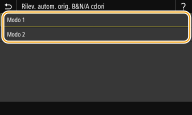
<Modo 1>
Dà priorità alla velocità di stampa.
Dà priorità alla velocità di stampa.
<Modo 2>
Riduce la quantità di toner utilizzato in fase di stampa.
Riduce la quantità di toner utilizzato in fase di stampa.
<Rid. st. sbiad. dopo sos.car.>
Subito dopo la sostituzione delle cartucce del toner, le stampe potrebbero risultare sbiadite. In questo caso, l'impostazione su <On> potrebbe risolvere il problema.
<Off> <On> |
<Menu> <Regolazione/Manutenzione> <Regola qualità immagine> <Elaborazione speciale> <Rid. st. sbiad. dopo sos.car.> <On> <Sì>
<Regolazione/Manutenzione> <Regola qualità immagine> <Elaborazione speciale> <Rid. st. sbiad. dopo sos.car.> <On> <Sì> |
L'impostazione <On> diventa effettiva alla successiva sostituzione delle cartucce del toner. Subito dopo aver sostituito le cartucce, è necessario che trascorra un certo lasso di tempo prima che il toner si distribuisca in modo uniforme all'interno della cartuccia. |
<Imped. rumore stampa bianco e nero>
La macchina potrebbe emettere un rumore insolito durante la stampa continua in bianco e nero. In questo caso, impostare questa voce su <On> potrebbe risolvere il problema.
<Off> <On> |
<Menu> <Regolazione/Manutenzione> <Regola qualità immagine> <Elaborazione speciale> <Imped. rumore stampa bianco e nero> <On>
<Regolazione/Manutenzione> <Regola qualità immagine> <Elaborazione speciale> <Imped. rumore stampa bianco e nero> <On><Rim. strisce da area scans.> *
È possibile configurare un'impostazione per evitare che le macchie vengano acquisite quando vengono rilevate nell'area di scansione dell'alimentazione dei documenti. Selezionando <On>, vengono rimosse le strisce generate dal bordo dell'originale.
<Off> <On> |
<Menu> <Regolazione/Manutenzione> <Regola qualità immagine> <Rim. strisce da area scans.> Selezionare <Off> o <On>
<Regolazione/Manutenzione> <Regola qualità immagine> <Rim. strisce da area scans.> Selezionare <Off> o <On> |
Quando le strisce vengono rimosse, le aree che presentano macchie non vengono acquisite. Pulire l'area di scansione degli originali in modo che il risultato dell'acquisizione sia soddisfacente. |