
<Ajustar calidad de imagen>
Todas las opciones relacionadas con el ajuste de la calidad de la imagen aparecen listadas con sus descripciones. Las opciones predeterminadas aparecen marcadas con una cruz ( ).
).
). |
Asteriscos (*)Las opciones marcadas con un asterisco (*) podrían no aparecer en función del modelo que se esté utilizando, de las opciones o de otros elementos de configuración. |
<Ajuste automático de gradación>
Ajuste la gradación, la densidad y el color de las copias o impresiones. Ajuste de la gradación
<Ajuste total> <Ajuste rápido> <Ajustar imagen de copia> |
<Opciones de corrección automática>
Configure las opciones para realizar automáticamente un ajuste de la gradación rápido o una corrección de coincidencia de color.
<Ajuste auto regul. de imagen>
Seleccione cuándo hacer un ajuste de la gradación rápido automático. Si está seleccionado <Off> no se realizará el ajuste rápido automáticamente. También puede realizar este ajuste manualmente (Ajuste rápido).
<Off> <Al encender alim. principal> <Tras imprimir el primer trabajo> |
<Menú>  <Ajuste/Mantenimiento> <Ajustar calidad de imagen> <Opciones de corrección automática> <Ajuste auto regul. de imagen> Seleccione <Off> o el tiempo del ajuste
<Ajuste/Mantenimiento> <Ajustar calidad de imagen> <Opciones de corrección automática> <Ajuste auto regul. de imagen> Seleccione <Off> o el tiempo del ajuste <Corregir diferencia de color al imprimir>
Seleccione en qué momento se realizará automáticamente la función Corregir Diferencia de Color al Imprimir después de encender el equipo. Asimismo, puede realizar este ajuste manualmente (Corrección de la "diferencia de color al imprimir").
<Tras imprimir el primer trabajo> <Al encender alim. principal> |
<Menú> <Ajuste/Mantenimiento> <Ajustar calidad de imagen> <Opciones de corrección automática> <Corregir diferencia de color al imprimir> Seleccione <Tras imprimir el primer trabajo> o <Al encender alim. principal>
<Ajuste/Mantenimiento> <Ajustar calidad de imagen> <Opciones de corrección automática> <Corregir diferencia de color al imprimir> Seleccione <Tras imprimir el primer trabajo> o <Al encender alim. principal> <Corregir diferencia de color al imprimir>
Utilice esta función si el desplazamiento del color ha provocado imágenes borrosas. Corrección de la "diferencia de color al imprimir"
<Procesamiento de texto negro para color>
Seleccione si el color del texto negro o negruzco que aparezca en documentos en color debe reproducirse como negro verdadero o como un color más o menos parecido al del original. Puede ajustar el grado de efecto de cada opción. Puede configurar por separado los valores para el alimentador y para el cristal de la platina. Ajuste de los valores de reproducibilidad del color del texto
<Alimentador>* Siete niveles <Pletina de vidrio> Siete niveles |
<Ajustar posición de impresión>
Ajuste la posición de impresión para cada origen del papel. La posición de impresión puede ajustarse en el rango de -5,0 mm a +5,0 mm en incrementos de 0,1 mm. Ajuste de la posición de impresión
<Bandeja multiuso> <Aj. en vertical (anverso)> de -5,0 a 0,0 a + 5,0 (mm)<Aj. en horizontal (anverso)> de -5,0 a 0,0 a + 5,0 (mm)<Aj. en vertical (reverso)>* de -5,0 a 0,0 a + 5,0 (mm)<Aj. en horizontal (reverso)>* de -5,0 a 0,0 a + 5,0 (mm)<Casete 1> <Aj. en vertical (anverso)> de -5,0 a 0,0 a + 5,0 (mm)<Aj. en horizontal (anverso)> de -5,0 a 0,0 a + 5,0 (mm)<Aj. en vertical (reverso)>* de -5,0 a 0,0 a + 5,0 (mm)<Aj. en horizontal (reverso)>* de -5,0 a 0,0 a + 5,0 (mm)<Casete 2>* <Aj. en vertical (anverso)> de -5,0 a 0,0 a + 5,0 (mm)<Aj. en horizontal (anverso)> de -5,0 a 0,0 a + 5,0 (mm)<Aj. en vertical (reverso)> de -5,0 a 0,0 a + 5,0 (mm)<Aj. en horizontal (reverso)> de -5,0 a 0,0 a + 5,0 (mm) |
<Proceso especial>
Si los resultados de impresión en tipos de papel especiales no le resultan satisfactorios, las siguientes opciones podrían mejorar la calidad de las impresiones.
<Procesamiento especial del papel>
Al imprimir en el reverso de papel impreso, papel rugoso o sobres, los resultados de impresión podrían mejorarse ajustando las siguientes opciones.
<Impr. reverso manual (solo 2 caras)>
Si las impresiones en el reverso del papel impreso son demasiado claras, seleccione <On>. Puede especificar esta opción por separado para cada origen del papel.
<Bandeja multiuso> <Off> <On> <Casete 1> <Off> <On> |
<Menú> <Ajuste/Mantenimiento> <Ajustar calidad de imagen> <Proceso especial> <Procesamiento especial del papel> <Impr. reverso manual (solo 2 caras)> Seleccione <On> en el origen de papel para configurar <Aplicar> <Sí>
<Ajuste/Mantenimiento> <Ajustar calidad de imagen> <Proceso especial> <Procesamiento especial del papel> <Impr. reverso manual (solo 2 caras)> Seleccione <On> en el origen de papel para configurar <Aplicar> <Sí> 
Si se establece en <On>, podría afectar a la calidad de la imagen o podría producirse un atasco de papel al cabo de un cierto tiempo después de imprimir en el anverso o en función de la humedad que haya en el ambiente.
<Modo papel superficie áspera>
Al imprimir en papel rugoso, especialmente cuando las imágenes en color aparecen demasiado claras en la impresión, seleccione <On>. Puede especificar las opciones por separado para cada origen del papel.
<Bandeja multiuso> <Off> <On> <Casete 1> <Off> <On> |
<Menú> <Ajuste/Mantenimiento> <Ajustar calidad de imagen> <Proceso especial> <Procesamiento especial del papel> <Modo papel superficie áspera> Seleccione <On> en el origen de papel para configurar <Aplicar> <Sí>
<Ajuste/Mantenimiento> <Ajustar calidad de imagen> <Proceso especial> <Procesamiento especial del papel> <Modo papel superficie áspera> Seleccione <On> en el origen de papel para configurar <Aplicar> <Sí> Si lo establece en <On>, la velocidad de impresión podría ralentizarse o podría afectar a la calidad de la imagen.
<Prev. cierre solapa de sobre>
Si las solapas de los sobres se adhieren a los cuerpos de los sobres al imprimir, seleccione <On>.
<Off> <On> |
<Menú> <Ajuste/Mantenimiento> <Ajustar calidad de imagen> <Proceso especial> <Procesamiento especial del papel> <Prev. cierre solapa de sobre> <On> <Sí>
<Ajuste/Mantenimiento> <Ajustar calidad de imagen> <Proceso especial> <Procesamiento especial del papel> <Prev. cierre solapa de sobre> <On> <Sí> Si lo establece en <On>, el tóner podría no fijarse bien y las impresiones saldrían difuminadas.
<Corr. arrugas marc. en papel>
Las impresiones podrían salir arrugadas dependiendo del papel que se utilice. En ese caso, la configuración de este elemento podría solucionar el problema. La mejora es mayor con el <Modo 2> que con el <Modo 1>.
<Off> <Modo 1> <Modo 2> |
<Menú> <Ajuste/Mantenimiento> <Ajustar calidad de imagen> <Proceso especial> <Procesamiento especial del papel> <Corr. arrugas marc. en papel> Seleccione el modo <Sí>
<Ajuste/Mantenimiento> <Ajustar calidad de imagen> <Proceso especial> <Procesamiento especial del papel> <Corr. arrugas marc. en papel> Seleccione el modo <Sí> El <Modo 1> es efectivo para los sobres y el <Modo 2> para los sobres y el papel fino.
Si se especifican el <Modo 1> o el <Modo 2>, las imágenes impresas podrían salir borrosas.
<Corrección de arrugas en el papel>
Configure este elemento si se curva el papel impreso. La mejora es mayor con el <Modo 2> que con el <Modo 1>. Pruebe primero con el <Modo 1>.
<Off> <Modo 1> <Modo 2> |
<Menú> <Ajuste/Mantenimiento> <Ajustar calidad de imagen> <Proceso especial> <Procesamiento especial del papel> <Corrección arrugas en papel> Seleccione el modo <Sí>
<Ajuste/Mantenimiento> <Ajustar calidad de imagen> <Proceso especial> <Procesamiento especial del papel> <Corrección arrugas en papel> Seleccione el modo <Sí> Configurar un efecto de mejora mayor podría hacer que las impresiones salieran difuminadas o que se ralentizara la velocidad de impresión.
<Red. papel pegado a la salida> *
Al imprimir a doble cara en color, el papel podría quedarse pegado al salir. Establecer este elemento ralentizará la velocidad de impresión de las impresiones que tienden a quedarse pegadas entre sí para reducir este efecto.
<Off> <Modo 1> <Modo 2> |
<Menú> <Ajuste/Mantenimiento> <Ajustar calidad de imagen> <Proceso especial> <Red. papel pegado a la salida> Seleccione el elemento <Sí>
<Ajuste/Mantenimiento> <Ajustar calidad de imagen> <Proceso especial> <Red. papel pegado a la salida> Seleccione el elemento <Sí>  |
La mejora es mayor con <Modo 2> que con <Modo 1>. |
<Modo de alta humedad>
La densidad de impresión podría no ser uniforme cuando el equipo funciona en un entorno con mucha humedad. En ese caso, establecer este elemento en <On> podría solucionar el problema.
<Off> <On> |
<Menú> <Ajuste/Mantenimiento> <Ajustar calidad de imagen> <Proceso especial> <Modo de alta humedad> <On> <Sí>
<Ajuste/Mantenimiento> <Ajustar calidad de imagen> <Proceso especial> <Modo de alta humedad> <On> <Sí> |
Si lo establece en <On> y utiliza el equipo en un entorno con baja humedad, las imágenes o el texto impresos podrían salir borrosos. |
<Modo de baja humedad>
Si utiliza el equipo en un entorno con baja humedad, las imágenes y el texto impresos pueden aparecer difuminados. En ese caso, si ajusta este elemento a <On> puede solucionarse el problema.
<Off> <On> |
<Menú> <Ajuste/Mantenimiento> <Ajustar calidad de imagen> <Proceso especial> <Modo de baja humedad> <On> <Sí>
<Ajuste/Mantenimiento> <Ajustar calidad de imagen> <Proceso especial> <Modo de baja humedad> <On> <Sí> |
Si configura <On>, la densidad de impresión puede ser inferior o desigual cuando el equipo se utilice en un entorno con humedad elevada. |
<Corrección desp. caliente 2>
Si realizar una impresión continua implica la aparición de imágenes de desplazamiento caliente, configurar este elemento en <On> podría resolver el problema.
<Off> <On> |
<Menú> <Ajuste/Mantenimiento> <Ajustar calidad de imagen> <Proceso especial> <Corrección desp. caliente 2> <On> <Sí>
<Ajuste/Mantenimiento> <Ajustar calidad de imagen> <Proceso especial> <Corrección desp. caliente 2> <On> <Sí> |
Si lo establece en <On>, la densidad de impresión podría no ser uniforme. |
<Red. cond. (Imp. 2 car. con.)> *
Si al imprimir a doble cara las imágenes impresas salen atenuadas debido a la condensación de humedad, configurar este elemento en cualquier opción que no sea <Off> podría resolver el problema.
<Off> <On> |
<Menú> <Ajuste/Mantenimiento> <Ajustar calidad de imagen> <Proceso especial> <Red. cond. (Imp. 2 car. con.)> Seleccione el elemento <Sí>
<Ajuste/Mantenimiento> <Ajustar calidad de imagen> <Proceso especial> <Red. cond. (Imp. 2 car. con.)> Seleccione el elemento <Sí> |
Si lo establece en <On>, la impresión podría salir difuminada o la velocidad de impresión podría ralentizarse. |
<Corrección vacío>
Si al imprimir en papel fino aparece un vacío en el borde delantero del papel, establecer este elemento en <On> podría resolver el problema.
<Off> <On> |
<Menú> <Ajuste/Mantenimiento> <Ajustar calidad de imagen> <Proceso especial> <Corrección vacío> <On> <Sí>
<Ajuste/Mantenimiento> <Ajustar calidad de imagen> <Proceso especial> <Corrección vacío> <On> <Sí> |
Si lo establece en <On>, las impresiones podrían salir difuminadas. |
<Reducir patrón gotas de agua>
Si la densidad de impresión es irregular de tal manera que la impresión presenta un patrón de caída de gotas de agua, establecer este elemento en <On> podría resolver el problema.
<Off> <On> |
<Menú> <Ajuste/Mantenimiento> <Ajustar calidad de imagen> <Proceso especial> <Reducir patrón gotas de agua> <On> <Sí>
<Ajuste/Mantenimiento> <Ajustar calidad de imagen> <Proceso especial> <Reducir patrón gotas de agua> <On> <Sí> |
Si lo establece en <On>, podría afectar a la calidad de la impresión. |
<Prevención de empañado>
Si las áreas en blanco salen con un poco de color, establecer este elemento en <On> podría resolver el problema.
<Off> <On> |
<Menú> <Ajuste/Mantenimiento> <Ajustar calidad de imagen> <Proceso especial> <Prevención de empañado> <On> <Sí>
<Ajuste/Mantenimiento> <Ajustar calidad de imagen> <Proceso especial> <Prevención de empañado> <On> <Sí> |
Si lo establece en <On>, la densidad de impresión podría reducirse. |
<Corregir diferencia de color>
Si se produce una diferencia de color, establecer este elemento en <On> podría resolver el problema.
<Off> <On> |
<Menú> <Ajuste/Mantenimiento> <Ajustar calidad de imagen> <Proceso especial> <Corregir diferencia de color> <On> <Sí>
<Ajuste/Mantenimiento> <Ajustar calidad de imagen> <Proceso especial> <Corregir diferencia de color> <On> <Sí> |
Si lo establece en <On>, la velocidad de impresión podría ralentizarse. |
<Modo red. de mancha en tambor>
Si aparecen rayas en las impresiones, establecer este elemento en <On> podría resolver el problema.
<Off> <On> |
<Menú> <Ajuste/Mantenimiento> <Ajustar calidad de imagen> <Proceso especial> <Modo red. mancha en tambor> <On>
<Ajuste/Mantenimiento> <Ajustar calidad de imagen> <Proceso especial> <Modo red. mancha en tambor> <On> <Mejora de fijación>
El tóner se puede levantar de la página impresa en función del tipo de papel o de las condiciones ambientales. En ese caso, la configuración de este elemento podría solucionar el problema.
<Off> <On> |
<Menú> <Ajuste/Mantenimiento> <Ajustar calidad de imagen> <Proceso especial> <Mejora de fijación> Seleccione el elemento <Sí>
<Ajuste/Mantenimiento> <Ajustar calidad de imagen> <Proceso especial> <Mejora de fijación> Seleccione el elemento <Sí> |
Si lo establece en <On>, podrían aparecer imágenes de desplazamiento en las áreas en blanco. |
<Detec. auto. B/N/Color orig.>
Cuando hay datos de impresión en blanco y negro mezclados con datos en color, especifique si quiere conceder prioridad a la velocidad de impresión o a reducir el uso del tóner de los cartuchos cian, magenta y amarillo al imprimir los datos.
<Modo 1> <Modo 2> |
<Menú> <Ajuste/Mantenimiento> <Ajustar calidad de imagen> <Proceso especial> <Detec. auto. B/N/Color orig.> Seleccione el modo <Sí>
<Ajuste/Mantenimiento> <Ajustar calidad de imagen> <Proceso especial> <Detec. auto. B/N/Color orig.> Seleccione el modo <Sí> 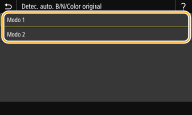
<Modo 1>
Prioriza la velocidad de impresión al imprimir.
Prioriza la velocidad de impresión al imprimir.
<Modo 2>
Reduce el uso de tóner de los cartuchos al imprimir.
Reduce el uso de tóner de los cartuchos al imprimir.
<Red. imp. débil tras sust. c.>
Las impresiones podrían salir difuminadas justo después de sustituir los cartuchos de tóner. En ese caso, establecer este elemento en <On> podría resolver el problema.
<Off> <On> |
<Menú> <Ajuste/Mantenimiento> <Ajustar calidad de imagen> <Proceso especial> <Red. imp. débil tras sust. c.> <On> <Sí>
<Ajuste/Mantenimiento> <Ajustar calidad de imagen> <Proceso especial> <Red. imp. débil tras sust. c.> <On> <Sí> |
Si lo establece en <On>, la opción tendrá efecto en la próxima sustitución de cartuchos de tóner. Después de sustituir el cartucho, se requiere cierto tiempo para que el tóner se distribuya uniformemente dentro del cartucho. |
<Evitar ruidos imprim. en bl. y negro>
El equipo puede emitir un ruido inusual durante la impresión continua en blanco y negro. En ese caso, establecer este elemento en <On> podría solucionar el problema.
<Off> <On> |
<Menú> <Ajuste/Mantenimiento> <Ajustar calidad de imagen> <Proceso especial> <Evitar ruidos imprim. en bl. y negro> <On>
<Ajuste/Mantenimiento> <Ajustar calidad de imagen> <Proceso especial> <Evitar ruidos imprim. en bl. y negro> <On><Elim. manchas zona escaneado> *
Puede configurar una opción para evitar que se escaneen las manchas que se detecten en el área de lectura de alimentación de documentos. Al seleccionar <On> se quitan las manchas que genera el borde del original.
<Off> <On> |
<Menú> <Ajuste/Mantenimiento> <Ajustar calidad de imagen> <Elim. manchas zona escaneado> Seleccione <Off> o <On>
<Ajuste/Mantenimiento> <Ajustar calidad de imagen> <Elim. manchas zona escaneado> Seleccione <Off> o <On> |
Al quitar las manchas, las áreas con manchas no se escanean. Limpie el área de lectura de originales para que el original sea escaneado correctamente. |