Het scherm Start
Het scherm Start wordt weergegeven wanneer u het apparaat inschakelt door op het bedieningspaneel op  te drukken. Via dit scherm kunt u instellingen opgeven en functies registreren.
te drukken. Via dit scherm kunt u instellingen opgeven en functies registreren.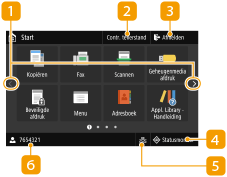 |  Een andere pagina kiezen Een andere pagina kiezenKies hiermee een andere pagina in het scherm Start. U kunt ook zijdelings strijken om van pagina te wisselen.  <Contr. tellerstand> <Contr. tellerstand>Geeft de totalen voor zwart-witafdrukken en kleurenafdrukken afzonderlijk weer. Aantal afdrukken weergeven  <Afmelden> <Afmelden>Met deze knop kunt u uitloggen bij het apparaat.  <Statusmonitor> <Statusmonitor>Druk hierop om de afdrukstatus te zien, om de gebruiksgeschiedenis te zien of om de netwerkinstellingen zoals het IP-adres van het apparaat te bekijken. Met deze toets kunt u ook de status van het apparaat controleren, zoals de resterende hoeveelheid papier en de resterende inhoud van de tonercartridges, en kijken of er fouten zijn opgetreden. Het scherm <Statusmonitor>  Pictogrammen Bedraad LAN / Draadloos LAN Pictogrammen Bedraad LAN / Draadloos LANHet pictogram Bedraad LAN verschijnt als u verbinding maakt met een bedraad LAN, en het pictogram Draadloos LAN verschijnt als u verbinding maakt met een draadloos LAN. Druk op dit pictogram om de draadloze LAN-instellingen te kiezen. <Netwerk>  Gebruikersnaam/-ID Gebruikersnaam/-IDDe naam of ID van de ingelogde gebruiker wordt weergegeven. |
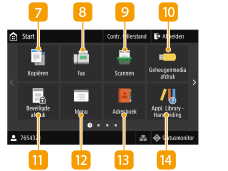 |  <Kopiëren> <Kopiëren>Start kopiëren met deze knop. Kopiëren  <Fax> <Fax>Zend met deze knop een fax vanuit het apparaat. Faxen  <Scannen> <Scannen>Scant een origineel en converteert het in een elektronisch bestand. U kunt gescande bestanden op uw computer opslaan en ze via e-mail verzenden. Scannen  <Geheugenmedia afdruk> <Geheugenmedia afdruk>Druk bestanden af die op een USB-geheugenapparaat zijn opgeslagen. Afdrukken vanaf een USB-geheugenapparaat (afdrukken via geheugenmedia)  <Beveiligde afdruk> <Beveiligde afdruk>Met behulp van deze functie drukt u een beveiligd document af. Een met pincode beveiligd document afdrukken (Beveiligde afdruk)  <Menu> <Menu><Functie-instellingen>, <Voorkeuren>, en vele andere instellingen van het apparaat zijn toegankelijk met deze knop. Overzicht van menuopties  <Adresboek> <Adresboek>Registreer of bewerk hiermee de bestemmingen voor e-mailberichten en faxen. U kunt ook een geregistreerde bestemming weergeven wanneer u een e-mailbericht of fax verzendt. Bestemmingen opslaan  <Appl. Library - Handleiding> <Appl. Library - Handleiding>Geeft een beschrijving van Application Library (Toepassingenbibliotheek). |
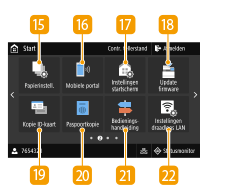 |  <Papierinstell.> <Papierinstell.>Met deze knop kunt u het formaat en type opgeven van het papier dat in de papierlade en sleuf voor handmatige invoer is geplaatst. Het type en formaat papier opgeven  <Mobiele portal> <Mobiele portal>Breng hiermee een verbinding met een mobiel toestel tot stand. Verbinden met mobiele apparaten  <Instellingen startscherm> <Instellingen startscherm>Hiermee kunt u de knoppen op het scherm Start in een andere volgorde weergeven. Het scherm Start aanpassen  <Update firmware> <Update firmware>Hiermee kunt u de firmware actualiseren via het internet. De Firmware updaten  <Kopie ID-kaart> <Kopie ID-kaart>Met behulp van deze functie kopieert u de voor- en achterkant van een rijbewijs of andere kaart op dezelfde zijde van een vel papier. Een ID-kaart kopiëren  <Paspoortkopie> <Paspoortkopie>Hiermee kun u meerdere paspoorten op één vel afdrukken. Paspoortkopieën maken  <Bedieningshandleiding> <Bedieningshandleiding>Druk hierop voor bedieningsinstructies en oorzaken van/oplossingen voor fouten.  <Instellingen draadloos LAN> <Instellingen draadloos LAN>Met behulp van deze knop kiest u de instellingen van het draadloze LAN. Verbinding maken met een draadloos LAN |
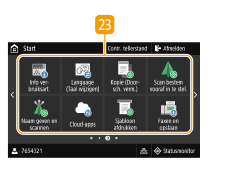 |  Knop Application Library (Toepassingenbibliotheek) Knop Application Library (Toepassingenbibliotheek)Met deze knoppen kunt u dankzij de één-toetsbediening op eenvoudige wijze handige functies uitvoeren. Voor meer informatie raadpleegt u de handleiding voor de Application Library (Toepassingenbibliotheek) op de website met handleidingen. |
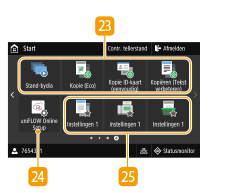 |  <uniFLOW Online Setup> (MF657Cdw) <uniFLOW Online Setup> (MF657Cdw)U kunt de gebruiksstatus van het apparaat en de gebruiker controleren door te verbinden met de cloudservice. Zie voor meer informatie de Canon website.
 Knoppen voor snelkoppelingen Knoppen voor snelkoppelingenToon "Favoriete Instellingen" geregistreerd bij kopiëren, faxen en scannen. Knoppen toevoegen aan het scherm Start |
