Verbinding maken via een draadloos LAN router (LAN-verbinding)
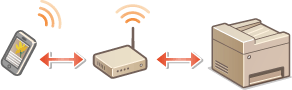
Als een draadloos LAN router is verbonden met het netwerk waarop ook het apparaat is verbonden, kunt u communicatie met het mobiele toestel via de draadloos LAN router op dezelfde manier realiseren voor een computer. Raadpleeg voor meer informatie over hoe u een mobiel toestel aansluit op de LAN router, de handleidingen van uw netwerkapparatuur of neem contact op met de fabrikant. Verbind het apparaat met een router via het bedraad of draadloos LAN. De netwerkomgeving instellen
|
Om de onderstaande procedures te realiseren, gebruikt u het IPv4 adres. IPv4-adres instellen Selecteer <LAN-verbinding> en ga verder met de procedure, als het scherm <Directe verbinding> verschijnt nadat <Mobiele portal> is geselecteerd in de onderstaande procedure. Voor informatie over besturingssystemen die compatibel zijn met Canon PRINT Business, de gedetailleerde instelprocedure en de bedieningsprocedure, raadpleegt u de toepassingen-help of de Canon website (https://global.canon/gomp/). |
Handmatig verbinden
1
Selecteer <Mobiele portal> in het scherm Start. Het scherm Start
2
Verbinding vanaf het mobiele toestel met het IP-adres dat verschijnt op het scherm.
Verbinden met behulp van een QR-code
1
Selecteer <Mobiele portal> in het scherm Start. Het scherm Start
2
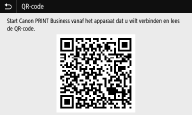
Selecteer <QR-code>.
3
Start Canon PRINT Business op het mobiele toestel. Het apparaat door toepassingen gebruiken
4
Lees de QR-code op het scherm met behulp van het mobiele toestel.