
Afdrukken annuleren
U kunt het afdrukken annuleren vanaf uw computer of vanaf het bedieningspaneel van de machine.
Vanaf een computer
U annuleert het afdrukken vanaf het pictogram van de printer dat wordt weergegeven in het systeemvak van het bureaublad.
1
Dubbelklik op het printerpictogram.
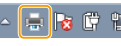

Wanneer het printerpictogram niet wordt weergegeven
Open de printermap (De printermap weergeven), klik met de rechter muisknop op het pictogram van het printerstuurprogramma voor dit apparaat en klik op [Afdruktaken weergeven] (of dubbelklik op het pictogram van het printerstuurprogramma voor dit apparaat).
2
Selecteer het document dat u wilt annuleren en klik op [Document]  [Annuleren].
[Annuleren].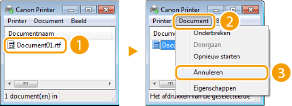
3
Klik op [Ja].
Het afdrukken van het geselecteerde document wordt geannuleerd.
|
Het is mogelijk dat er nog enkele pagina's worden uitgevoerd nadat u het afdrukken hebt geannuleerd. |
 |
Annuleren vanuit de externe UIU kunt het afdrukken annuleren vanuit de pagina [Opdrachtstatus] van de externe UI: De huidige status van afdruktaken controleren Annuleren vanuit een programmaIn sommige programma's verschijnt het onderstaande scherm. U kunt het afdrukken annuleren door te klikken op [Annuleren]. 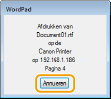 |
Vanaf het bedieningspaneel
Annuleer het afdrukken met  of <Statusmonitor>.
of <Statusmonitor>.Druk op om te annuleren
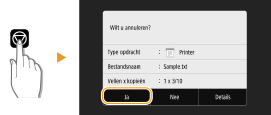
Als op het scherm een lijst met documenten verschijnt wanneer u op hebt gedrukt
Selecteer het document dat u wilt annuleren, en selecteer <Annuleren> <Ja>.
<Ja>.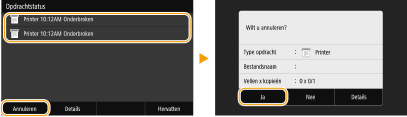
Kijk wat de status van de afdruktaak is, voordat u annuleert
<Statusmonitor> <Kopieer-/afdrukopdracht> Selecteer het document op het tabblad <Status kopie-/afdr.opdr.> <Annuleren> <Ja>
<Kopieer-/afdrukopdracht> Selecteer het document op het tabblad <Status kopie-/afdr.opdr.> <Annuleren> <Ja> |
Het is mogelijk dat er nog enkele pagina's worden uitgevoerd nadat u het afdrukken hebt geannuleerd. |