SMB configureren
 | SMB (Server Message Block) is een protocol voor het delen van bronnen, zoals bestanden en printers, met meerdere apparaten in een netwerk. Het apparaat maakt gebruik van SMB om gescande documenten op te slaan in een gedeelde map. Bij sommige netwerken moet u de computernaam en een werkgroepnaam instellen. |
 |
Voor meer informatie over de basishandelingen die moeten worden verricht wanneer u het apparaat instelt via de externe UI, raadpleegt u Menuopties instellen via de UI op afstand. |
De computernaam en werkgroepnaam instellen
Geef de naam van het apparaat op het netwerk op en de naam van de werkgroep waartoe het behoort. Als uw omgeving geen werkgroepen heeft, maak dan een werkgroep in Windows en voer de naam van die werkgroep in.
1
Start de externe UI en meld u in de systeembeheerdersmodus aan. De UI op afstand starten
2
Klik op [Instellingen/registratie] op de portaalpagina. Scherm van externe UI
3
Selecteer [Netwerkinstellingen]  [Instell. computernaam/werkgroepnaam].
[Instell. computernaam/werkgroepnaam].4
Klik op [Bewerken].
5
Geef de vereiste instellingen op.
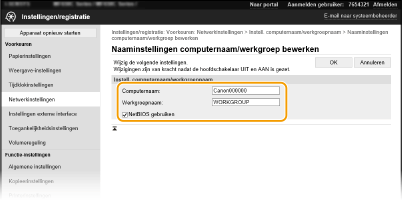
[Computernaam]
Gebruik alfanumerieke tekens voor de naam van het apparaat op het netwerk.
Gebruik alfanumerieke tekens voor de naam van het apparaat op het netwerk.
[Werkgroepnaam]
Een werkgroepnaam is een naam om meerdere computers te groeperen, zodat deze in een Windows-netwerk de beschikking krijgen over eenvoudige netwerkfuncties, zoals bestandsdeling. Gebruik alfanumerieke tekens bij het opgeven van de naam van de werkgroep waarvan het apparaat deel uitmaakt.
Een werkgroepnaam is een naam om meerdere computers te groeperen, zodat deze in een Windows-netwerk de beschikking krijgen over eenvoudige netwerkfuncties, zoals bestandsdeling. Gebruik alfanumerieke tekens bij het opgeven van de naam van de werkgroep waarvan het apparaat deel uitmaakt.
[NetBIOS gebruiken]
Selecteer het selectievakje als u NetBIOS gebruikt.
Selecteer het selectievakje als u NetBIOS gebruikt.

Computernamen of werkgroepnamen die beginnen met een sterretje (*) kunnen niet worden geregistreerd op een WINS-server.
6
Klik op [OK].
7
Start de machine opnieuw op. Start het apparaat opnieuw op.
De SMB-client instellen
Geef de instellingen op die moeten worden gebruikt als het apparaat verbinding maakt met een netwerk als een SMB-client.
1
Start de externe UI en meld u in de systeembeheerdersmodus aan. De UI op afstand starten
2
Klik op [Instellingen/registratie] op de portaalpagina. Scherm van externe UI
3
Selecteer [Netwerkinstellingen] [Instel. SMB-client].
[Instel. SMB-client].4
Klik op [Bewerken].
5
Geef de vereiste instellingen op.
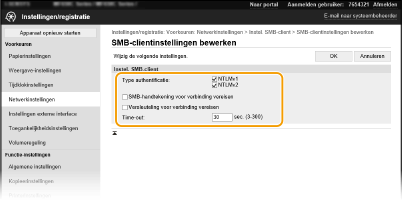
[Type authentificatie]
Selecteer de verificatieprotocolversie. Selecteer of [NTLMv1] of [NTLMv2], aan de hand van de doel-SMB-server. U kunt ook beiden gebruiken.
Selecteer de verificatieprotocolversie. Selecteer of [NTLMv1] of [NTLMv2], aan de hand van de doel-SMB-server. U kunt ook beiden gebruiken.
[SMB-handtekening voor verbinding vereisen]
Selecteer het selectievakje om een SMB-pakkethandtekening aan te vragen bij het verbinden met een SMB-server.
Selecteer het selectievakje om een SMB-pakkethandtekening aan te vragen bij het verbinden met een SMB-server.
[Versleuteling voor verbinding vereisen]
Selecteer het selectievakje om een verbinding met SMB v3.0 versleutelde communicatie aan te vragen bij het verbinden met een SMB-server.
Selecteer het selectievakje om een verbinding met SMB v3.0 versleutelde communicatie aan te vragen bij het verbinden met een SMB-server.
[Time-out]
Stel de tijd in tot de bestemming van de SMB-verbinding reageert.
Stel de tijd in tot de bestemming van de SMB-verbinding reageert.
Bij het verzenden naar een SMB-server was de netwerkverbinding weggevallen of de reactie aan de serverkant was langzaam, waardoor aan de apparaatkant de wachttijd was verstreken voordat de gegevens konden worden verzonden of het doorsturen kon worden voltooid. Dat probleem kunt u vermijden door een langere wachttijd te kiezen.
6
Klik op [OK].
De versie van de SMB-client opgeven
Geef de SMB-versie op die moet worden gebruikt bij de SMB-client.
1
Start de externe UI en meld u in de systeembeheerdersmodus aan. De UI op afstand starten
2
Klik op [Instellingen/registratie] op de portaalpagina. Scherm van externe UI
3
Selecteer [Netwerkinstellingen] [Gespecificeerde SMB-clientversies].
[Gespecificeerde SMB-clientversies].4
Klik op [Bewerken].
5
Selecteer het selectievakje voor de SMB-versie die moet worden gebruikt bij de SMB-client.
6
Klik op [OK].
 |
Als u het selectievakje [Versleuteling voor verbinding vereisen] selecteert, kan het apparaat uitsluitend verbinding maken met SMB-servers die SMB v3.0 versleutelde communicatie ondersteunen. Als de selectievakjes [1,0] en [2,0] zijn geselecteerd voor [Gespecificeerde SMB-clientversies] maar het selectievakje [3,0] niet is geselecteerd, kan het apparaat geen verbinding maken met SMB-servers die SMB v3.0 versleutelde communicatie niet ondersteunen. Gebruik dezelfde SMB-versie voor de SMB-server en SMB-client. Anders kunt u SMB niet gebruiken. |