
<Juster bildekvalitet>
Alle innstillingene om justering av bildekvalitet er oppført med beskrivelser. Standardinnstillinger er merket med en dolk ( ).
).
). |
Stjerner (*)Det kan hende at innstillinger merket med en asterisk (*) ikke vises, alt etter hvilken modell du bruker, alternativer eller andre innstillingselementer. |
<Auto graderingsjustering>
Juster graderingen, tettheten og fargene i kopier eller utskrifter. Justere graderinger
<Full justering> <Rask justering> <Juster kopiering av bilde> |
<Autokorreksjonsinnstillinger>
Konfigurer innstillingene når du vil utføre en automatisk, rask justering av gradering eller korrigere fargefeil.
<Autojuster bilde regelmessig>
Velg denne når du vil utføre en automatisk, rask justering av gradering. Hvis <Av> velges, gjøres den raske justeringen ikke automatisk. Det er også mulig å utføre denne justeringen manuelt (Rask justering).
<Av> <Når hovedstrømmen slås PÅ> <Etter utskrift av første jobb> |
<Meny>  <Justering/vedlikehold> <Juster bildekvalitet> <Autokorreksjonsinnstillinger> <Autojuster bilde regelmessig> Velg <Av> eller justeringstidspunktet
<Justering/vedlikehold> <Juster bildekvalitet> <Autokorreksjonsinnstillinger> <Autojuster bilde regelmessig> Velg <Av> eller justeringstidspunktet <Korriger feilsamsvar utskriftsfarge>
Velg tidspunktet når du vil korrigere feil samsvar i utskriftsfarger automatisk, umiddelbart etter at maskinen slås på. Du kan også utføre denne justeringen manuelt (Korrigering ved feil farger i utskriften).
<Etter utskrift av første jobb> <Når hovedstrømmen slås PÅ> |
<Meny> <Justering/vedlikehold> <Juster bildekvalitet> <Autokorreksjonsinnstillinger> <Korriger feilsamsvar utskriftsfarge> Velg <Etter utskrift av første jobb> eller <Når hovedstrømmen slås PÅ>
<Justering/vedlikehold> <Juster bildekvalitet> <Autokorreksjonsinnstillinger> <Korriger feilsamsvar utskriftsfarge> Velg <Etter utskrift av første jobb> eller <Når hovedstrømmen slås PÅ> <Korriger feilsamsvar utskriftsfarge>
Bruk denne funksjonen hvis fargeforskyving har gjort bildet uskarpt. Korrigering ved feil farger i utskriften
<Svart tekstbehandling for farge>
Velg om fargen for svart tekst i fargedokumenter skal gjengis som ekte svart eller som en farge som er mer eller mindre lik originalen. Du kan justere graden for effekten, for hvert alternativ. Du kan angi verdier separat for materen og glassplaten. Justere verdier for gjengivelse av tekstfarger
<Mater>* Sju nivåer <Glassplate> Sju nivåer |
<Juster skriverposisjon>
Du kan justere utskriftsposisjonen for hver papirkilde. Utskriftsposisjonen kan justeres i området fra -5,0 mm til +5,0 mm med trinn på 0,1 mm. Juster utskriftsposisjon
<Multibrett> <Juster vertikalt (forside)> -5,0 til 0,0 til + 5,0 (mm)<Juster horisontalt (forside)> -5,0 til 0,0 til + 5,0 (mm)<Juster vertikalt (bakside)>* -5,0 til 0,0 til + 5,0 (mm)<Juster horisontalt (bakside)>* -5,0 til 0,0 til + 5,0 (mm)<Skuff 1> <Juster vertikalt (forside)> -5,0 til 0,0 til + 5,0 (mm)<Juster horisontalt (forside)> -5,0 til 0,0 til + 5,0 (mm)<Juster vertikalt (bakside)>* -5,0 til 0,0 til + 5,0 (mm)<Juster horisontalt (bakside)>* -5,0 til 0,0 til + 5,0 (mm)<Skuff 2>* <Juster vertikalt (forside)> -5,0 til 0,0 til + 5,0 (mm)<Juster horisontalt (forside)> -5,0 til 0,0 til + 5,0 (mm)<Juster vertikalt (bakside)> -5,0 til 0,0 til + 5,0 (mm)<Juster horisontalt (bakside)> -5,0 til 0,0 til + 5,0 (mm) |
<Spesialbehandling>
Hvis utskriftsresultatet på spesielle papirtyper ikke er tilfredsstillende, kan følgende innstillinger forbedre kvaliteten på utskriftene.
<Spesiell papirbehandling>
Når du skriver ut på baksiden av vanlig papir, grovt papir eller konvolutter, kan utskriftsresultatet forbedres ved å justere følgende innstillinger.
<Manuell baksideutsk. (kun 2-sidig)>
Hvis utskriften på baksiden av vanlig papir er for lys, velger du <På>. Du kan angi denne innstillingen separat for hver papirkilde.
<Multibrett> <Av> <På> <Skuff 1> <Av> <På> |
<Meny> <Justering/vedlikehold> <Juster bildekvalitet> <Spesialbehandling> <Spesiell papirbehandling> <Manuell baksideutsk. (kun 2-sidig)> Velg <På> i papirkilden som skal stilles inn <Bruk> <Ja>
<Justering/vedlikehold> <Juster bildekvalitet> <Spesialbehandling> <Spesiell papirbehandling> <Manuell baksideutsk. (kun 2-sidig)> Velg <På> i papirkilden som skal stilles inn <Bruk> <Ja> 
Hvis du stiller inn til <På>, kan utskriftskvaliteten bli påvirket eller det kan forekomme fastkjørt papir etter en bestemt tid etter utskrift av forsiden, eller avhengig av luftfuktigheten i omgivelsene.
<Papirmodusen ru overflate>
Når du skriver ut på grovt papir, spesielt når fargebilder skrives ut for lyst, velger du <På>. Du kan angi innstillingene separat for hver papirkilde.
<Multibrett> <Av> <På> <Skuff 1> <Av> <På> |
<Meny> <Justering/vedlikehold> <Juster bildekvalitet> <Spesialbehandling> <Spesiell papirbehandling> <Papirmodusen ru overflate> Velg <På> for papirkilden som skal stilles inn <Bruk> <Ja>
<Justering/vedlikehold> <Juster bildekvalitet> <Spesialbehandling> <Spesiell papirbehandling> <Papirmodusen ru overflate> Velg <På> for papirkilden som skal stilles inn <Bruk> <Ja> Hvis du stiller inn til <På>, kan det hende at utskriftshastigheten blir lavere eller at bildekvaliteten blir påvirket.
<Konv.klaff hindrer lukking>
Hvis klaffer på konvolutter klistrer seg til selve konvolutten under utskrift, velger du <På>.
<Av> <På> |
<Meny> <Justering/vedlikehold> <Juster bildekvalitet> <Spesialbehandling> <Spesiell papirbehandling> <Konv.klaff hindrer lukking> <På> <Ja>
<Justering/vedlikehold> <Juster bildekvalitet> <Spesialbehandling> <Spesiell papirbehandling> <Konv.klaff hindrer lukking> <På> <Ja> Hvis du angir til <På>, kan det hende at toneren ikke fikseres korrekt og utskriften blir falmet.
<Papirbrettrettelse>
Utskriften kan bli krøllete, avhengig av papiret som skal brukes. I så fall kan innstilling av dette elementet løse problemet. Forbedringseffekten er sterkere med <Modus 2> enn med <Modus 1>.
<Av> <Modus 1> <Modus 2> |
<Meny> <Justering/vedlikehold> <Juster bildekvalitet> <Spesialbehandling> <Spesiell papirbehandling> <Papirbrettrettelse> Velg modus <Ja>
<Justering/vedlikehold> <Juster bildekvalitet> <Spesialbehandling> <Spesiell papirbehandling> <Papirbrettrettelse> Velg modus <Ja> <Modus 1> er effektiv for konvolutter og <Modus 2> for konvolutter og tynt papir.
Når <Modus 1> eller <Modus 2> er angitt, kan de utskrevne bildene bli uklare.
<Papirkrøllrettelse>
Hvis utskriftspapiret krøller seg, stiller du inn dette elementet. Forbedringseffekten er sterkere med <Modus 2> enn med <Modus 1>. Prøv først med <Modus 1>.
<Av> <Modus 1> <Modus 2> |
<Meny> <Justering/vedlikehold> <Juster bildekvalitet> <Spesialbehandling> <Spesiell papirbehandling> <Papirkrøllrettelse> Velg modus <Ja>
<Justering/vedlikehold> <Juster bildekvalitet> <Spesialbehandling> <Spesiell papirbehandling> <Papirkrøllrettelse> Velg modus <Ja> Når du stiller inn sterkere forbedringseffekt, kan det resultere i falmet utskrift eller lavere utskriftshastighet.
<Red. utskr.klistring> *
Når det skrives ut 2-sidig utskrift i farger, kan papiret henge sammen når det kommer ut. Innstilling av dette elementet vil redusere utskriftshastigheten på utskrifter som lett kan henge sammen, slik at de ikke gjør det.
<Av> <Modus 1> <Modus 2> |
<Meny> <Justering/vedlikehold> <Juster bildekvalitet> <Spesialbehandling> <Red. utskr.klistring> Velg elementet <Ja>
<Justering/vedlikehold> <Juster bildekvalitet> <Spesialbehandling> <Red. utskr.klistring> Velg elementet <Ja>  |
Forbedringseffekten er sterkere med <Modus 2> enn med <Modus 1>. |
<Høy luftfuktighetsmodus>
Utskriftstettheten kan være ujevn når maskinen brukes på stedet med høy fuktighet. I så fall, kan det å stille inn dette elementet til <På> løse problemet.
<Av> <På> |
<Meny> <Justering/vedlikehold> <Juster bildekvalitet> <Spesialbehandling> <Høy luftfuktighetsmodus> <På> <Ja>
<Justering/vedlikehold> <Juster bildekvalitet> <Spesialbehandling> <Høy luftfuktighetsmodus> <På> <Ja> |
Hvis du velger <På> og bruker maskinen i et miljø med lav fuktighet, kan utskriften av bilder eller tekst bli utgnidd. |
<Lav luftfuktighetsmodus>
Når maskinen brukes på et sted med lav luftfuktighet, kan de utskrevne bildene og teksten bli uklar. I så fall, kan innstilling av dette elementet til <På> løse problemet.
<Av> <På> |
<Meny> <Justering/vedlikehold> <Juster bildekvalitet> <Spesialbehandling> <Lav luftfuktighetsmodus> <På> <Ja>
<Justering/vedlikehold> <Juster bildekvalitet> <Spesialbehandling> <Lav luftfuktighetsmodus> <På> <Ja> |
Hvis du stiller inn til <På>, kan utskriftstettheten bli lavere eller ujevn når maskinen brukes på et sted med høy luftfuktighet. |
<Red. varmgangsforskyv. 2>
Hvis det oppstår skyggebilder ved kontinuerlig utskrift, kan det hende at å stille dette punktet inn til <På> vil løse problemet.
<Av> <På> |
<Meny> <Justering/vedlikehold> <Juster bildekvalitet> <Spesialbehandling> <Red. varmgangsforskyv. 2> <På> <Ja>
<Justering/vedlikehold> <Juster bildekvalitet> <Spesialbehandling> <Red. varmgangsforskyv. 2> <På> <Ja> |
Hvis du stiller inn til <På>, kan utskriftstettheten bli ujevn. |
<Duggred. (2-sidig utskrift)> *
Hvis bildene på utskriften er svake som følge av kondensering av fuktighet ved 2-sidig utskrift, kan å stille inn til noe annet enn <Av> løse problemet.
<Av> <På> |
<Meny> <Justering/vedlikehold> <Juster bildekvalitet> <Spesialbehandling> <Duggred. (2-sidig utskrift)> Velg elementet <Ja>
<Justering/vedlikehold> <Juster bildekvalitet> <Spesialbehandling> <Duggred. (2-sidig utskrift)> Velg elementet <Ja> |
Hvis du setter den på noe annet enn <På>, kan utskriften bli falmet eller utskriftshastigheten bli lavere. |
<Tomromskorrigering>
Hvis det oppstår tomme felt på forkanten av arket, kan å stille dette elementet inn til <På> løse problemet.
<Av> <På> |
<Meny> <Justering/vedlikehold> <Juster bildekvalitet> <Spesialbehandling> <Tomromskorrigering> <På> <Ja>
<Justering/vedlikehold> <Juster bildekvalitet> <Spesialbehandling> <Tomromskorrigering> <På> <Ja> |
Hvis du stiller inn til <På>, kan utskriften bli falmet. |
<Reduser vanndråpemønster>
Hvis utskriftstettheten er ujevn på en slik måte at utskriften ser ut som om det har et vanndråpemønster, kan å stille dette elementet inn til <På> løse problemet.
<Av> <På> |
<Meny> <Justering/vedlikehold> <Juster bildekvalitet> <Spesialbehandling> <Reduser vanndråpemønster> <På> <Ja>
<Justering/vedlikehold> <Juster bildekvalitet> <Spesialbehandling> <Reduser vanndråpemønster> <På> <Ja> |
Hvis du stiller inn til <På>, kan utskriftskvaliteten bli forringet. |
<Hindre tåke>
Hvis hvite felter er svakt farget, kan å stille dette punktet inn til <På> løse problemet.
<Av> <På> |
<Meny> <Justering/vedlikehold> <Juster bildekvalitet> <Spesialbehandling> <Hindre tåke> <På> <Ja>
<Justering/vedlikehold> <Juster bildekvalitet> <Spesialbehandling> <Hindre tåke> <På> <Ja> |
Hvis du stiller inn til <På>, kan utskriftstettheten bli lavere. |
<Korriger fargesamsvarsfeil>
Hvis det oppstår feil fargeavstemming, kan å stille dette elementet inn til <På> løse problemet.
<Av> <På> |
<Meny> <Justering/vedlikehold> <Juster bildekvalitet> <Spesialbehandling> <Korriger fargesamsvarsfeil> <På> <Ja>
<Justering/vedlikehold> <Juster bildekvalitet> <Spesialbehandling> <Korriger fargesamsvarsfeil> <På> <Ja> |
Hvis du stiller inn til <På>, kan det hende at utskriftshastigheten blir lavere. |
<Modus for trommelstripereduksjon>
Hvis utskriften blir stripete, kan å stille dette elementet inn til <På> løse problemet.
<Av> <På> |
<Meny> <Justering/vedlikehold> <Juster bildekvalitet> <Spesialbehandling> <Red. trommelstripe> <På>
<Justering/vedlikehold> <Juster bildekvalitet> <Spesialbehandling> <Red. trommelstripe> <På> <Fikseringsforbedring>
Toneren kan skalle av på det utskrevne arket, avhengig av papirtype eller miljøbetingelser. I så fall, kan innstilling av dette elementet løse problemet.
<Av> <På> |
<Meny> <Justering/vedlikehold> <Juster bildekvalitet> <Spesialbehandling> <Fikseringsforbedring> Velg elementet <Ja>
<Justering/vedlikehold> <Juster bildekvalitet> <Spesialbehandling> <Fikseringsforbedring> Velg elementet <Ja> |
Hvis du stiller inn til <På>, kan det bli skyggebilder på tomme felter. |
<Autodet. orig. i farge/S/H>
Når svart-/hvitt utskriftsdata blandes med fargedata, må du angi hvorvidt utskriftshastigheten eller tonerforbruket for cyan-, magenta- og gulpatronen skal prioriteres ved utskrift.
<Modus 1> <Modus 2> |
<Meny> <Justering/vedlikehold> <Juster bildekvalitet> <Spesialbehandling> <Autodet. orig. i farge/S/H> Velg modus <Ja>
<Justering/vedlikehold> <Juster bildekvalitet> <Spesialbehandling> <Autodet. orig. i farge/S/H> Velg modus <Ja> 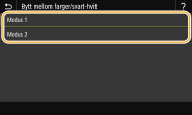
<Modus 1>
Prioriterer utskriftshastigheten ved utskrift.
Prioriterer utskriftshastigheten ved utskrift.
<Modus 2>
Reduserer tonerforbruket for tonerkassettene ved utskrift.
Reduserer tonerforbruket for tonerkassettene ved utskrift.
<Dug. Svak utsk. e. kass.skift>
Utskrevne sider kan være falmet like etter at tonerkassettene er byttet ut. I så fall, kan å stille dette elementet inn til <På> løse problemet.
<Av> <På> |
<Meny> <Justering/vedlikehold> <Juster bildekvalitet> <Spesialbehandling> <Dug. Svak utsk. e. kass.skift> <På> <Ja>
<Justering/vedlikehold> <Juster bildekvalitet> <Spesialbehandling> <Dug. Svak utsk. e. kass.skift> <På> <Ja> |
Hvis du stiller inn til <På>, blir innstillingen aktivert neste gang du bytter tonerkassett. Like etter at du har byttet ut kassetten, kreves det en viss tid for at toneren skal bli fordelt jevnt inne i kassetten. |
<Forhindre støy fra svart-hvitt-utskrift>
Det kan hende at maskinen lager uvanlig støy ved kontinuerlig svar-/hvit-utskrift. I så fall, kan å stille dette elementet inn til <På> løse problemet.
<Av> <På> |
<Meny> <Justering/vedlikehold> <Juster bildekvalitet> <Spesialbehandling> <Forhindre støy fra svart-hvitt-utskrift> <På>
<Justering/vedlikehold> <Juster bildekvalitet> <Spesialbehandling> <Forhindre støy fra svart-hvitt-utskrift> <På><Fjern striper fra skanneomr.> *
Du kan konfigurere en innstilling til å hindre at flekker skannes når de registreres i dokumentmateren for skanning. Velg <På> for å fjerne striper som genereres av kanten på dokumentet.
<Av> <På> |
<Meny> <Justering/vedlikehold> <Juster bildekvalitet> <Fjern striper fra skanneomr.> Velg <Av> eller <På>
<Justering/vedlikehold> <Juster bildekvalitet> <Fjern striper fra skanneomr.> Velg <Av> eller <På> |
Når stripene fjernes, skannes ikke felter med flekker. Rengjør opprinnelig skanneområde slik at dokumentet skannes på en tilfredsstillende måte. |