
<Justera bildkvalitet>
Alla inställningar som är relaterade till inställning av bildkvalitet visas i en lista med beskrivningar. Standardinställningar är markerade med ett kors ( ).
).
). |
Asterisker (*)Inställningar som är markerade med en asterisk (*) visas inte alltid, beroende på modell, tillval eller övriga inställningar. |
<Autojustering av toning>
Justera toning, täthet och färg på kopior och utskrifter. Justera toning
<Fulljustering> <Snabbjustering> <Justera kopieringsbild> |
<Inställningar för autokorrigering>
Ange inställningarna för att en snabbjustering av toning eller korrigering av färgmisspassning ska göras automatiskt.
<Autojustera färg regelbundet>
Välj när den automatiska snabbjusteringen av toning ska göras. Om du väljer <Av> görs ingen snabbjustering automatiskt. Det går också att göra den här justeringen manuellt (Snabbjustering).
<Av> <När huvudströmmen slås PÅ> <Efter utskrift av första jobbet> |
<Meny>  <Justering/underhåll> <Justera bildkvalitet> <Inställningar för autokorrigering> <Autojustera färg regelbundet> Välj <Av> eller justeringsintervall
<Justering/underhåll> <Justera bildkvalitet> <Inställningar för autokorrigering> <Autojustera färg regelbundet> Välj <Av> eller justeringsintervall <Korrigera färgfelmatchning för utskrift>
Välj om funktionen Korr. färgmisspassning för utskrift ska utföras automatiskt efter att enheten har slagits på. Du kan också utföra den här justeringen manuellt (Korrigera felmatchade utskriftsfärger).
<Efter utskrift av första jobbet> <När huvudströmmen slås PÅ> |
<Meny> <Justering/underhåll> <Justera bildkvalitet> <Inställningar för autokorrigering> <Korrigera färgfelmatchning för utskrift> Välj <Efter utskrift av första jobbet> eller <När huvudströmmen slås PÅ>
<Justering/underhåll> <Justera bildkvalitet> <Inställningar för autokorrigering> <Korrigera färgfelmatchning för utskrift> Välj <Efter utskrift av första jobbet> eller <När huvudströmmen slås PÅ> <Korrigera färgfelmatchning för utskrift>
Använd den här funktionen om färgförskjutningen har gjort bilden oskarp. Korrigera felmatchade utskriftsfärger
<Behandling av svart text för färg>
Ange om färgen på svart eller svartaktig text i färgdokument ska återges som äkta svart eller som en färg som mer eller mindre liknar originalet. Det går att justera effekten för respektive alternativ. Du kan ange värden för mataren och originalglaset separat. Justera värden för färgåtergivning av text
<Matare>* Sju nivåer <Glasskiva> Sju nivåer |
<Justera utskriftsposition>
Justera utskriftspositionen för respektive papperskälla. Utskriftspositionen kan justeras i steg om -5,0 mm till +5,0 mm från 0,1 mm. Justera utskriftspositionen
<Universalfack> <Justera vertikalt (framsida)> -5,0 till 0,0 till + 5,0 (mm)<Just. horisontellt (framsida)> -5,0 till 0,0 till + 5,0 (mm)<Justera vertikalt (baksida)>* -5,0 till 0,0 till + 5,0 (mm)<Just. horisontellt (baksida)>* -5,0 till 0,0 till + 5,0 (mm)<Låda 1> <Justera vertikalt (framsida)> -5,0 till 0,0 till + 5,0 (mm)<Just. horisontellt (framsida)> -5,0 till 0,0 till + 5,0 (mm)<Justera vertikalt (baksida)>* -5,0 till 0,0 till + 5,0 (mm)<Just. horisontellt (baksida)>* -5,0 till 0,0 till + 5,0 (mm)<Låda 2>* <Justera vertikalt (framsida)> -5,0 till 0,0 till + 5,0 (mm)<Just. horisontellt (framsida)> -5,0 till 0,0 till + 5,0 (mm)<Justera vertikalt (baksida)> -5,0 till 0,0 till + 5,0 (mm)<Just. horisontellt (baksida)> -5,0 till 0,0 till + 5,0 (mm) |
<Särskild bearbetning>
Om utskriftsresultatet på vissa typer av papper inte är tillfredsställande kan följande inställningar förbättra utskriftskvaliteten.
<Bearbetning av specialpapper>
När du skriver ut på baksidan av utskrivna sidor, grovt papper eller kuvert, kan resultatet förbättras om du justerar följande inställningar.
<Man. utsk. på baksida (endast 2-sid.)>
Om utskrifter på baksidan av utskrivna sidor är för ljusa väljer du <På>. Du kan ange inställningen separat för varje papperskälla.
<Universalfack> <Av> <På> <Låda 1> <Av> <På> |
<Meny> <Justering/underhåll> <Justera bildkvalitet> <Särskild bearbetning> <Bearbetning av specialpapper> <Manuell utskrift på baksida (endast 2-sidig)> Välj <På> i papperskällan som ska anges <Använd> <Ja>
<Justering/underhåll> <Justera bildkvalitet> <Särskild bearbetning> <Bearbetning av specialpapper> <Manuell utskrift på baksida (endast 2-sidig)> Välj <På> i papperskällan som ska anges <Använd> <Ja> 
Om du anger inställningen till <På> kan bildkvaliteten påverkas eller pappersstopp inträffa på grund av luftfuktigheten eller att viss tid har gått sedan utskriften på framsidan gjordes.
<Läge för papper med grov yta>
När du skriver ut på grovt papper, särskilt om färgbilder blir för ljusa, väljer du <På>. Du kan ange inställningarna separat för varje papperskälla.
<Universalfack> <Av> <På> <Låda 1> <Av> <På> |
<Meny> <Justering/underhåll> <Justera bildkvalitet> <Särskild bearbetning> <Bearbetning av specialpapper> <Läge för papper med grov yta> Välj <På> för papperskällan som ska ställas in <Använd> <Ja>
<Justering/underhåll> <Justera bildkvalitet> <Särskild bearbetning> <Bearbetning av specialpapper> <Läge för papper med grov yta> Välj <På> för papperskällan som ska ställas in <Använd> <Ja> Om du väljer <På> kan utskriftshastigheten sjunka eller bildkvaliteten bli påverkad.
<Förhind. kuvertflik stängn.>
Om kuvertflikarna fastnar på kuverten vid utskrift väljer du <På>.
<Av> <På> |
<Meny> <Justering/underhåll> <Justera bildkvalitet> <Särskild bearbetning> <Bearbetning av specialpapper> <Förhind. kuvertflik stängn.> <På> <Ja>
<Justering/underhåll> <Justera bildkvalitet> <Särskild bearbetning> <Bearbetning av specialpapper> <Förhind. kuvertflik stängn.> <På> <Ja> Om du väljer <På> kan det hända att tonern inte fixeras tillräckligt utan utskrifterna blir bleka.
<Korrigering av pappersskrynkling>
Utskrifterna kan skrynklas beroende på papperet som används. Om du anger den här inställningen kan du eventuellt åtgärda problemet. Förbättringen blir större med <Metod 2> än med <Metod 1>.
<Av> <Metod 1> <Metod 2> |
<Meny> <Justering/underhåll> <Justera bildkvalitet> <Särskild bearbetning> <Bearbetning av specialpapper> <Korr. av pappersskrynkling> Välj läge <Ja>
<Justering/underhåll> <Justera bildkvalitet> <Särskild bearbetning> <Bearbetning av specialpapper> <Korr. av pappersskrynkling> Välj läge <Ja> <Metod 1> är effektivt för kuvert och <Metod 2> för kuvert och tunt papper.
När <Metod 1> eller <Metod 2> anges kan du få dålig skärpa i utskrifterna.
<Korrigering av papperskrusning>
Ange den här inställningen om det utskrivna papperet rullar sig. Förbättringen blir större med <Metod 2> än med <Metod 1>. Försök först med <Metod 1>.
<Av> <Metod 1> <Metod 2> |
<Meny> <Justering/underhåll> <Justera bildkvalitet> <Särskild bearbetning> <Bearbetning av specialpapper> <Korrigering av papperskrusn.> Välj läge <Ja>
<Justering/underhåll> <Justera bildkvalitet> <Särskild bearbetning> <Bearbetning av specialpapper> <Korrigering av papperskrusn.> Välj läge <Ja> Om du väljer en större förbättringseffekt kan du få bleka utskrifter eller lägre utskriftshastighet.
<Förhindra ppr fastnar utmatn.> *
Vid dubbelsidig utskrift i färg finns risk för att papperen klibbar ihop. Om du anger den här inställningen som gör utskriftshastigheten lägre minskar risken för att utskrifter klibbar ihop.
<Av> <Metod 1> <Metod 2> |
<Meny> <Justering/underhåll> <Justera bildkvalitet> <Särskild bearbetning> <Förhindra ppr fastnar utmatn.> Välj inställningen <Ja>
<Justering/underhåll> <Justera bildkvalitet> <Särskild bearbetning> <Förhindra ppr fastnar utmatn.> Välj inställningen <Ja>  |
Förbättringen är större med <Metod 2> än <Metod 1>. |
<Läge för hög luftfuktighet>
Du kan få en ojämn utskriftstäthet när enheten används i en miljö med hög luftfuktighet. Om du anger den här inställningen till <På> kan du eventuellt åtgärda problemet.
<Av> <På> |
<Meny> <Justering/underhåll> <Justera bildkvalitet> <Särskild bearbetning> <Läge för hög luftfuktighet> <På> <Ja>
<Justering/underhåll> <Justera bildkvalitet> <Särskild bearbetning> <Läge för hög luftfuktighet> <På> <Ja> |
Om du väljer <På> och använder enheten i en miljö med låg luftfuktighet kan skärpan bli sämre i bilder och text i utskriften. |
<Läge för låg luftfuktighet>
När du använder enheten i en miljö med låg luftfuktighet kan du få oskarpa utskrifter av bild och text. Om du anger den här inställningen till <På> kan problemet eventuellt åtgärdas.
<Av> <På> |
<Meny> <Justering/underhåll> <Justera bildkvalitet> <Särskild bearbetning> <Läge för låg luftfuktighet> <På> <Ja>
<Justering/underhåll> <Justera bildkvalitet> <Särskild bearbetning> <Läge för låg luftfuktighet> <På> <Ja> |
Om du anger inställningen till <På> kan utskriftstätheten bli lägre och ojämn när enheten används i en miljö med hög luftfuktighet. |
<Minskning av varm förskjutning 2>
Om utskrifterna kontinuerligt uppvisar fenomenet med efterbilder kan problemet eventuellt lösas genom att ange den här inställningen till <På>.
<Av> <På> |
<Meny> <Justering/underhåll> <Justera bildkvalitet> <Särskild bearbetning> <Minsk. av varm förskjutning 2> <På> <Ja>
<Justering/underhåll> <Justera bildkvalitet> <Särskild bearbetning> <Minsk. av varm förskjutning 2> <På> <Ja> |
Om du anger <På> kan utskriftstätheten bli ojämn. |
<Fuktminskning. (2-sid utskr.)> *
Om utskrifter blir bleka på grund av kondens efter att du har skrivit ut dubbelsidigt kan problemet eventuellt lösas genom att ange inställningen till något annat än <Av>.
<Av> <På> |
<Meny> <Justering/underhåll> <Justera bildkvalitet> <Särskild bearbetning> <Fuktminskning. (2-sid utskr.)> Välj inställning <Ja>
<Justering/underhåll> <Justera bildkvalitet> <Särskild bearbetning> <Fuktminskning. (2-sid utskr.)> Välj inställning <Ja> |
Om du väljer <På> kan utskriften bli blekare eller utskriftshastigheten lägre. |
<Korrigering av vita delar>
Om det förekommer tomma områden i framkanten vid utskrift på tunt papper kan du eventuellt åtgärda problemet genom att ange den här inställningen till <På>.
<Av> <På> |
<Meny> <Justering/underhåll> <Justera bildkvalitet> <Särskild bearbetning> <Korrigering av vita delar> <På> <Ja>
<Justering/underhåll> <Justera bildkvalitet> <Särskild bearbetning> <Korrigering av vita delar> <På> <Ja> |
Om du väljer <På> kan utskrifterna bli bleka. |
<Minska droppmönster>
Om utskriftstätheten är ojämn på ett sådant sätt att utskriften får ett vattendroppsliknande mönster kan du eventuellt åtgärda problemet genom att ange den här inställningen till <På>.
<Av> <På> |
<Meny> <Justering/underhåll> <Justera bildkvalitet> <Särskild bearbetning> <Minska droppmönster> <På> <Ja>
<Justering/underhåll> <Justera bildkvalitet> <Särskild bearbetning> <Minska droppmönster> <På> <Ja> |
Om du anger <På> kan utskriftskvaliteten påverkas. |
<Förhindra dimning>
Om vita områden är lätt färgade kan problemet eventuellt åtgärdas genom att ange den här inställningen till <På>.
<Av> <På> |
<Meny> <Justering/underhåll> <Justera bildkvalitet> <Särskild bearbetning> <Förhindra dimning> <På> <Ja>
<Justering/underhåll> <Justera bildkvalitet> <Särskild bearbetning> <Förhindra dimning> <På> <Ja> |
Om du anger <På> kan utskriftstätheten bli ljusare. |
<Korrigera färgfelmatchning>
Om färgmisspassning inträffar kan problemet eventuellt åtgärdas genom att ange den här inställningen till <På>.
<Av> <På> |
<Meny> <Justering/underhåll> <Justera bildkvalitet> <Särskild bearbetning> <Korrigera färgfelmatchning> <På> <Ja>
<Justering/underhåll> <Justera bildkvalitet> <Särskild bearbetning> <Korrigera färgfelmatchning> <På> <Ja> |
Om du väljer <På> kan utskriftshastigheten bli lägre. |
<Minska ränder från trumma>
Om ränder förekommer i utskrifterna kan problemet eventuellt åtgärdas genom att ange den här inställningen till <På>.
<Av> <På> |
<Meny> <Justering/underhåll> <Justera bildkvalitet> <Särskild bearbetning> <Minska ränder från trumma> <På>
<Justering/underhåll> <Justera bildkvalitet> <Särskild bearbetning> <Minska ränder från trumma> <På> <Fixeringsförbättring>
Toner kan lossna från utskrifter beroende på papperstyp eller miljöförhållanden. Den här inställningen kan eventuellt lösa problemet.
<Av> <På> |
<Meny> <Justering/underhåll> <Justera bildkvalitet> <Särskild bearbetning> <Fixeringsförbättring> Välj inställningen <Ja>
<Justering/underhåll> <Justera bildkvalitet> <Särskild bearbetning> <Fixeringsförbättring> Välj inställningen <Ja> |
Om du anger <På> kan efterbilder uppträda på tomma områden. |
<Autoavkän. orig. s/v el. färg>
När utskriftsdata innehåller både svartvita data och färgdata ska du ange om utskriftshastigheten eller en låg förbrukning av tonerfärgerna cyan, magenta och gul ska prioriteras vid utskriften.
<Metod 1> <Metod 2> |
<Meny> <Justering/underhåll> <Justera bildkvalitet> <Särskild bearbetning> <Autoavkän. orig. s/v el. färg> Välj läge <Ja>
<Justering/underhåll> <Justera bildkvalitet> <Särskild bearbetning> <Autoavkän. orig. s/v el. färg> Välj läge <Ja> 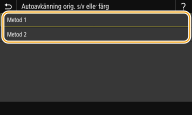
<Metod 1>
Utskriftshastigheten prioriteras vid utskrift.
Utskriftshastigheten prioriteras vid utskrift.
<Metod 2>
Minskad toneranvändning prioriteras vid utskrift.
Minskad toneranvändning prioriteras vid utskrift.
<Minska Svag utskr. patr.byte>
Du kan få bleka utskrifter direkt efter att tonerpatroner har bytts ut. Om du anger den här inställningen till <På> kan du eventuellt åtgärda problemet.
<Av> <På> |
<Meny> <Justering/underhåll> <Justera bildkvalitet> <Särskild bearbetning> <Minska Svag utskr. patr.byte> <På> <Ja>
<Justering/underhåll> <Justera bildkvalitet> <Särskild bearbetning> <Minska Svag utskr. patr.byte> <På> <Ja> |
Om du väljer <På> gäller inställningen från och med nästa byte av tonerpatron. Efter ett byte av tonerpatron tar det en viss tid innan tonern blir jämnt fördelad i patronen. |
<Förhindra oljud vid svartvit utskrift>
Onormala ljud kan höras från enheten vid kontinuerlig utskrift i svartvitt. Problemet kan eventuellt åtgärdas genom att ange den här inställningen till <På>.
<Av> <På> |
<Meny> <Justering/underhåll> <Justera bildkvalitet> <Särskild bearbetning> <Förhindra oljud vid svartvit utskrift> <På>
<Justering/underhåll> <Justera bildkvalitet> <Särskild bearbetning> <Förhindra oljud vid svartvit utskrift> <På><Ta bort ränder fr skan.område> *
Du kan ange en inställning så att stänk på dokumentmatarens skanningsområde inte skannas. Välj <På> för att ta bort ränder som genereras av originalets kanter.
<Av> <På> |
<Meny> <Justering/underhåll> <Justera bildkvalitet> <Ta bort ränder fr skan.område> Välj <Av> eller <På>
<Justering/underhåll> <Justera bildkvalitet> <Ta bort ränder fr skan.område> Välj <Av> eller <På> |
När ränder tas bort skannas inte områden med stänk. Rengör originalets skanningsområde så att du får ett tillfredsställande skanningsresultat. |