SMB:n määrittäminen
 | SMB (Server Message Block) on protokolla, jolla jaetaan resursseja, kuten tiedostoja ja tulostimia, useamman kuin yhden verkossa olevan laitteen kanssa. Laite käyttää SMB-protokollaa skannattujen asiakirjojen tallentamiseen jaettuun kansioon. Verkosta riippuen sinun täytyy ehkä asettaa tietokoneen nimi ja työryhmän nimi. |
 |
Lisätietoja suoritettavista perustoimenpiteistä, kun laitteen asetukset tehdään etäkäyttöliittymästä on kohdassa Valikkovaihtoehtojen asettaminen Etäkäyttöliittymästä. |
Tietokoneen nimen ja työryhmän nimen määrittäminen
Määritä verkossa olevan laitteen nimi ja sen työryhmän nimi, johon se kuuluu. Jos ympäristössä ei ole työryhmiä, luo sellainen Windowsissa ja syötä tämän työryhmän nimi.
1
Käynnistä etäkäyttöliittymä ja kirjaudu sisään järjestelmänvalvojan tilassa. Etäkäyttöliittymän käynnistäminen
2
Napsauta [Asetukset/Tallennus] portaalisivulla. Etäkäyttöliittymän näyttö
3
Valitse [Verkkoasetukset]  [Tietokoneen nimi/Työtyhmän nimi -asetukset].
[Tietokoneen nimi/Työtyhmän nimi -asetukset].4
Napsauta [Muokkaa].
5
Määritä tarvittavat asetukset.
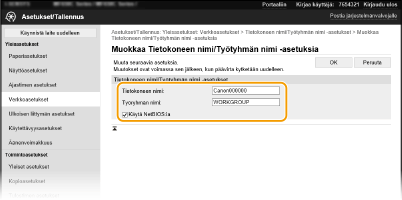
[Tietokoneen nimi]
Syötä verkossa olevan laitteen nimi aakkosnumeerisilla merkeillä.
Syötä verkossa olevan laitteen nimi aakkosnumeerisilla merkeillä.
[Työryhmän nimi]
Työryhmän nimi on nimi, jota käytetään useiden tietokoneiden ryhmittelyyn niin, että perusverkkotoiminnot, kuten tiedostojen jakaminen, ovat käytettävissä Windows-verkossa. Syötä aakkosnumeerisilla merkeillä sen työryhmän nimi, johon laite kuuluu.
Työryhmän nimi on nimi, jota käytetään useiden tietokoneiden ryhmittelyyn niin, että perusverkkotoiminnot, kuten tiedostojen jakaminen, ovat käytettävissä Windows-verkossa. Syötä aakkosnumeerisilla merkeillä sen työryhmän nimi, johon laite kuuluu.
[Käytä NetBIOS:ia]
Valitse tämä valintaruutu, kun käytetään netBIOS:ia.
Valitse tämä valintaruutu, kun käytetään netBIOS:ia.

Tietokoneen tai työryhmän nimeä, jonka alussa on asteriski (*), ei voi rekisteröidä WINS-palvelimelle.
6
Napsauta [OK].
7
Käynnistä laite uudelleen. Laitteen käynnistäminen uudelleen
SMB-asiakkaan määrittäminen
Määritä asetukset, joita käytetään, jos laite muodostaa yhteyden verkkoon SMB-asiakkaana.
1
Käynnistä etäkäyttöliittymä ja kirjaudu sisään järjestelmänvalvojan tilassa. Etäkäyttöliittymän käynnistäminen
2
Napsauta [Asetukset/Tallennus] portaalisivulla. Etäkäyttöliittymän näyttö
3
Valitse [Verkkoasetukset] [SMB-asiakkaan asetukset].
[SMB-asiakkaan asetukset].4
Napsauta [Muokkaa].
5
Määritä tarvittavat asetukset.
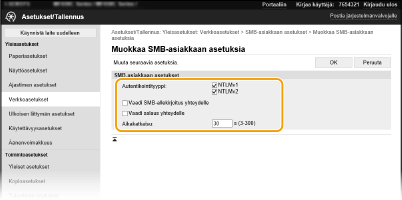
[Autentikointityyppi]
Valitse todennusprotokollan versio. Valitse joko [NTLMv1] tai [NTLMv2] SMB-kohdepalvelimen mukaan. Voit valita myös molemmat.
Valitse todennusprotokollan versio. Valitse joko [NTLMv1] tai [NTLMv2] SMB-kohdepalvelimen mukaan. Voit valita myös molemmat.
[Vaadi SMB-allekirjoitus yhteydelle]
Valitse valintaruutu, jos haluat vaatia SMB-paketin allekirjoituksen, kun muodostetaan yhteys SMB-palvelimeen.
Valitse valintaruutu, jos haluat vaatia SMB-paketin allekirjoituksen, kun muodostetaan yhteys SMB-palvelimeen.
[Vaadi salaus yhteydelle]
Valitse valintaruutu, jos haluat vaatia SMB v3.0 -salattua tiedonsiirtoyhteyttä, kun muodostetaan yhteys SMB-palvelimeen.
Valitse valintaruutu, jos haluat vaatia SMB v3.0 -salattua tiedonsiirtoyhteyttä, kun muodostetaan yhteys SMB-palvelimeen.
[Aikakatkaisu]
Aseta aika ennen SMB-yhteyden kohteen vastaamista.
Aseta aika ennen SMB-yhteyden kohteen vastaamista.
SMB-palvelimelle lähetettäessä verkkoyhteys katkesi tai vastaus palvelimen puolelta oli hidas, josta seurasi odotusajan aikakatkaisu laitteen puolella, ennen kuin tiedot voitiin lähettää tai välittää. Jos näin tapahtuu, voit ehkä välttää aikakatkaisun lisäämällä odotusaikaa.
6
Napsauta [OK].
Määritä SMB-asiakkaan versio
Määritä SMB-asiakkaan kanssa käytettävä SMB-versio.
1
Käynnistä etäkäyttöliittymä ja kirjaudu sisään järjestelmänvalvojan tilassa. Etäkäyttöliittymän käynnistäminen
2
Napsauta [Asetukset/Tallennus] portaalisivulla. Etäkäyttöliittymän näyttö
3
Valitse [Verkkoasetukset] [Määritetyt SMB-asiakasversiot].
[Määritetyt SMB-asiakasversiot].4
Napsauta [Muokkaa].
5
Valitse SMB-asiakkaan kanssa käytettävän SMB-version valintaruutu.
6
Napsauta [OK].
 |
Jos valitset [Vaadi salaus yhteydelle] -valintaruudun, laite voi muodostaa yhteyden vain SMB-palvelimille, jotka tukevat SMB v3.0 -salattua tiedonsiirtoa. Jos valitaan[1.0]- ja [2.0]-valintaruutu kohdassa [Määritetyt SMB-asiakasversiot] mutta [3.0]-valintaruutua ei valita, laite ei voi muodostaa yhteyttä SMB-palvelimiin, jotka eivät tue SMB v3.0 -salattua tiedonsiirtoa. Käytä samaa SMB-versiota SMB-palvelimessa ja SMB-asiakkaassa. SMB:tä ei voi käyttää, jos versiot eivät ole samat. |