
Faksi saatmise põhitoimingud
Selles jaotises kirjeldatakse originaaldokumendi faksimise põhilisi toiminguid.
|
Peate enne faksifunktsioonide kasutamist mõned toimingud teostama. Faksifunktsioonide algseadete konfigureerimine |
1
Asetage üks või mitu originaaldokumenti seadmesse. Dokumentide asetamine
2
Valige <Faks> kuval Avamenüü. Avamenüü kuva
Kui kuvatakse sisselogimiskuva, määrake kasutajanimi, parool ja autentimisserver. Volitatud saatmisse sisselogimine
3
Valige <Lähtesta> faksimise põhifunktsioonide kuval. Faksimise põhifunktsioonide kuva
Kui on endiselt valitud eelmise kasutaja määratud sihtkohad, võib see põhjustada saatmistõrkeid. Enne saatmist lähtestage alati sätted.
4
Määrake sihtkoht.
Aadressiraamatust määramine
Koodvalimisnumbrite hulgast määramine
Sihtkohtade otse sisestamine
Sihtkohtade määramine LDAP-serveris
Aadressiraamatust määramine
 | Aadressiraamatu abil saate määrata sihtkoha registreeritud sihtkohtade loendist valimise või adressaadinimega sihtkoha nime järgi otsimisega. |
|
Peate enne selle funktsiooni kasutamist sihtkohad aadressiraamatus registreerima. Sihtkohtade salvestamine |
1
Valige <Aadressirmt>.
2
Valige indeks. Register
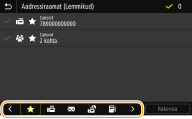
3
Märkige sobiva sihtkoha ruut ja valige <Rakenda>.
 |
Kui sihtkoht valitakse üksusest <Aadressiraamat> kuval Avamenüü, siis võidakse kuvada faksimise põhifunktsioonide kuva, aga valitud sihtkoht jääb samal ajal määratud olekusse. |
Tagasi üles
Koodvalimisnumbrite hulgast määramine
 | Aadressiraamatus olevatele aadressidele määratakse kolmekohalised numbrid (koodiga valimisnumbrid). Aadressi määramiseks piisab aadressi koodiga valimisnumbri sisestamisest. |
|
Koodvalimise kasutamiseks peab sihtkoht olema eelnevalt salvestatud aadressiraamatusse. Sihtkohtade salvestamine |
1
Valige <Koodvalimine> vahekaardil <Määra sihtkoht>.
2
Sisestage kolmekohaline arv.
Kui sisestasite vale väärtuse, kustutage see  abil.
abil.
abil.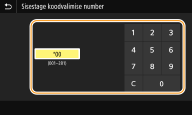

Kui kuvatakse kinnituskuva
Kui sätte <Kinnita koodvalim. saatmisel> olekuks on määratud <Sees>, kuvatakse numbri sihtkohta ja nime näitav kuva. (Rühmvalimise korral kuvatakse sihtkoha nimi ja sihtkohtade arv.) Vaadake sisu üle. Kui kõik on korras, valige <OK>. Muu sihtkoha sisestamiseks valige <Tühista> ja sisestage kolmekohaline koodvalimisnumber uuesti. Aadressiraamatu sihtkohtade kuvamine
Tagasi üles
Sihtkohtade otse sisestamine
Kui sihtkoht ei ole aadressiraamatusse salvestatud, sisestage selle määramiseks faksi number.
1
Sisestage faksi number vahekaardil <Sisest. sihtk.>.
Kui teie seade on ühendatud kodukeskjaamaga (Private Branch Exchange), valige enne sihtkoha sisestamist <R>. Kui klahv <R> ei ole saadaval, tuleb teil R-klahvi sätted salvestada. <R-võtme seade>
Kui sisestasite vale väärtuse, kustutage see  abil.
abil.
abil. |
Sihtkoha lisamineTeise või järgmise sihtkoha sisestamiseks valige <Järgm. sihtk.>. Kui kuvatakse kinnituskuvaKui valiku <Kinnitage sisest. faksinumber> olekuks on määratud <Sees>, kuvatakse sisestuskuva, millel saate sihtkoha kinnitada (Sisestatud faksinumbri kinnitamine). Sisestage sihtkoht uuesti. Faksi saatmine välismaaleSisestage sihtkoha määramiseks rahvusvaheline pääsukood, riigikood ja faksinumber. Kui vastuvõtjaga ei õnnestu ühendust luua, valige <Paus> ja sisestage numbrite vahele paus. |
Tagasi üles
Sihtkohtade määramine LDAP-serveris
 | Kui kontoris on installitud LDAP-server, saate sihtkoha määramisel kasutada serveri kasutajaandmeid. Sisenege seadme kaudu LDAP-serverisse, otsige üles vajalik kasutajateave ja määrake see sihtkohaks. |
|
Peate eelnevalt määrama LDAP-serveriga ühenduse loomise sätted. LDAP-serverite registreerimine |
1
Valige <LDAP-server> vahekaardil <Määra sihtkoht>.
2
Valige kasutatav LDAP-server.
3
Valige otsitava kasutajateabe tingimused.
Sihtkohtade otsinguks saadaval olevad kriteeriumid on nimed, faksinumbrid, meiliaadressid ning ettevõtte- ja osakonnad.
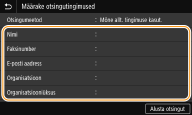
4
Sisestage otsingu sihttähemärgi string ja valige <Rakenda>.
Teksti sisestamise kohta vaadake teemat Teksti sisestamine.
Mitme otsingukriteeriumi valimiseks korrake juhiseid 3 ja 4.
5
Valige <Otsingumeetod>.
6
Valige otsingutulemite kuvamise tingimused.
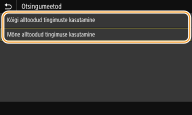
<Kõigi alltoodud tingimuste kasutamine>
Otsitakse ja kuvatakse kasutajad, kes vastavad kõigile 3. ja 4. juhises määratud otsingukriteeriumitele.
Otsitakse ja kuvatakse kasutajad, kes vastavad kõigile 3. ja 4. juhises määratud otsingukriteeriumitele.
<Mõne alltoodud tingimuse kasutamine>
Kuvatakse kõik kasutajad, kes vastavad vähemalt ühele 3. ja 4. juhises määratud kriteeriumitest.
Kuvatakse kõik kasutajad, kes vastavad vähemalt ühele 3. ja 4. juhises määratud kriteeriumitest.
7
Valige <Alusta otsingut>.
Kuvatakse kõik otsingukriteeriumitele vastavad kasutajad.
Kui <Alusta otsingut> valimisel kuvatakse autentimiskuva, sisestage seadme kasutajanimi ja LDAP-serveris salvestatud parool ning valige <Rakenda>. LDAP-serverite registreerimine
8
Märkige selle kasutaja ruut, kelle soovite sihtkohana määrata, ja valige <Rakenda>.
Tagasi üles
Sihtkoha lisamine
Faksi saatmiseks korraga mitmesse sihtkohta (järjestikune edastamine) korrake vastavaid toiminguid, kuni kõik sihtkohad on sisestatud.
Saate valida ka varem kasutatud sihtkohti. Varem kasutatud saatmissätete valimine (Kasutatud sätted)
 Sihtkohtade kustutamine
Kui määrasite mitu sihtkohta, saate sihtkohad vajadusel kustutada.
1 | Valige <Kinnita sihtkoht>. |
2 | Märkige kustutatava sihtkoha ruut ja valige <Eemal. sihtkohast>. Kui märgite rühmvalimise ruudu, saate vaadata rühmas salvestatud sihtkohti, valides <Andmed>  <Sihtkoht>. <Sihtkoht>. |
3 | Valige <Jah>. |
5
Määrake vajadusel skannimisseaded.
Pildikvaliteedi reguleerimine
Kahepoolsete originaaldokumentide skannimine
Pildikvaliteedi reguleerimine
 | Saate valida originaaldokumendi tüübi jaoks sobiva eraldusvõime. Suurema eraldusvõime korral on pilt selgem, kuid selle saatmine kestab kauem. Eraldusvõime valik | |
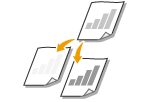 | Saate reguleerida faksi tihedust, kui originaaldokumendi tekst või pildid on liiga heledad või tumedad. Tiheduse reguleerimine | |
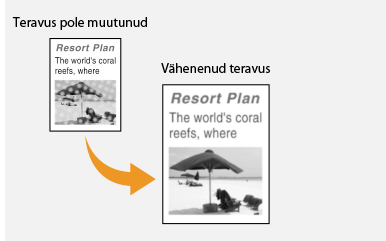
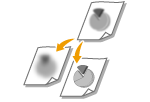 | Saate muuta kujutise teravust. Kui soovite häguse teksti ja jooned teravamaks muuta, suurendage teravust; ajakirjafotode ilme paremaks muutmiseks vähendage teravust. Teravuse reguleerimine |
Valige <Eraldusvõime> vahekaardil <Saatm./vastuv. sead.> Valige eraldusvõime
Valige eraldusvõimeValige <Tihedus> vahekaardil <Saatm./vastuv. sead.> Reguleerige tihedust <Rakenda>
Reguleerige tihedust <Rakenda>Valige <Teravus> vahekaardil <Saatm./vastuv. sead.> Reguleerige teravust <Rakenda>
Reguleerige teravust <Rakenda>Näide. Kui soovite pliiatsiga kirjutatud teksti ja jooni teravamaks muuta
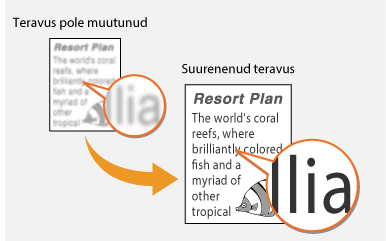
Näide. Kui soovite parandada ajakirjafotode ilmet
Tagasi üles
Kahepoolsete originaaldokumentide skannimine
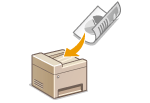 | Seade saab automaatselt skannida sööturis olevate originaaldokumentide esi- ja tagakülgi. |
 |
Seade ei saa originaaldokumentide mõlemat külge automaatselt skannida, kui originaaldokumendid on dokumendiklaasil või seadmel on määratud säte Käsitsi saatmine. |
Valige <2-poolne originaal> vahekaardil <Saatm./vastuv. sead.> Valige <Raamatu tüüp> või <Kalendri tüüp>
Valige <Raamatu tüüp> või <Kalendri tüüp>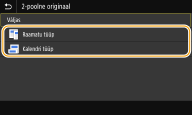
<Raamatu tüüp>
Valige see säte originaaldokumentide korral, mille esi- ja tagakülje kujutised on samas suunas.
Valige see säte originaaldokumentide korral, mille esi- ja tagakülje kujutised on samas suunas.
<Kalendri tüüp>
Valige see säte originaaldokumentide korral, mille esi- ja tagakülje kujutised on erinevas suunas.
Valige see säte originaaldokumentide korral, mille esi- ja tagakülje kujutised on erinevas suunas.
Tagasi üles
6
Valige <Alusta>.
Kui kuvatakse kuva <Kinnita sihtkoht>, kontrollige, kas sihtkoht on õige, ja seejärel valige <Alusta skanni>.
Originaaldokumendi skannimine algab.
Kui soovite tühistada, valige <Tühista> <Jah>. Fakside saatmise tühistamine
<Jah>. Fakside saatmise tühistamineOriginaaldokumentide 1. juhises sööturisse asetamisel
Kui skannimine on valmis, faksid saadetakse. Valige protseduuri lõpetamiseks <Sule>.
Originaaldokumentide 1. juhises dokumendiklaasile asetamisel
Kui skannimine on valmis, täitke allpool esitatud juhised.
1 | Valige originaaldokumendi suurus. Kui skannimiseks on vaid üks leht, jätkake 3. juhisega. |
2 | Asetage järgmine originaaldokument dokumendiklaasile ja valige <Skanni järgmine>. Korrake seda toimingut, kuni olete kõik lehed skanninud. |
3 | Valige <Alusta saatmist>. Faksid saadetakse. |
Andmeedastuse oleku vaatamine
Kui määrate <Kuva märgua. töö aktsept-sel> sätteks <Sees>, ilmub sideühenduse oleku kinnitamist nõudev kuva. Kui valite <Olekumonitor>, saate kontrollida saatmise olekut. <Kuva märgua. töö aktsept-sel>
|
Kui soovite fakse alati samade seadetega saata: Funktsioonide vaikesätete muutmine Kui soovite vajadusel kasutamiseks salvestada sätete kombinatsiooni Sageli kasutatavate sätete salvestamine Kui soovite heliteatist, kui telefonitoru on hargilt maas: <Toru hargilt häire> |