
Сканирование и сохранение в компьютер
Вы можете выполнить задачу "сканирования оригинала и сохранения его на компьютер" с панели управления аппарата. Выберите компьютер, который будет использоваться в качестве места для сохранения, и такие настройки, как цвет сканирования (цветное или черно-белое сканирование).
|
Если в качестве места для сохранения указан компьютер, подключенный к сети, вы должны заранее зарегистрировать аппарат на этом компьютере. Подготовка к использованию устройства в качестве сканера |
1
Разместите оригиналы. Размещение оригиналов
2
Выберите <Сканирование> на экране Главный. Экран Главный
При появлении экрана входа в систему введите имя пользователя, пароль и сервер аутентификации. Вход в систему авторизованной отправки
3
Выберите <Компьютер> на экране основных функций сканирования. Экран основных функций сканирования
Если используется только компьютер, подключенный к аппарату по USB, переходите к шагу 5.
4
Выберите конечный компьютер.
5
Выберите тип сканирования на экране основных функций сканирования с компьютера. Экран основных функция для сканирования на компьютер
Отображаемые типы сканирования и настройки можно проверить и изменить с помощью программы MF Scan Utility. Для получения дополнительных сведений щелкните [Инструкции] по MF Scan Utility.

Если вы пользователь macOS, см. руководства для соответствующих драйверов или программного обеспечения на веб-сайте интернет-руководств.
6
Выберите <Начало>.
Начинается сканирование оригинала.
Если необходимо отменить операцию, выберите <Отмена>  <Да>. Отмена отправки документов
<Да>. Отмена отправки документов
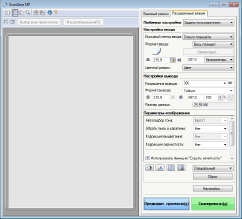
Сканирование невозможно, когда отображается экран ScanGear MF. Закройте этот экран перед выполнением сканирования.
 При размещении оригиналов в податчике на шаге 1
После завершения сканирования на компьютере отображается папка с сохраненными документами.
При размещении оригиналов на стекле экспонирования в шаге 1
После завершения сеанса сканирования следуйте процедуре, описанной ниже (если только вы не выбрали в качестве формата файла формат JPEG).
1 | При наличии дополнительных страниц оригиналов, которые необходимо отсканировать, поместите следующую страницу на стекло экспонирования и выберите <Скан. далее>. Выполняйте этот шаг до тех пор, пока не закончите сканировать все страницы. Если нужно отсканировать только одну страницу, перейдите к следующему шагу. |
2 | Выберите <Завершить>. На компьютере отобразится папка с сохраненными документами. |
|
Информация о папке назначенияПо умолчанию сканированные данные сохраняются в папке «Мои документы». Создается подпапка с датой сканирования в качестве названия, и в ней сохраняются данные. Место сохранения можно изменить из MF Scan Utility. Для получения дополнительной информации нажмите [Инструкции] в MF Scan Utility. |